


iPadで文字を入力しようとした際、「かな入力ができない」「英語しか打てない」と困った経験はありませんか。特に外付けキーボードを使っている場合など、突然 iPadでかな入力 ができないという症状に直面することがあります。本記事では、 iPadキーボードでかな入力ができない原因と、今すぐ試せる解決策を分かりやすく解説します。

Part1.iPadキーボードからかな入力できない時、まず確認すべきこと
①「日本語‐かな入力キーボード」が追加されているか確認
かな入力を使うには、キーボード設定に「日本語‐かな」が追加されている必要があります。設定画面から、iPadの日本語での 入力に使うキーボード が正しく選択されているか確認してください。
-
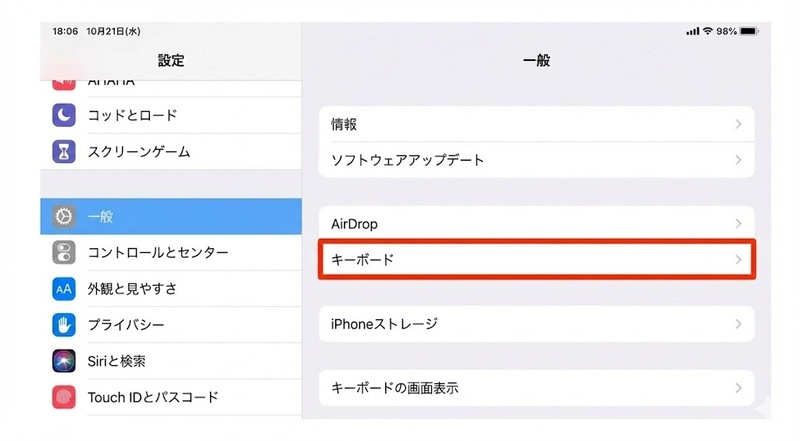
まず、ホーム画面から「設定」アプリを開きます。左側のメニューで「一般」をタップし、右側に表示される項目から「キーボード」を選択します。
-
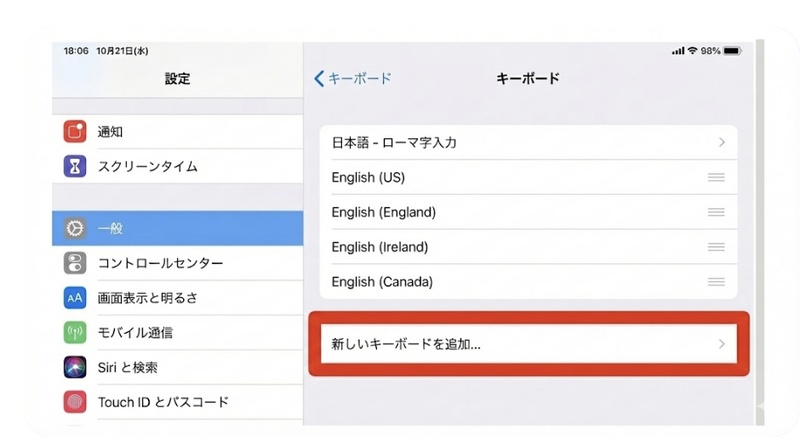
次に表示される画面で、一番上にある「キーボード」をタップし、その後「新しいキーボードを追加」をタップします。
-
言語のリストから「日本語」を探して選択後、表示される選択肢の中から「かな入力」をタップ
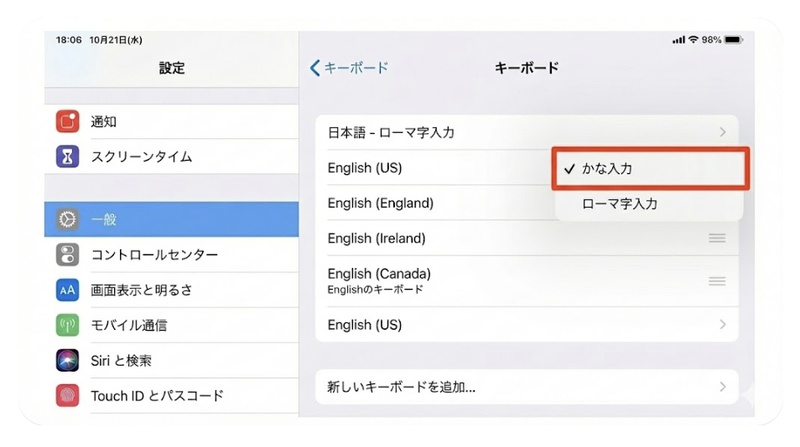


これで、かな入力用キーボードが利用可能になります。文字入力時にキーボードの地球儀アイコンを長押しまたはタップして、「日本語かな」に切り替えてみてください。
②ソフトウェアキーボードの切り替え
誤って英語キーボードに切り替わっているケースは非常に多いです。ソフトウェアキーボード使用時は、キーボードに誤りがないかを確認してみてください。
Part2. iPadキーボードから「かな入力」できない主な原因と対策
原因① キーボード設定が英語のままになっている
英語キーボードのみが有効だと、 iPadで ひらがなを入力することができません。設定変更を行うだけで解決することがほとんどです。
- 日本語キーボード(かな)を追加
- 地球儀キーで入力方式を切り替える
設定変更だけで解決することがほとんどです。
原因② 外部キーボードでJISかな入力が認識されない
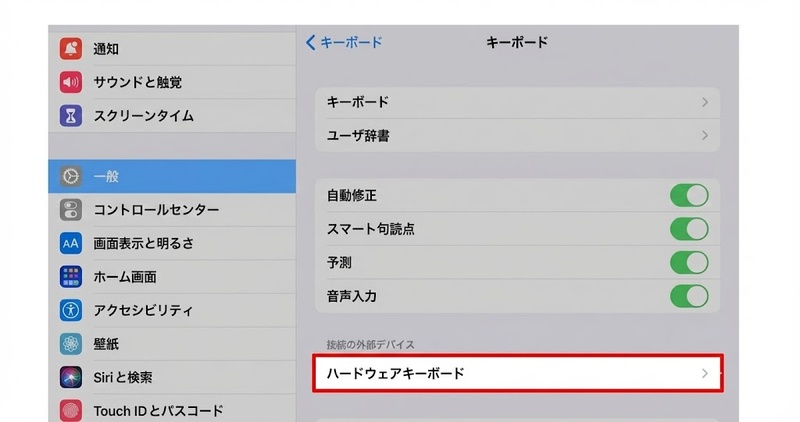
外付けの iPad キーボードで かな入力 が正しく認識されない場合は、「ハードウェアキーボード」の項目でJIS配列が選択されているか確認しましょう。キーボードの種類によって挙動が異なる点に注意が必要です。
※前提として、一時的に入力方法をローマ字入力へ切り替えて操作してください。
-
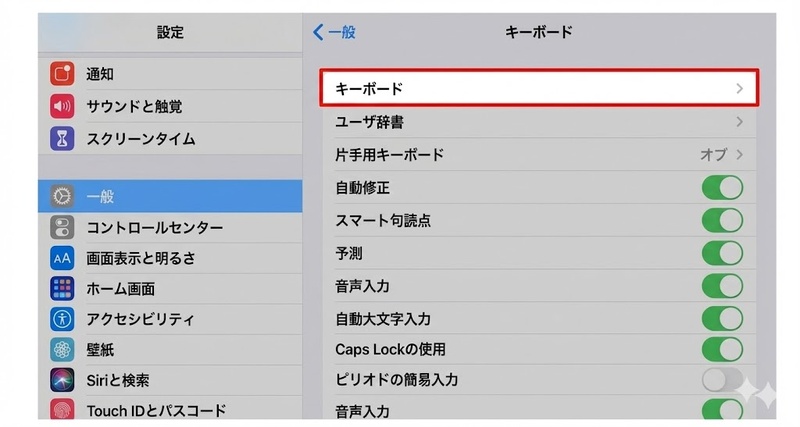
iPadの「設定」アプリを開き、左側のメニューから「一般」を選択しその後、右側のメニューにある「キーボード」をタップします。
-
「キーボード」メニューの一番下に表示される「ハードウェアキーボード」をタップします。
-
表示されるリストから「JIS(日本語)」が選択されていることを確認します。


お使いのキーボードの種類によっては、この設定を行ってもJIS配列として完全に動作しない場合があります。その場合は、キーボードのメーカーが提供する情報も併せてご確認ください。
原因③ 物理キーボードの接続不具合
BluetoothキーボードやSmart Keyboardの接続不良が原因で、入力が正常に行えないケースもあります。特に長期間接続したまま使用している場合や、iPadをスリープさせた後に発生しやすい傾向があります。
対処法
- キーボードを一度取り外す:接続を解除することで、一時的な不具合がリセットされます。
- Bluetoothをオフ → オンにする:通信を再接続することで、接続エラーが解消されることがあります。
- 再ペアリングを行う: 一度ペアリングを削除してから再設定すると、改善する場合があります。
接触不良や通信エラーがあると、入力方式が正常に反映されず、ソフトウェアキーボードに切り替わらないこともあります。
原因④ iPadOSの不具合
再起動で直らない場合、Tenorshare ReiBootが有効です。 iPad での かなへの入力がうまくいかないといったOSの不具合も、データを消さずに修復が可能です。ReiBootは、iPadOSの不具合をデータを消さずに修復できるiOS専用ツールです。通常の方法では解消できないシステムエラーにも対応しています。
おすすめポイント
- データを消さずに不具合修復:写真やアプリなどを保持したまま、安全にシステム修復が行えます。
- iPadOSアップデート失敗にも対応:更新中のエラーやアップデートできない状態でも修復が可能です。
- キーボード入力・日本語変換トラブルにも効果的:かな入力や日本語変換がうまく動作しない問題の改善も期待できます。




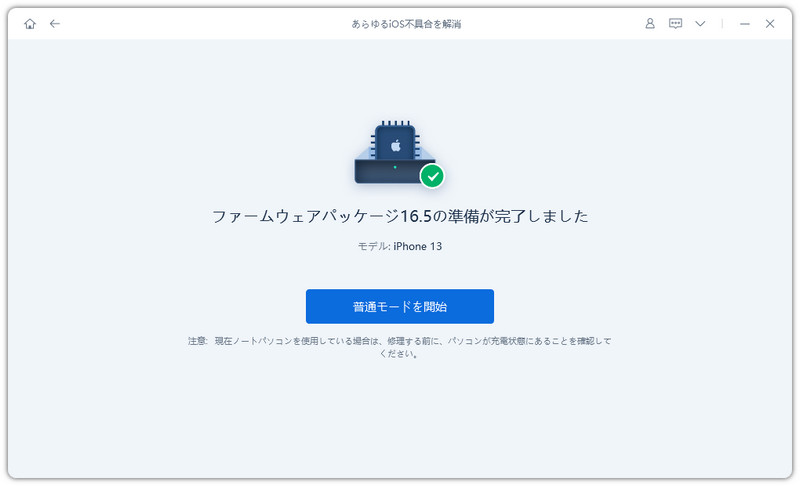
- パソコンでReiBootをインストールしてから起動し、「開始」を押します。
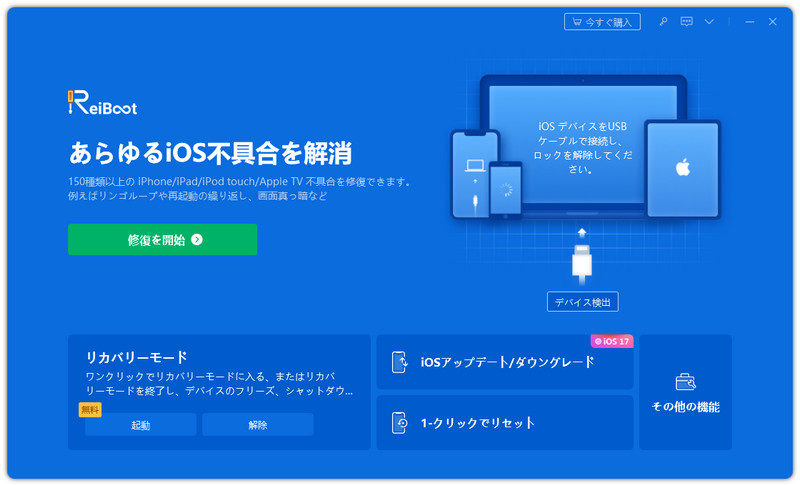
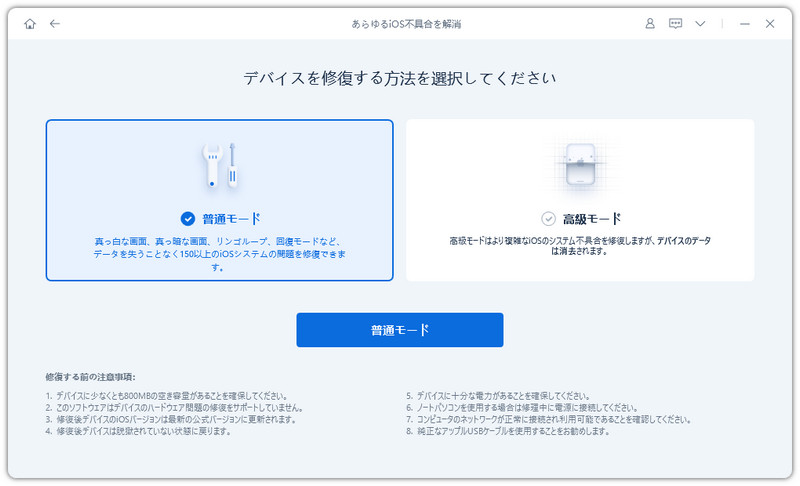
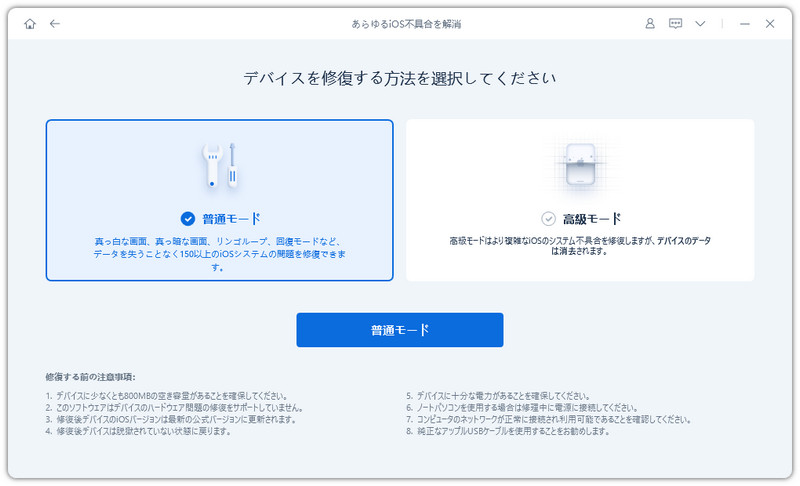
- 純正ケーブルを使ってiPadを接続して、「普通モード」を選択します。
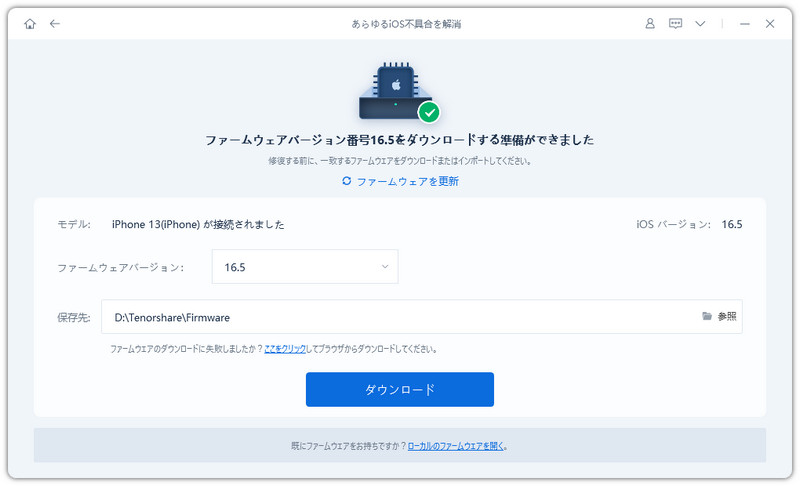
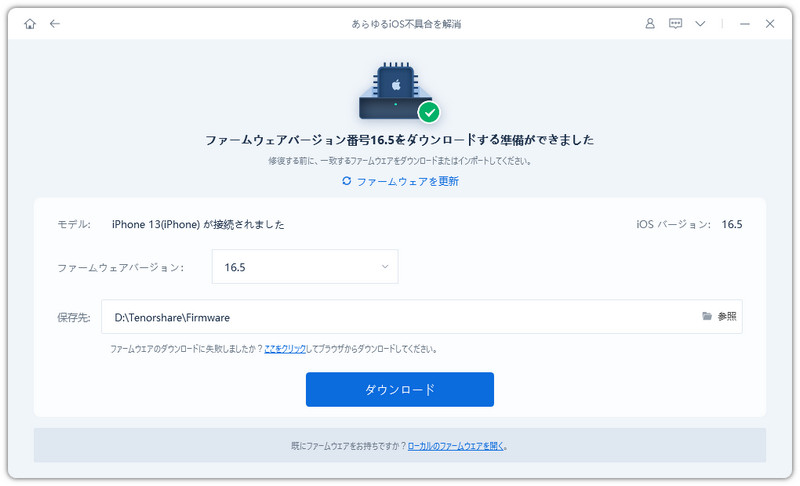
- ファームウェア情報を確認後「ダウンロード」をクリックします。
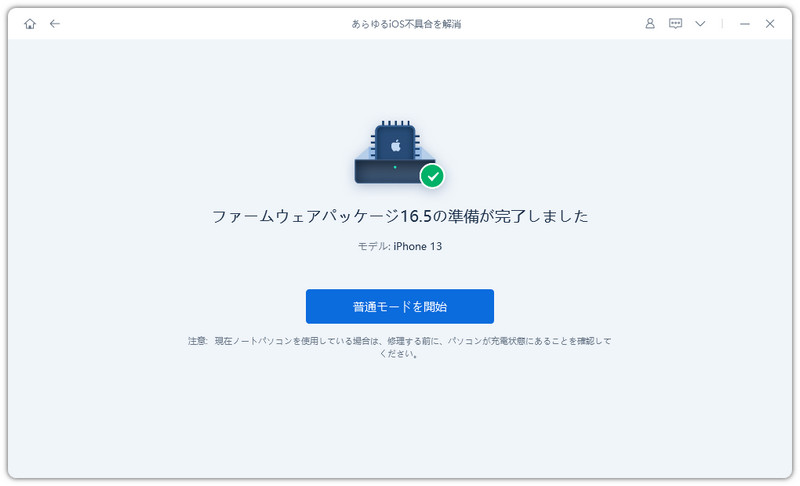
- 「普通モードを開始」からデバイスの修復を始めます。修復が完了するとデバイスが再起動されます。

Part3. iPadキーボードで日本語を入力する時によくある質問
質問1:iPadで英語しか打てなくなったのですが、どうしたらいいですか?
iPadの日本語入力キーボード 設定を確認し、無効になっていないか見てみましょう。地球儀キーでの切り替えも忘れないでください。
質問2:iPadの外付けキーボードで日本語入力を切り替えるには?
Command + Spaceキーで入力言語を切り替えられます。また、設定でキーボード配列が正しいかも確認しましょう。
まとめ
iPadでかな入力できない原因は、設定ミスや iPad でのひらがな入力に関する不具合など様々です。基本的な対処で解決しない場合は、Tenorshare ReiBootでシステム修復を試みることで、 iPadキーボード による かな入力トラブルを効率的に解消できます。iPadを快適に使うための心強いツールとして活用してみてください。
