


クイックまとめ|この記事のポイント
- iPhone Duoは2026年10月16日21時から予約開始、10月23日に発売予定です。搭載OSはiOS 27.1です。
- iOS 27.2 Betaを利用中のiPhoneから機種変更する場合は、バックアップと移行先のiOSバージョンの互換性に注意が必要です。
- 移行前に、iOSのバージョン、バックアップの作成日時、iCloudとの同期状況を確認しておきましょう。
- 大切な写真や連絡先などを別途保存・管理したい場合は、iCareFoneを活用する方法もあります。
待ちに待った新しいiPhone Duo。予約を済ませ、あとは届くのを待つだけという方もいるのではないでしょうか。
新しいiPhoneを手に入れたら、これまで使っていたiPhoneから写真や連絡先、アプリなどのデータを移して、すぐに使い始めたいですよね。
ただ、現在のiPhoneでiOS 27.2 Betaを利用している場合は、データ移行に注意が必要です。iPhone Duoへの機種変更をスムーズに進めるために、事前に確認しておきたいポイントを紹介します。


Part 1. iPhone Duoへのデータ移行で注意したいiOSのバージョン差
2026年10月23日発売のiPhone DuoにはiOS 27.1が搭載されます。一方、現在使用しているiPhoneにiOS 27.2 Betaをインストールしている場合は、機種変更時のバックアップ復元に注意が必要です。
 スワイプして表示
比較項目
iPhone Duo
iOS 27.2 Betaを利用中のiPhone
iOSのバージョン
iOS 27.1
iOS 27.2 Beta
ソフトウェアの位置づけ
iPhone Duo向け機能を備えた正式版
開発・テスト段階のベータ版
データ移行時の注意点
復元時にiOSの更新が必要になる場合がある
バックアップの作成元と移行先のバージョンを確認する
Appleの公式サポートによると、ベータ版の使用中に作成したバックアップは、それ以前のバージョンのiOSでは復元できない場合があります。 そのため、iOS 27.2 Betaを利用中のiPhoneからiOS 27.1搭載のiPhone Duoへ機種変更する場合は、バックアップの互換性を事前に確認しておきましょう。

ただし、iOS 27.2 Betaを利用しているからといって、必ずデータ移行に失敗するわけではありません。実際の復元可否は、バックアップの作成時期や移行先のiOSバージョンなどによって異なります。
iPhone Duoの初期設定やクイックスタートの基本操作については、iPhone Duoの初期設定・アクティベート方法も参考にしてください。
Part 2. iOS 27.2 BetaからiPhone Duoへデータ移行する際の注意点
iOS 27.2 Betaを利用中の場合、データ移行では「旧iPhoneから直接転送する方法」と「iCloudバックアップから復元する方法」で確認すべき点が異なります。
クイックスタート:直接転送できるか、画面の案内を確認する
クイックスタートは、旧iPhoneと新しいiPhoneを使って、データを直接転送する方法です。iCloudバックアップを選んで復元する方法とは異なり、保存済みのバックアップを選択して復元する操作は必要ありません。
ただし、クイックスタートならiOSのバージョン差による問題を必ず回避できるわけではありません。 転送中にアップデートやエラーの案内が表示された場合は、内容を確認して対応してください。転送が完了し、必要なデータが移ったことを確認するまでは、旧iPhoneを初期化しないようにしましょう。
iCloudバックアップ:バックアップの作成日と復元先のiOSを確認する
iCloudバックアップから復元する場合は、バックアップを作成したときのiOSと、iPhone Duoに搭載されているiOSとの互換性が重要です。
特に確認したいのは、次の2点です。
- バックアップの作成日: iOS 27.2 Betaを利用する前のバックアップが残っているか確認します。以前のバックアップがあれば、復元時の選択肢になります。ただし、その後に追加したデータは含まれていない可能性があります。
- 復元時のアップデート案内: より新しいiOSが必要と表示された場合は、画面の案内を確認してください。復元に必要なバージョンや手順は、表示内容に応じて判断しましょう。
なお、iCloud写真や連絡先などは、iCloudバックアップとは別に同期されている場合があります。バックアップからの復元とは分けて、必要なデータが同期されているかも確認してください。


Tenorshare iCareFone - iPhoneデータ管理・バックアップ

- iPhone/iPadの大切なデータを無料でバックアップ
- 写真・動画・音楽・連絡先・LINEトークを容量制限なしでPC/Macへ転送
- 必要なデータだけを選んで復元・機種変更。初期化不要でデータを移行
- ワンクリックでiPhoneの写真をPC/Macへ簡単転送
- 最新のiOS 27・iPhone 18・iPhone Duoに対応




Part 3 . iPhone Duoへのデータ移行前に確認したい3つのこと
iPhone Duoへの機種変更を始める前に、現在のiPhoneで確認しておきたいことが3つあります。特にiOS 27.2 Betaを利用している場合は、バックアップや同期の状態を確認してから移行を進めましょう。

1. 現在のiOSバージョンを確認する
まず、現在使っているiPhoneにどのバージョンのiOSがインストールされているかを確認しましょう。
確認方法:
- 「設定」を開きます。
- 「一般」→「情報」の順にタップします。
- 「iOSバージョン」の項目を確認します。
iOS 27.2 Betaなどのベータ版を利用している場合は、そのバージョンを把握しておきましょう。移行前に慌ててアップデートやダウングレードを行う必要はありません。復元時にアップデートを求められた場合は、画面の案内を確認して対応してください。
2. バックアップの作成日時を確認する
次に、バックアップがいつ作成されたものかを確認します。特に、iOS 27.2 Betaを使い始める前のバックアップが残っているかが重要です。
ベータ版を利用する前のバックアップがあれば、復元時に問題が起きた場合の選択肢になります。ただし、その後に追加した写真や連絡先などは含まれていない可能性があります。
iCloudバックアップの場合は、次の手順で確認できます。
- 「設定」を開き、自分の名前をタップします。
- 「iCloud」→「iCloudバックアップ」の順に進みます。
- 最後にバックアップが作成された日時を確認します。
パソコンにバックアップを保存している場合は、MacのFinderまたはWindowsのAppleデバイスアプリで、保存済みのバックアップを確認してください。
詳しくは、Apple公式サポート:iOSまたはiPadOSのベータソフトウェアをアンインストールする方法も参考になります。
3. 写真や連絡先などのiCloud同期を確認する
バックアップの確認に加えて、写真や連絡先などの必要なデータがiCloudに同期されているかも確認しましょう。
iCloudバックアップとiCloud同期は別の仕組みです。たとえば、iCloud写真やiCloudの連絡先を利用している場合、それぞれの同期機能を通じてデータが保存されます。詳しくは、Apple公式サポート:iPhoneのユーザガイドをご覧ください。
確認しておきたい項目は次のとおりです。
- 写真・動画: iCloud写真を利用している場合、必要なデータが同期されているか
- 連絡先: iCloudの連絡先が有効になっており、必要な連絡先が保存されているか
- メモなど: iCloudに同期されているか、端末内に保存されているか
同期が完了していないデータは、新しいiPhoneですぐに確認できないことがあります。また、すべてのアプリのデータがiCloudに個別保存されるわけではないため、必要なアプリのデータも確認しておきましょう。
確認が終わっても、データ移行が完了するまでは古いiPhoneを初期化せずに残しておいてください。 iPhone Duoで必要なデータを確認できてから、古い端末をどうするか判断しましょう。
Part 4. iPhone Duoでバックアップを復元できない場合の対処法
iPhone Duoへのデータ移行中に、バックアップを復元できなかった場合は、画面のメッセージや手元にあるデータに応じて対処しましょう。

1. iOSのアップデートを求められた場合
バックアップの復元時に、より新しいバージョンのiOSが必要と表示された場合は、画面の案内を確認し、必要に応じてiPhone Duoをアップデートしてから復元を試してください。
Apple公式サポートでも、復元に新しいiOSが必要な場合は、デバイスをアップデートしてから復元する方法が案内されています。
詳しくは、Apple公式サポート:復元時に新しいバージョンのiOSが必要な場合をご覧ください。
2. ベータ版を使う前のバックアップが残っている場合
iOS 27.2 Betaを利用する前のバックアップがある場合は、そちらを復元できるか確認しましょう。
ただし、以前のバックアップには、その後に追加した写真や連絡先などが含まれていない可能性があります。復元するバックアップを選ぶ際は、作成日時と保存されているデータを確認してください。
3. 写真や連絡先などがiCloudに同期されている場合
バックアップ全体を復元できなくても、iCloudに同期済みのデータは、iPhone Duoで同じApple Accountにサインインすることで確認できる場合があります。
- 写真・動画: iCloud写真が有効になっており、必要なデータが同期されているか確認する
- 連絡先: iCloudの連絡先が有効になっているか確認する
- メモ: iCloudに保存されているメモが表示されるか確認する
ただし、同期されるのは各機能でiCloudに保存されたデータです。端末内のすべてのデータやアプリの情報が復元されるわけではないため、必要なデータがそろっているか確認しましょう。
4. アップデートしても復元できない場合
アップデート後も復元できない場合や、利用できるバックアップがない場合は、Apple公式サポートの案内に従って対処してください。
状況によっては、iPhone Duoの初期設定をいったん完了し、iOSをアップデートした後、デバイスを消去してからバックアップを復元する手順が案内されることがあります。
この方法では、設定済みのiPhone Duoを再び消去する必要があります。 すでに新しいiPhoneに保存したデータがある場合は、消去する前に必ずバックアップや保存状況を確認してください。原因が解消しない場合は、古いiPhoneを初期化せずに残したまま、Appleのサポートに相談するのが安全です。
Part 5 .iPhone Duoへの機種変更前にiCareFoneでデータをバックアップする方法
iPhone Duoへの機種変更で、バックアップの互換性やデータ移行に不安がある場合は、iCloudや通常のiPhoneバックアップだけに頼らず、大切なデータをPC/Macにも保存しておく方法があります。

そこで活用できるのが、iPhoneのデータ管理ソフト「Tenorshare iCareFone」です。PC/MacにiPhoneを接続し、対応する写真・動画・連絡先などのデータをバックアップ・管理できます。必要なデータをパソコン側でも確認できるようにしておけば、機種変更前のデータ保護に役立ちます。
iCareFoneは、iOSのバージョン差によるバックアップの復元エラーを解消するツールではありません。 iPhoneのシステム全体を復元するためのバックアップとは別に、重要なデータをPC/Macに保存しておくための方法として活用しましょう。


iCareFoneでデータをバックアップする手順
- 旧iPhoneをPC/Macに接続する
パソコンでiCareFoneを起動し、旧iPhoneをケーブルでつなぎます。画面のメニューから「バックアップ&復元」を選びます。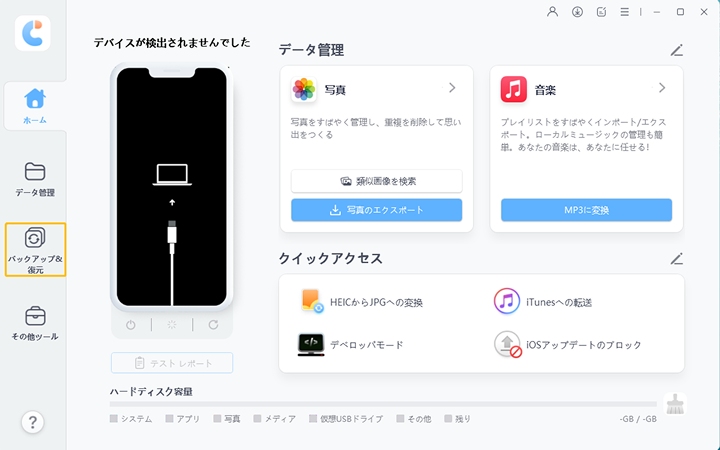
- 旧iPhoneのデータをバックアップする
バックアップしたいデータの種類にチェックを入れて、「バックアップ」をクリックします。終わるまで、旧iPhoneのケーブルは抜かずにおきましょう。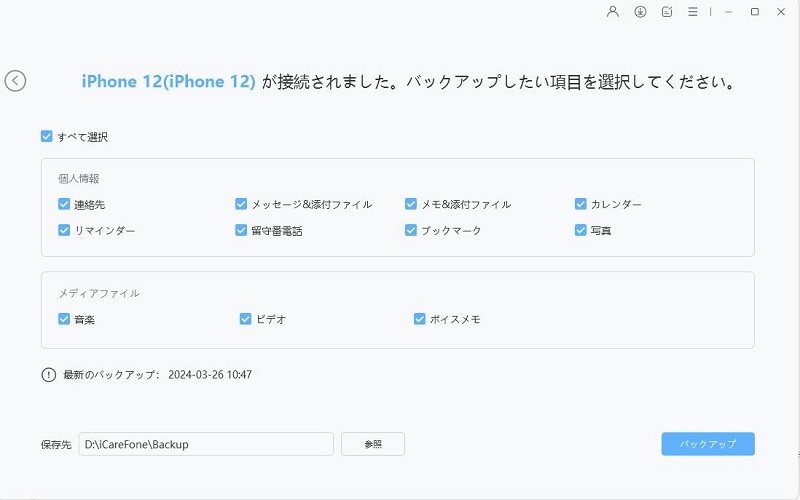
- iPhone DuoをPC/Macに接続し、バックアップしたデータを確認する
処理が完了したら、保存したデータを確認します。完了するまでは、iPhoneとPC/Macを接続したままにしてください。バックアップが終わったら、旧iPhoneを外して、iPhone Duoをパソコンにつなぎます。先ほど作ったバックアップファイルを選びます。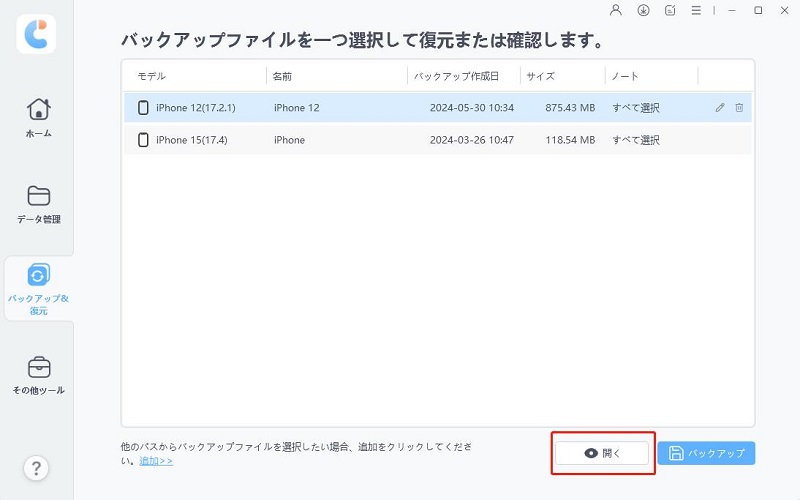
- iPhone Duoへのデータ移行に備える
iPhone Duoへの移行前に、必要なデータがPC/Macに保存されていることを確認しましょう。バックアップの中身を確認し、iPhone Duoに移したいデータを選んで「デバイスに復元」をクリックします。これで、選んだデータだけがiPhone Duoに入ります。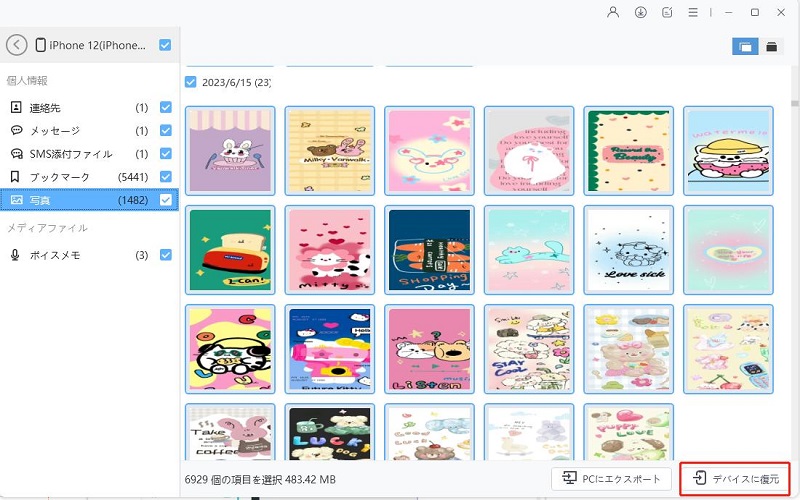

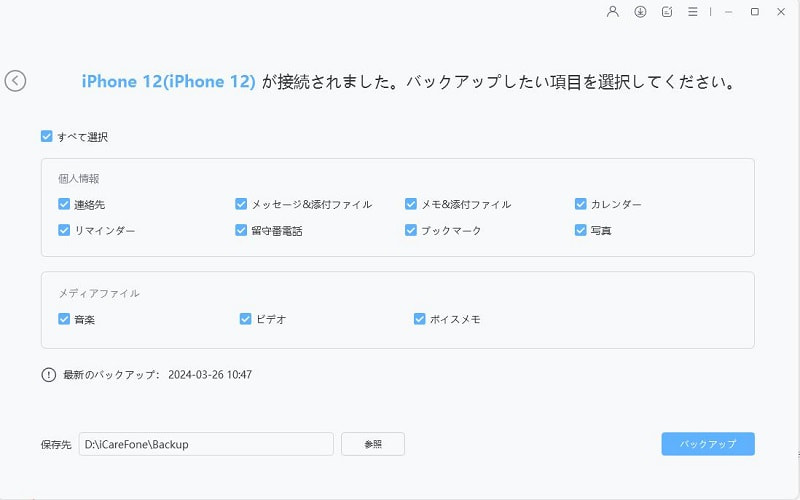


※ iCareFoneによるデータのバックアップは、iCloudやAppleの公式手順による端末全体のバックアップとは異なります。また、iOSのバージョン差による復元エラーを解消するものではありません。
FAQ|iPhone Duoのデータ移行に関するよくある質問
Q1. iOS 27.2 Betaを使う前のバックアップがない場合はどうすればよいですか?
まず、iCloudに同期されている写真や連絡先、PC/Macに保存済みのバックアップがないか確認しましょう。旧iPhoneが使える場合は、必要なデータを別途保存してから移行を進めてください。ただし、すべてのデータを元どおりに復元できるとは限りません。
Q2. 写真や連絡先がiCloudに同期されていれば、バックアップ全体を復元する必要はありませんか?
写真や連絡先などは、iCloudの同期機能を通じて新しいiPhoneで確認できる場合があります。ただし、アプリのデータや端末の設定など、すべての情報が個別に同期されるわけではありません。必要なデータを確実に引き継ぎたい場合は、iCloudバックアップなども併せて確認しましょう。
Q3. iCareFoneでバックアップすれば、iOS 27.2 Betaのバックアップも復元できますか?
iCareFoneは、対応する写真・動画・連絡先などのデータをPC/Macに保存・管理するためのツールです。iOSのバージョン差によるシステムバックアップの復元エラーを解消するものではないため、端末全体の復元に必要なバックアップはAppleの公式手順でも用意しておきましょう。
まとめ
iPhone Duoへのデータ移行では、iOS 27.2 Betaを利用している場合、バックアップの作成時期や復元先のiOSバージョンによって、復元できないことがあります。機種変更前にバックアップの状態を確認し、必要なデータが別の場所にも保存されているか確かめておきましょう。
バックアップを復元できない場合も、古いiPhoneはすぐに初期化せず、利用できるバックアップやiCloudの同期状況を確認することが大切です。
写真・動画・連絡先などをPC/Macにも保存しておきたい場合は、Tenorshare iCareFoneを活用する方法もあります。ただし、保存できるデータは製品の対応範囲によって異なり、iOSのバージョン差によるシステムバックアップの復元エラーを解決するものではありません。
Tenorshare iCareFone - iPhoneデータ管理・バックアップ
- iPhone/iPadの大切なデータを無料でバックアップ
- 写真・動画・音楽・連絡先・LINEトークを容量制限なしでPC/Macへ転送
- 必要なデータだけを選んで復元・機種変更。初期化不要でデータを移行
- ワンクリックでiPhoneの写真をPC/Macへ簡単転送
- 最新のiOS 27・iPhone 18シリーズに対応
