


Galaxyへ機種変更する際は、連絡先や写真、動画、メッセージなどのデータ移行が欠かせません。Samsung公式の「Galaxy Smart Switch」を使えば、古い端末から新しいGalaxyへデータを簡単に引き継ぐことができます。
本記事では、Galaxy Smart Switchの使い方をわかりやすく解説します。Galaxy同士のデータ移行はもちろん、AndroidやiPhoneからGalaxyへデータを移行する方法、PC版Smart Switchの使い方まで詳しく紹介します。また、Smart Switchでデータ移行が進まない・できない場合の対処法もあわせて解説します。

Part 1. Galaxy Smart Switchの使い方|使う前に知っておきたいこと
Galaxy Smart Switchを使ってデータ移行を始める前に、アプリの基本機能や対応機種、ダウンロード方法を確認しておきましょう。事前に準備しておくことで、機種変更時のデータ移行をスムーズに進められます。
1. Galaxy Smart Switchとは?
Galaxy Smart Switchは、Samsungが提供する無料のデータ移行アプリです。連絡先、写真、動画、メッセージ、アプリなどのデータを、古いスマートフォンから新しいGalaxyへ簡単に引き継ぐことができます。Galaxy同士はもちろん、AndroidやiPhoneからGalaxyへのデータ移行にも対応しています。
データ移行はWi-Fi、USBケーブル、またはPC版Smart Switchを利用して行えます。ただし、一部のアプリデータやiPhoneのSafariブックマークなど、引き継げないデータもあります。また、スムーズに移行するためには、新しいGalaxyに十分な空き容量を確保しておくことをおすすめします。
2. Galaxy Smart Switchのダウンロード方法
Galaxy Smart Switchは、利用する端末に応じて以下の方法でダウンロードできます。
- Galaxy端末:多くの機種には標準搭載されています。見当たらない場合は、Galaxy StoreまたはGoogle Playからインストールできます。
- Android端末(Galaxy以外):Google Playからダウンロードできます。
- iPhone:App StoreからSmart Switchアプリをダウンロードできます。
- Windows / Mac:Windows版はMicrosoft Store、Mac版はSamsung公式サイトからダウンロードできます。
Part 2. Galaxy Smart Switchの使い方【Galaxy・Android・iPhone対応】
Galaxy Smart Switchでは、Wi-Fi、USBケーブル、PCの3つの方法でデータを移行できます。それぞれの特徴や手順を紹介しますので、自分に合った方法を選んでください。
方法1. GalaxyからGalaxyへデータ移行(Wi-Fi)
Galaxy同士で機種変更する場合は、Wi-Fiを利用してワイヤレスでデータを移行できます。USBケーブルが不要なため手軽ですが、写真や動画などのデータ量が多い場合は時間がかかることがあります。
Galaxy・AndroidからGalaxyへデータ移行:
Galaxy端末同士、またはAndroid端末からGalaxyへWi-Fi経由でデータを移行する手順は次のとおりです。
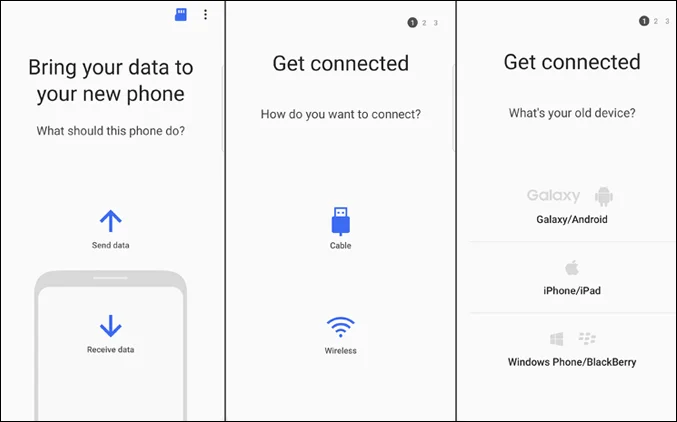
- 新しいGalaxyで「設定」>「アカウントとバックアップ」を開きます。
- 「Smart Switch」をタップし、「以前の端末からデータを受信」を選択します。
- 古い端末の種類で「Galaxy / Android」を選択し、「ワイヤレス」をタップします。画面の案内に従ってデータ移行を開始してください。
iPhoneからGalaxyへデータ移行:
おすすめ:iPhoneからGalaxyへデータを移行する場合は、iCloudバックアップを利用するとスムーズです。手順は以下のとおりです。
- iPhoneで「設定」>「Apple ID」>「iCloud」を開き、移行したいデータをiCloudへバックアップします。
- 新しいGalaxyで「設定」>「アカウントとバックアップ」>「Smart Switch」を開きます。
- 「以前の端末からデータを受信」を選択し、「iPhone / iPad」をタップします。
- 「iCloudからデータを取得」を選択し、Apple IDでサインインします。移行したいデータを選択し、「インポート」をタップするとデータ移行が開始されます。
方法2. USBケーブルでデータ移行(高速・安定)
おすすめ:写真や動画など容量の大きいデータを移行する場合は、USBケーブルで接続する方法がおすすめです。Wi-Fi接続よりも通信が安定しており、転送速度も速いため、大容量のデータでもスムーズに移行できます。
Galaxy・AndroidからGalaxyへデータ移行:
Galaxy端末同士、またはAndroid端末からGalaxyへUSBケーブルでデータを移行する手順は次のとおりです。
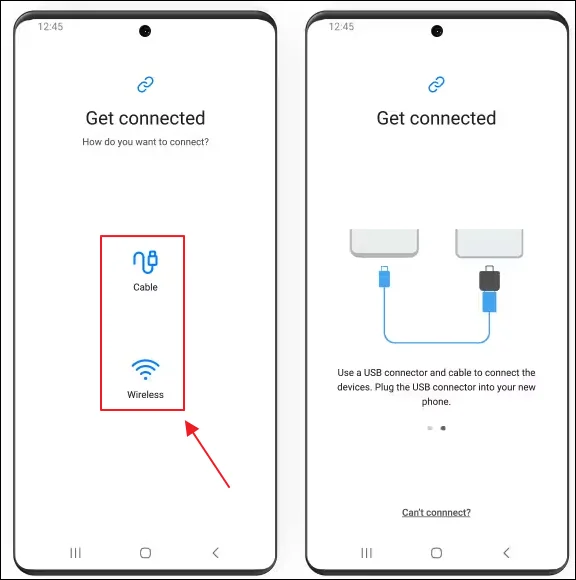
- 古い端末と新しいGalaxyをUSBケーブルで接続します。機種によってはUSB OTGアダプター、またはUSB Type-Cケーブルが必要になる場合があります。
- 新しいGalaxyで「設定」>「アカウントとバックアップ」>「Smart Switch」を開きます。
- 「以前の端末からデータを受信」を選択し、「Galaxy / Android」をタップします。
- 接続方法で「ケーブル」を選択します。必要に応じて「接続」をタップし、移行したいデータを選択したら、古い端末で「転送」を開始します。
iPhoneからGalaxyへデータ移行:
USBケーブルを使ってiPhoneからGalaxyへデータを移行する手順は次のとおりです。
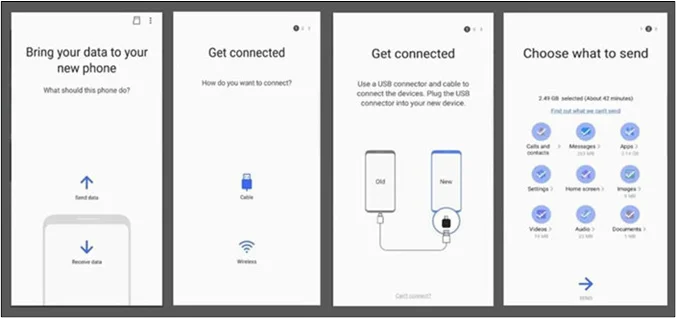
- Lightning - USB Type-Cケーブル、またはUSB Type-C - USB Type-Cケーブル(対応機種の場合)でiPhoneとGalaxyを接続します。
- 新しいGalaxyで「設定」>「アカウントとバックアップ」>「Smart Switch」を開きます。
- 「以前の端末からデータを受信」を選択し、「iPhone / iPad」>「ケーブル」をタップします。
- iPhoneに「このコンピュータを信頼しますか?」と表示されたら「信頼」をタップし、移行したいデータを選択して転送を開始します。
方法3. PC版Smart Switchでバックアップ・復元する
おすすめ:PC版Smart Switchを使えば、古い端末のデータをパソコンにバックアップし、新しいGalaxyへ復元できます。機種変更前にバックアップを保存しておきたい方や、大切なデータを安全に保管したい方におすすめです。
iPhoneの場合は、事前にiTunesまたはFinderでバックアップを作成しておき、そのバックアップデータをSmart SwitchでGalaxyへ復元します。この方法は、端末の空き容量を気にせずデータを管理できるのもメリットです。なお、パソコンと端末を接続するためのUSBケーブルが必要になります。
Galaxy・Android・iPhoneからGalaxyへデータを復元する手順:
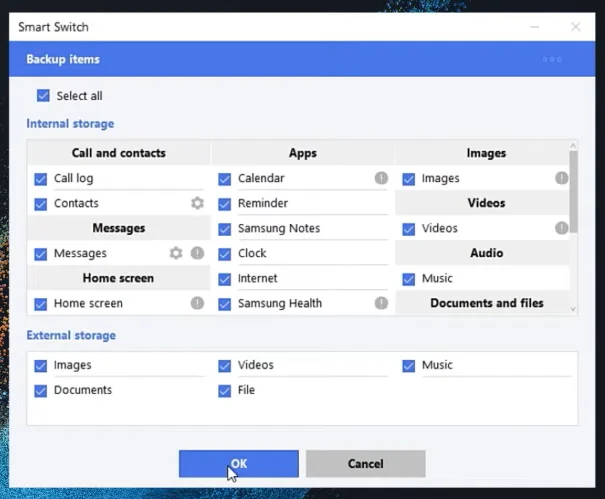
- 古いGalaxyまたはAndroid端末のデータを、PC版Smart Switchでパソコンへバックアップします。iPhoneの場合は、iTunesまたはFinderを使用してバックアップを作成してください。
- 新しいGalaxyをパソコンへ接続し、Smart Switchを起動します。
- 「復元」をクリックし、「今すぐ復元」または「別のバックアップを選択」を選びます。
- AndroidまたはGalaxyのバックアップデータ、iPhoneの場合は「iTunesバックアップ」を選択します。
- 復元したいデータを選択し、「今すぐ復元」をクリックすると、新しいGalaxyへデータが復元されます。
Part 3. Galaxy Smart Switchで引き継げないものと代替方法
Galaxy Smart Switchは便利なデータ移行ツールですが、すべてのデータを引き継げるわけではありません。一部のアプリデータやアカウント情報、著作権保護されたコンテンツなどは移行対象外となる場合があります。
- 一部のアプリデータ・ゲームのセーブデータ
- 銀行・決済アプリなどのログイン情報
- DRM(著作権保護)コンテンツ
- 一部の端末設定やホーム画面レイアウト
- アプリによっては再ログインや再設定が必要
また、Galaxy Smart Switchはスマートフォン間のデータ移行を目的としたツールです。iPhoneとパソコン間で写真や動画を管理したい場合や、選択的にバックアップ・復元したい場合は、Tenorshare iCareFoneがおすすめです。




- 写真・動画・音楽・連絡先など20種類以上のデータを管理
- iPhoneとWindows/Mac間でデータを高速転送
- iCloudやiTunesを使わずバックアップ・復元に対応
- 必要なデータだけを選んでエクスポート・インポート可能
- 最新のiPhone・iPad・Windows・macOSに対応
iCareFoneを使ってiPhoneのデータをパソコンへバックアップ・管理する手順は以下のとおりです。
- Tenorshare iCareFoneをパソコンにインストールして起動します。iPhoneをUSBケーブルまたはWi-Fiで接続してください。
- 接続が完了したら、左側メニューの「管理」をクリックします。写真、動画、メッセージなど、パソコンへ保存したいデータを選択します。(複数選択も可能です。)
- 画面下部の「エクスポート」をクリックし、保存形式と保存先を指定してデータを書き出します。また、「インポート」を利用すれば、パソコン内のデータをiPhoneへ転送することもできます。


Part 4. Galaxy Smart Switchが進まない・使えない時の対処法
Galaxy Smart Switchのデータ移行が途中で止まる、接続できない、99%から進まないといったトラブルが発生することがあります。ここでは、Smart Switchが正常に動作しない場合の主な対処法をご紹介します。
-
基本的な確認事項
Smart Switchの対応機種・対応OSを確認し、両方の端末とSmart Switchを最新バージョンへアップデートしてください。また、USBケーブルを使用する場合は断線していない純正ケーブルを利用し、Wi-Fi接続の場合は両方の端末を同じネットワークへ接続します。十分な空き容量と50%以上のバッテリー残量も確認しましょう。 - 接続できない場合
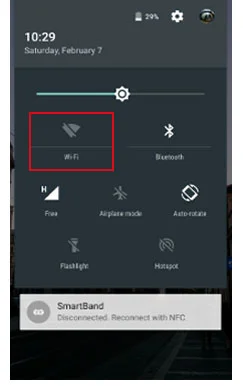
- 「設定」→「デバイス情報」→「ビルド番号」を数回タップして開発者向けオプションを有効にします。
- 「開発者向けオプション」から「USBデバッグ」をオンにしてください。
- Wi-Fi接続の場合は、他の機器との接続が干渉していないかも確認しましょう。
- Smart Switchアプリをリセットする
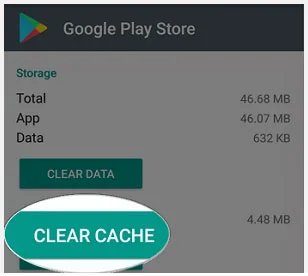
- 「設定」→「アプリ」→「Smart Switch」→「ストレージ」を開きます。
- 「キャッシュを削除」「データを削除」を実行します。
-
データ移行が途中で止まる場合
写真・動画など容量の大きいデータは分けて移行すると成功しやすくなります。また、Android版WhatsAppのトーク履歴など、一部のデータはSmart Switchでは移行できません。iPhoneから移行する場合は、事前にiMessageをオフにしておくことをおすすめします。 -
99%から進まない場合
Smart Switchのキャッシュ削除、保存容量の確保、端末の再起動を試してください。 -
それでも解決しない場合
初期化を行う前に必ずバックアップを作成してください。また、別のデータ移行方法を利用するのも有効です。Smart Switchの不具合については、Galaxy Smart Switchが使えない・進まない時の対処法で詳しく解説しています。
改善しない場合は、Smart Switchを一度アンインストールし、最新版を再インストールしてみてください。


Part 5. Galaxy Smart Switchに関するよくある質問
Q1. Galaxy Smart SwitchでLINEのトーク履歴は引き継げますか?
LINEアプリ自体は移行できますが、トーク履歴は端末やOSによっては引き継げない場合があります。特にAndroidとiPhone間で機種変更する場合は、LINEの公式引き継ぎ機能や専用ツールを利用する必要があります。
Q2. Galaxy Smart Switchですべてのデータを引き継げますか?
連絡先、写真、動画、メッセージ、通話履歴、カレンダーなど多くのデータを移行できますが、すべてのデータが対象ではありません。
一部のアプリデータ、銀行・決済アプリの情報、DRM(著作権保護)コンテンツ、iMessageの履歴などは移行できない場合があります。対応するデータは、端末や接続方法によって異なるため、事前にSamsung公式の対応情報を確認することをおすすめします。
Q3. Galaxy Smart SwitchはGalaxy以外のスマホでも使えますか?
Smart Switchは主にGalaxyへのデータ移行を目的としたアプリです。AndroidスマートフォンやiPhoneからGalaxyへデータを移行できますが、GalaxyからiPhoneや他社Android端末へデータを移行することはできません。
Q4. Galaxy Smart Switchのデータ移行にはどれくらい時間がかかりますか?
データ量や接続方法によって異なります。写真や動画が多い場合、Wi-Fi接続では数十分~数時間かかることがあります。USBケーブルを利用すると、より高速かつ安定してデータを移行できます。
Q5. Galaxy Smart Switchは無料で使えますか?
はい。Galaxy Smart SwitchはSamsungが提供する無料のデータ移行アプリです。Google PlayやGalaxy Store、App Storeから無料でダウンロードでき、データ移行に追加料金はかかりません。
まとめ
Galaxy Smart Switchを使えば、Galaxy同士はもちろん、AndroidやiPhoneからGalaxyへのデータ移行も簡単に行えます。Wi-Fi、USBケーブル、PC版Smart Switchなど、利用シーンに合わせて最適な方法を選びましょう。
一方で、一部のアプリデータやLINEのトーク履歴など、Smart Switchだけでは引き継げないデータもあります。また、データ移行が進まない・接続できないなどのトラブルが発生することもあるため、事前に対応機種や移行できるデータを確認しておくと安心です。
なお、iPhoneとパソコン間で写真や動画を管理したい場合や、必要なデータだけをバックアップ・転送したい場合は、Tenorshare iCareFoneも便利な選択肢です。用途に応じてSmart Switchと使い分けることで、より快適にデータを管理できます。


Tenorshare iCareFone - iPhoneデータ管理・バックアップ

- iPhone/iPadの大切なデータを無料でバックアップ
- 写真・動画・音楽・連絡先・LINEトークを容量制限なしでPC/Macへ転送
- 必要なデータだけを選んで復元・機種変更。初期化不要でデータを移行
- ワンクリックでiPhoneの写真をPC/Macへ簡単転送
- 最新のiOS 27・iPhone 18シリーズに対応


