


大切な思い出を保存するGoogleフォトで、ある日突然写真や動画が消えたと気づき、驚いた経験はありませんか。「Googleフォトの写真が消えた」「Googleフォトの動画が消えた気がする」という不安の声は少なくありません。
実は、Googleフォトから写真が消えたと感じる原因の多くは完全な消失ではなく、Googleフォトの空き容量を増やす機能や同期設定など、Googleフォト特有の仕組みに関係しています。本記事では消えた原因と確認方法、バックアップがなくても試せる復元方法まで、Android・iPhone対応で解説します。

Googleフォトから過去の写真や動画が勝手に消えたのはなぜ?
まず、Googleフォトで写真が消えたと感じたときによくある原因を3つ紹介します。
原因1.「空き容量を増やす」機能で端末から削除された
Googleフォトの「このデバイスの空き容量を増やす」機能は、バックアップ済みの写真を端末本体からのみ削除します。Googleフォトの空き容量を増やす操作をしたら写真が消えたという相談は多いですが、実際はクラウド上に残っており、ギャラリーアプリから見えなくなっているだけです。
原因2.同期設定・バックアップ設定に問題がある
「バックアップと同期」がオフだったり、別のGoogleアカウントに切り替わっていたりすると、Googleフォトが消えたように見えます。複数アカウントを使い分けている方に起こりやすいトラブルです。
原因3.誤操作でゴミ箱に移動した、または完全削除された
うっかり削除ボタンを押すと、写真や動画は自動的にゴミ箱へ移動します。Googleフォトの動画が消えたと感じる場合も、多くはゴミ箱やアーカイブへの移動が原因です。ゴミ箱を空にしたり保存期間を過ぎたりすると復元が難しくなるため注意しましょう。
Googleフォトの写真や動画が消えた時の確認方法
方法1.Googleフォトのゴミ箱を確認する
AndroidでGoogleフォトの写真が消えた場合も、グーグルフォトの写真が消えた場合も、あるいは「グーグルフォトが消えた」と感じている場合も、まず確認すべきなのがゴミ箱です。手順は以下のとおりです。
- Googleフォトアプリを開く
- 画面下部の「ライブラリ」(機種によっては「コレクション」)をタップする
- 「ゴミ箱」をタップし、探している写真や動画が入っていないか確認する

ゴミ箱に写真が入っている場合は、削除してからの経過日数を確認しましょう。バックアップ済みの写真は60日間、バックアップされていない写真は30日間、ゴミ箱に保存されます。
方法2.アーカイブを確認する
「アーカイブ」に移動した写真はタイムラインに表示されなくなりますが、削除されたわけではありません。プロフィールアイコンから「アーカイブ」を開き、見つかったら「アーカイブ解除」でタイムラインに戻しましょう。

方法3.Googleフォトの検索機能を利用する
撮影日・場所・人物・被写体名などで検索できるGoogleフォトの検索機能を使えば、別アルバムに移動していた写真も見つけやすくなります。
方法4.Web版Googleフォトで確認する
アプリ側の表示に問題がある場合もあるため、パソコンのブラウザでphotos.google.comにアクセスし、同じGoogleアカウントで確認するのも有効です。
方法5.別のGoogleアカウントでログインしていないか確認する
Googleフォトはアカウントごとにバックアップ先が分かれています。アプリ右上のアカウントアイコンから、普段使っているアカウントでログインしているか確認しましょう。
Googleフォトから消えた写真や動画を復元する方法
上記の方法を試してもGoogleフォト内の写真が見つからない場合は、本当に消えてしまった可能性があります。その場合は、以下の方法でGoogleフォトの写真を復元できる可能性があります。バックアップがない場合でも復元できる方法があります。
方法1.Googleフォトのゴミ箱から写真を復元する【60日以内】
ゴミ箱に写真が残っていれば、簡単な操作で復元できます。
- Googleフォトアプリを開き、「ライブラリ」→「ゴミ箱」をタップする
- 復元したい写真や動画を長押しして選択する
- 画面下部の「復元」をタップする
ただし、ゴミ箱を空にした場合や、保存期間(バックアップ済みは60日、未バックアップは30日)を過ぎた場合は、この方法では復元できません。
方法2.Googleフォトの同期設定を確認する
設定内の「バックアップと同期」がオフになっていればオンに切り替えましょう。クラウド上の写真が再びスマホ本体とアプリの両方に表示されるようになります。

方法3.デバイス本体(iPhone・Android)から写真を探す
Googleフォト単体で見つからない場合は、端末側のギャラリーアプリも確認しましょう。iPhoneなら「写真」アプリの「最近削除した項目」に、Googleフォトとは別に残っていることがあります。
方法4.Androidデータ復元ソフトからバックアップなしの写真を復元する
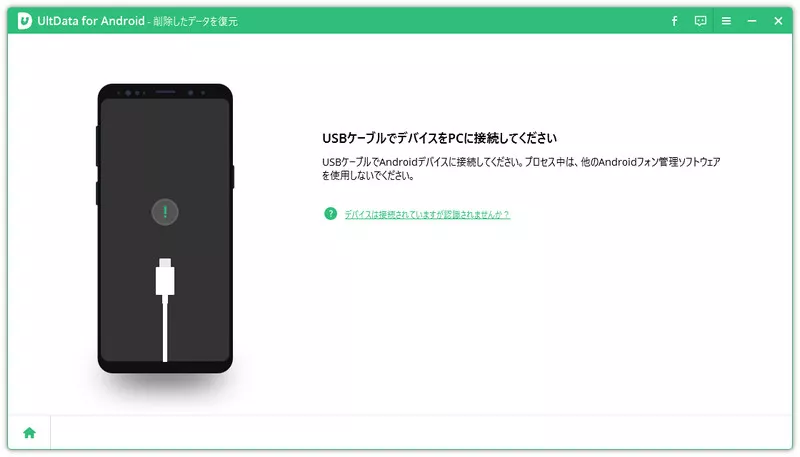
ゴミ箱の保存期間が過ぎた、そもそもバックアップを取っていなかった、というケースでは、Googleフォト単体では消えた写真を取り戻せません。そこで選択肢になるのが、Android端末のストレージを直接スキャンして削除データの復元を試みるUltData Androidデータ復元のようなデータ復元ソフトです。
Googleの公式機能だけに頼る方法と比べ、①バックアップの有無や経過日数に関係なく復元を試せる、②ルート化不要で操作が簡単、③問い合わせより短時間で結果を確認できる、というメリットがあります。




- UltData for Androidを起動し、「削除したデータを復元」をクリックしてください。
- Android端末とPCをケーブル接続します。ガイダンスに従い、USBデバッグを有効にします。
- 写真や動画にチェックを入れて「開始」をクリックすると、データのスキャンが始まります。スキャンしたデータがプレビュー表示されるので、復元したいデータを選択して「復元」をクリックします。


Googleフォトの写真が消えたに関するよくある質問
質問1.Googleフォトから消えた写真は復元できますか?
ゴミ箱に残っている場合は、バックアップ済みなら60日以内、未バックアップなら30日以内であれば復元可能です。ゴミ箱を空にした後や期間経過後は、Googleフォト単体では基本的に復元できませんが、データ復元ソフトを使うことで取り戻せる可能性があります。
質問2.Googleフォトから削除するとスマホの写真も消えますか?
Androidでは、Googleフォトアプリから写真を削除すると、端末本体に保存されていたコピーも同時に削除される仕様になっています。一方iPhoneでは、ブラウザ版Googleフォトから削除した場合に限り、端末の「写真」アプリ側にはデータを残せる場合があります。削除前にどちらの操作をしているか意識しておくと、意図しない消失を防げます。
最後に
Googleフォトで写真が消えたと感じても、多くはゴミ箱やアーカイブ、別アカウントへの移動が原因で、順番に確認すれば見つかることが少なくありません。まずはゴミ箱・アーカイブ・検索機能・Web版・アカウント設定を確認し、それでも見当たらない場合は同期設定や端末本体を確認しましょう。
バックアップがなく公式機能でも復元できない場合は、UltData for Androidのようなデータ復元ソフトも有効な選択肢です。ルート化不要で操作も簡単なので、あきらめる前に一度試してみることをおすすめします。
