


スマートフォンの写真整理に欠かせないGoogleフォトですが、Googleフォトでバックアップしないとどうなるのか気になっている方は多いのではないでしょうか。バックアップをオフにしたまま使い続けると、写真が消えるリスクや機種変更時のトラブルにつながることもあります。
本記事では、Googleフォトでバックアップしないとどうなるのかを整理したうえで、メリット・デメリット、そしてバックアップをやめる・中止する・解除する具体的な方法を手順付きで解説します。あわせて、バックアップなしで写真を消してしまった場合の復元方法もご紹介します。

Googleフォトのバックアップとは?
Googleフォトのバックアップとは、スマートフォンやパソコン内の写真・動画をGoogleのクラウドストレージへ自動的にアップロードし、複数の端末から閲覧・共有できるようにする機能です。バックアップをオンにしておけば、端末を紛失したり機種変更したりしても、写真や動画をクラウド経由で復元できます。一方でバックアップにはGoogleアカウントの無料ストレージ(15GB)が使用されるため、写真や動画の量が多いほど容量を圧迫しやすいという特徴があります。
Googleフォトでバックアップしないとどうなる?
では実際に、Googleフォトでバックアップしないとどうなるのでしょうか。バックアップをオフにした場合の主な影響を、以下の表にまとめました。
 Please swipe to view
このようにGoogleフォトでバックアップしないと、写真や動画のデータは端末内にとどまるため、紛失・故障、そして機種変更の際に写真が消えてしまうリスクが高まります。特にバックアップをしないまま機種変更をおこなう場合は、事前に写真を手動で移行しておかないと、大切な思い出のデータを失ってしまう可能性があるため注意が必要です。
Googleフォトをバックアップしないメリット・デメリット
Googleフォトのバックアップをしない場合、メリットとデメリットの両方があります。
メリット
- Googleアカウントのストレージ容量を消費しない
- 通信量やバッテリーの消費を抑えられる
- 写真をクラウドに預けたくない人でも安心して利用できる
デメリット
- 端末の紛失・故障・水没などで写真が復元できなくなる
- 機種変更の際に手動で写真を移行する手間がかかる
- 複数端末間でリアルタイムに写真を共有できない
ご自身の使い方に合わせて、バックアップの必要性を判断することが大切です。
Googleフォトのバックアップをやめる・解除・停止する方法
Googleフォトのバックアップをやめたい、あるいは中止・停止・解除したいという方に向けて、それぞれの具体的な操作方法を紹介します。基本的にはいずれも同じ設定画面から操作できますが、目的別に手順を分けて解説します。
1.Googleフォトのバックアップをやめる方法
Googleフォトのバックアップをやめる方法は、以下の手順で設定できます。
- Googleフォトアプリを開き、右上のプロフィールアイコンをタップする
- 「フォトの設定」を選択する
- 「バックアップ」をタップし、スイッチをオフにする

これでGoogleフォトのバックアップをやめる設定は完了です。また、バックアップ済みの写真の容量を減らしたい場合は、同じ設定画面の「バックアップの画質」から、オリジナル画質でアップロードする「ファイル内のイメージを圧縮しない」設定をオフにしておくと、クラウドの容量を節約できます。
2.Googleフォトのバックアップを中止する方法
すでに進行中のバックアップを一時的に中止したい場合は、次の手順で操作します。
- Googleフォトアプリを開き、画面上部に表示される「バックアップ中」の通知をタップする
- バックアップの進行状況画面で一時停止のアイコンをタップする
- 再開したいときは、同じ画面から「再開」をタップする
Wi-Fi環境がない場所でモバイル通信量を節約したいときなどに、Googleフォトのバックアップを中止する方法として活用できます。
3.Googleフォトの自動アップロードを停止する方法
写真を撮るたびに自動でクラウドへ送信されるのを防ぎたい場合は、自動アップロードの設定をオフにします。
- 「フォトの設定」から「バックアップ」画面を開く
- 「バックアップするデバイスのフォルダ」をタップする
- 自動アップロードを止めたいフォルダ(カメラ、スクリーンショットなど)のチェックを外す

この操作でGoogleフォトの自動アップロードを停止し、特定のフォルダだけをバックアップ対象から外すことができます。
4.Googleフォトのバックアップを解除する方法
アカウントごとGoogleフォトのバックアップを解除したい場合は、次の手順で行います。
- Googleフォトアプリの「フォトの設定」を開く
- 「バックアップ」をタップし、対象のGoogleアカウントを選択する
- バックアップのスイッチをオフにし、必要であればアカウントの連携自体を解除する
これでGoogleフォトのバックアップを解除する操作は完了です。
Googleフォトのバックアップをオフにすると写真は消える?
Googleフォトのバックアップをオフにしても、それだけで端末内の写真がすぐに消えることはありません。ただし注意したいのは、バックアップをオフにしているのに写真が消えるというケースが少なくない点です。
これは、バックアップがオフの状態で端末側から写真を削除してしまった場合や、Googleフォトアプリの「デバイスの空き容量を増やす」機能を使ってクラウドにのみ写真を残し、端末からは削除してしまった場合に起こります。バックアップをオフにする前に、すでにクラウドにのみ保存されている写真がないかを確認しておくと安心です。
Googleフォトで特定の写真だけバックアップしない方法はある?
Googleフォトでは、フォルダ単位でバックアップ対象を選ぶことはできますが、写真1枚ずつを個別にバックアップ対象から外す機能は用意されていません。そのため、特定の写真だけバックアップしないようにしたい場合は、対象の写真を専用のフォルダに移動したうえで、そのフォルダを「バックアップするデバイスのフォルダ」の一覧からオフにする方法が現実的です。プライベートな写真だけを分けて管理したいときに活用してみてください。
Googleフォトのバックアップなしに、消した写真を復元する方法
Googleフォトのバックアップをしていない状態で誤って写真を削除してしまった場合、端末のゴミ箱(最近削除した項目)を確認する方法や、他社のバックアップアプリから復元する方法などが考えられます。しかし、ゴミ箱の保存期間がすでに過ぎていたり、そもそも端末側にバックアップを取っていなかったりするケースも少なくありません。
そこでおすすめなのが、データ復元ソフトUltData Androidデータ復元を使う方法です。ほかの方法とは異なり、事前にバックアップを取っていなかった場合でも、Android端末をルート化せずに削除してしまった写真や動画を直接スキャンして復元できる点が大きなメリットです。Googleフォトのバックアップの有無にかかわらず端末に残っているデータから復元を試みられるため、「バックアップし忘れていた」「バックアップをオフにしていた」という状況でも諦めずに対処できます。




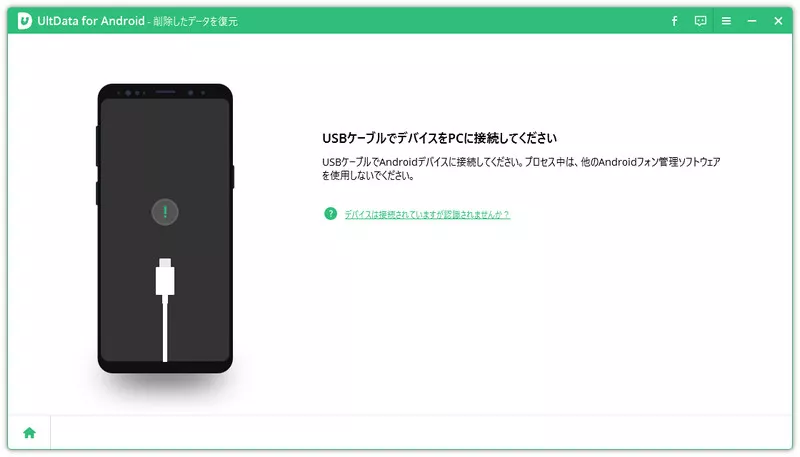
- UltData for Androidを起動し、「削除したデータを復元」をクリックしてください。
- Android端末とPCをケーブル接続します。ガイダンスに従い、USBデバッグを有効にします。
- 写真や動画にチェックを入れて「開始」をクリックすると、データのスキャンが始まります。スキャンしたデータがプレビュー表示されるので、復元したいデータを選択して「復元」をクリックします。


Googleフォトのバックアップに関するよくある質問
質問1.Googleフォトのバックアップをオフにするとどうなる?
新たに撮影した写真や動画はクラウドにアップロードされなくなり、端末内にのみ保存されます。端末の紛失や故障時にはデータを復元できなくなるおそれがあるため、重要な写真は別途保存しておくことをおすすめします。
質問2.Googleフォトのバックアップは必要ですか?
写真や動画を複数端末で閲覧したい方、機種変更時の移行をスムーズにしたい方には基本的に必要です。一方、端末のストレージのみで十分と考える方や、クラウドに写真を預けたくない方は、バックアップをオフにする選択肢もあります。
質問3.Googleフォトのバックアップを解除するとクラウドの写真は削除されますか?
バックアップの設定を解除しても、すでにクラウド上にアップロード済みの写真や動画が自動的に削除されることはありません。クラウド上のデータを削除したい場合は、Googleフォト内で別途手動で削除操作を行う必要があります。
最後に
今回は、Googleフォトでバックアップしないとどうなるのかを中心に、メリット・デメリットやバックアップをやめる・中止する・停止する・解除する方法、そして特定の写真だけを対象外にする方法まで解説しました。バックアップをオフにする場合は、機種変更や端末トラブルの際に写真が消えるリスクをしっかり理解したうえで、必要に応じて手動でのバックアップや外部ストレージの活用を検討しましょう。
もし誤って削除した写真をバックアップなしで失ってしまった場合は、UltData for Androidならルート化不要でAndroid端末から削除データを直接復元できるため、いざというときの備えとしてぜひ検討してみてください。
