


「うっかり連絡先を削除してしまった」「気づいたらギャラクシーの電話帳が消えていた」------そんな経験はありませんか。ギャラクシー電話帳復元やギャラクシーデータ復元は、実は決して難しいものではありません。
本記事では、ギャラクシーゴミ箱復元やGoogleアカウント同期、Samsung CloudからのGalaxyバックアップ復元、さらに各キャリアのクラウドを使ったGalaxy電話帳復元まで、ギャラクシー復元に役立つ6つの方法を分かりやすく解説します。バックアップを取っていない場合でも、Androidデータ復元ソフトを使えばGalaxy復元は十分可能ですので、最後までぜひご覧ください。

Galaxy(ギャラクシー)の電話帳消えたのはなぜ?
Galaxyスマートフォンで電話帳が消えてしまう背景には、いくつか代表的な原因があります。まずは自分のケースがどれに当てはまるのか確認してみましょう。
原因1.連絡先を誤って削除してしまった
整理中に必要な連絡先を間違えて削除してしまうケースです。削除した直後であれば、連絡先アプリの「ゴミ箱」に一時的に残っていることが多く、比較的簡単にギャラクシー電話帳復元が可能です。
原因2.Googleアカウントとの同期がオフ・エラーになっている
Googleアカウントと連絡先の同期がオフになっていたり、通信環境の影響で同期エラーが発生したりすると、端末上の電話帳が最新の状態に更新されず、データが消えたように見えることがあります。
原因3.OSアップデートや初期化・機種変更、表示設定の変化
OSアップデート後の不具合、機種変更や初期化によるデータ消失、また連絡先アプリの表示設定(タブの切り替え)が原因で「消えた」ように見えるケースもあります。なお、こうした現象は電話帳だけでなく、ギャラクシーのギャラリーから削除した写真や動画にも起こりうるため、Galaxyデータ復元の考え方は電話帳にも写真にも共通しています。
原因4.ドコモ電話帳アプリの不具合やディープスリープ
Galaxyの一部機種では、「ドコモ電話帳」アプリが正常に動作せず、登録していた連絡先が表示されなくなる不具合が発生したことがあります。原因として、Galaxy端末に搭載されているバッテリー最適化機能「ディープスリープ」により、「ドコモ電話帳」アプリが長期間使用されていないアプリとして停止状態になり、電話帳データを管理する機能が無効化されることが挙げられます。
この状態で端末の再起動やアカウント設定の変更などを行うと、電話帳の内容が正常に表示されなくなる場合があります。なお、データ自体が完全に削除されたわけではなく、クラウド上のバックアップから復元できるケースもあります。Galaxyで突然電話帳が消えた場合は、まず「ドコモ電話帳」の設定やアプリの状態を確認し、対象機種の場合はアプリや端末のアップデートを行うことをおすすめします。
ギャラクシーの電話帳を復元する方法
ここからは、ギャラクシー電話帳復元を実現する具体的な6つの方法を紹介します。バックアップの有無や消えてからの経過時間によって適した方法が異なるため、順番に試してみてください。
方法1.連絡先アプリのゴミ箱から復元する
- 連絡先アプリを開き、画面下部の「整理」をタップする
- メニューから「ゴミ箱」を選択する
- 復元したい連絡先にチェックを入れる
- 「復元」をタップする

ただし、Galaxyゴミ箱から削除した連絡先は一定期間(多くの場合30日)を過ぎると完全に消去されるため、早めの対応が肝心です。
方法2.Googleアカウント同期を実施する
- 「設定」を開き、「アカウント」→「Google」をタップする
- 連絡先の同期がオンになっているか確認する
- オフになっていた場合はオンに切り替える
- 「今すぐ同期」を実行する
クラウド上に保存されていた電話帳が端末に反映され、ギャラクシー電話帳復元につながります。
方法3.Google コンタクトの変更履歴で電話帳を元に戻す
- パソコンやブラウザで「Googleコンタクト(contacts.google.com)」にアクセスし、Googleアカウントでログインする
- 左上のメニューから「もっと見る」を選択する
- 「変更を元に戻す」をクリックする
- 復元したい時点(最大30日前まで)を指定する
- 「確認」をクリックする

これで、削除・変更前の状態に電話帳を戻せます。誤って上書きしてしまった場合にも有効な方法です。
方法4.Samsung Cloudから連絡先を復元する
- 「設定」を開く
- 「アカウントとバックアップ」→「Samsungアカウント」→「Samsung Cloud」をタップする
- 「データを復元する」を選択する
- 「連絡先」にチェックを入れる
- 「リストア」をタップする

これでGalaxyバックアップ復元が完了し、消えた電話帳を取り戻せます。
方法5.Androidデータ復元ソフトからバックアップなしの電話帳を復元する
上記の方法はいずれも、事前にバックアップを取っていたり、削除から一定期間内であることが前提となります。「バックアップを取っていなかった」「30日を過ぎてしまった」という場合でも諦める必要はありません。
UltData Androidデータ復元のようなデータ復元ソフトを使えば、端末をルート化せずにストレージを直接スキャンし、バックアップが一切なくても消えた電話帳を復元できます。連絡先だけでなく、写真・動画・メッセージなど幅広いデータに対応しているため、バックアップの有無や経過日数に左右されない点が、他の方法にはない大きなメリットです。




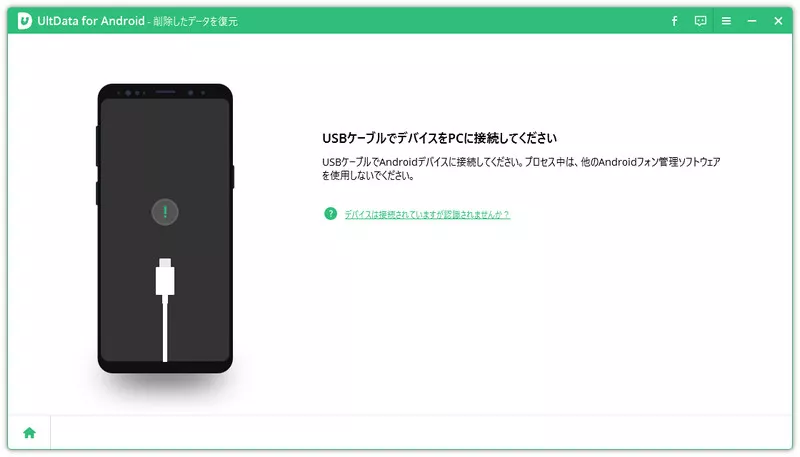
- UltData for Androidを起動し、「削除したデータを復元」をクリックしてください。
- Android端末とPCをケーブル接続します。ガイダンスに従い、USBデバッグを有効にします。
- 写真や動画にチェックを入れて「開始」をクリックすると、データのスキャンが始まります。スキャンしたデータがプレビュー表示されるので、復元したいデータを選択して「復元」をクリックします。


方法6.各キャリアのクラウドから連絡先を復元する
- 利用しているキャリア(ドコモ・au・ソフトバンクなど)のクラウドサービスにアクセスする
- バックアップデータが残っているか確認する
- 電話帳(連絡先)の復元・同期オプションを選択して実行する
例えば「ドコモクラウド」を利用していれば、ドコモ電話帳アプリのクラウドメニューから同期・復元が可能です。ソフトバンクの「あんしんバックアップ」やauのクラウドサービスも同様に、事前にバックアップを取っていれば電話帳や写真などのデータを一括で復元できます。
最後に
ギャラクシーの電話帳が消えてしまっても、原因に応じて適切な方法を選べば復元できる可能性は十分にあります。連絡先アプリのゴミ箱、Googleアカウント同期、Google コンタクトの変更履歴、Samsung Cloud、各キャリアのクラウドなど、まずは身近な方法から試してみましょう。
それでもバックアップがなく復元できない場合は、UltData for Androidのようなデータ復元ソフトが心強い味方になります。ルート化不要で操作も簡単なため、初心者でも安心してギャラクシー復元に取り組めます。大切な連絡先を失わないためにも、日頃からのバックアップ習慣とあわせて、いざという時の復元方法を覚えておきましょう。
