


Samsung Smart Switchは、Galaxyへの機種変更やデータ移行を簡単に行える便利な公式アプリです。しかし、「Smart Switchでデータ移行が進まない」「アプリが移行できない」「デバイスに接続できない」といったトラブルが発生し、スムーズに引き継ぎできないケースも少なくありません。
本記事では、Samsung Smart Switchが正常に動作しない原因と対処法をわかりやすく解説します。最後に、Smart Switchでデータ移行できない場合に役立つ代替方法も紹介しますので、ぜひ参考にしてください。
Part 1: Samsung Smart Switchでよくあるトラブル
Samsung Smart Switchでデータ移行が進まない、デバイスに接続できない、アプリが移行できないなどのトラブルには、さまざまな原因が考えられます。原因によって対処法が異なるため、まずはどのような症状が発生しているのかを確認しましょう。ここでは、Smart Switchでよくあるトラブルと主な原因を紹介します。
1. Smart Switchでデバイスに接続できない
Smart Switchがデバイスに接続できない場合は、お使いの端末やOSが対応していない可能性があります。また、ワイヤレス接続でSmart Switchがつながらない場合は、Wi-Fi接続が不安定であることも原因の一つです。USBケーブルで接続している場合は、ケーブルやUSBポートの不具合によってデータ移行できないケースもあります。まずは接続方法や利用環境を確認してみましょう。

2. メッセージ・アプリ・写真を移行できない
Smart Switchでメッセージやアプリ、写真が移行できない場合は、必要なアクセス権限が許可されていない可能性があります。データを正常に転送するには、Smart Switchに写真や連絡先、ストレージなどへのアクセス権限を付与する必要があります。

3. ストレージ容量が不足している
Smart Switchでデータ移行できない原因として、保存先の空き容量不足もよくあります。移行先の端末に十分なストレージ容量がないと、データ転送が途中で止まったり、正常に完了しなかったりすることがあります。
4. Smart Switchが強制終了する
Smart Switchが何度も強制終了する場合は、アプリの不具合やキャッシュの蓄積が原因として考えられます。キャッシュを削除することで改善するケースもあります。
以上が、Samsung Smart Switchでデータ移行できない場合によくある原因です。次の章では、それぞれのトラブルを解決するための具体的な対処法を紹介します。
Part 2: Samsung Smart Switchでデータ移行できない時の対処法
Samsung Smart Switchでデータ移行が進まない、接続できない場合は、原因に応じた対処を行うことで改善できる可能性があります。ここでは、Smart Switchでよくあるトラブルを解決する方法を順番に紹介します。
方法 1: 対応機種・対応OSを確認する
Smart Switchでデバイスに接続できない場合は、まず対応機種や対応OSを確認しましょう。対応していない端末では正常にデータ移行を行えません。Samsung公式の Smart Switchページでは、対応機種やシステム要件を確認できます。「動作環境(Requirements)」を開き、お使いの端末が対応しているかチェックしてください。
方法 2: USBケーブルと接続状態を確認する
USBケーブルでSmart Switchが接続できない場合は、以下の点を確認してください。
- USBケーブルがパソコンとスマートフォンにしっかり接続されているか確認する。
- 充電専用ケーブルではデータ転送できないため、データ通信対応のUSBケーブルを使用する。
- パソコンの別のUSBポートに接続し直す。
- USB Type-C対応端末の場合は、Type-Cケーブルで接続する。

方法 3: Wi-Fiやインターネット接続を確認する
Wi-Fi経由でSmart Switchが進まない、または接続できない場合は、インターネット接続が不安定な可能性があります。まず通信速度を確認し、問題がなければWi-Fiルーターを再起動した後、もう一度データ移行を試してください。
方法 4: 必要なアクセス権限を許可する
Smart Switchでアプリや写真、メッセージを移行できない場合は、必要なアクセス権限が許可されていない可能性があります。以下の手順で権限を確認してください。
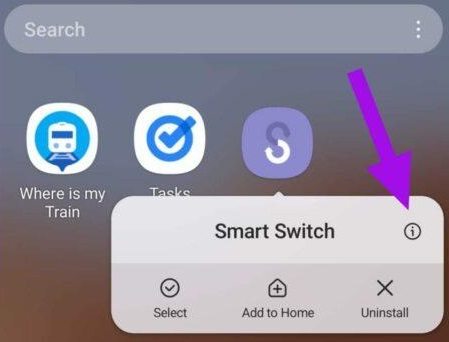
Smart Switchアプリのアイコンを長押しし、「アプリ情報」を開きます。
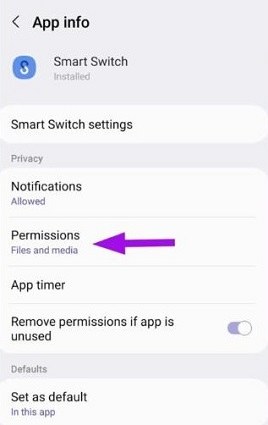
「アプリ情報」を開き、「権限」をタップします。
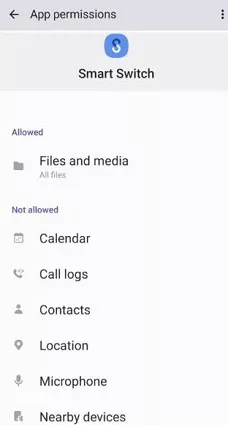
「ストレージ」「連絡先」「電話」「SMS」「ファイルとメディア」など、必要な権限をすべて許可します。
- 新しい端末でも同じ設定を行い、再度データ移行をお試しください。


方法 5: Smart Switchを最新版に更新・再インストールする
ここまでの方法でも改善しない場合は、Smart Switchアプリ自体に問題がある可能性があります。アプリを最新版へ更新するか、一度アンインストールして再インストールしてみましょう。
- Smart Switchをアンインストールする。
- Google Play ストアからSmart Switchを検索する。
- 最新版をインストールし、再度データ移行を試す。
ここまで紹介した方法を試すことで、多くのSmart Switchの不具合は改善できます。それでもデータ移行が進まない場合は、Smart Switch以外の方法を検討してみましょう。
方法 6: Smart Switchが強制終了する場合の対処法
ここまでの方法を試してもSmart Switchが何度も強制終了する場合は、Androidシステム自体に問題が発生している可能性があります。そのような場合は、Tenorshare ReiBoot for Androidを利用してシステムを修復する方法がおすすめです。
Tenorshare ReiBoot for Androidは、初心者でも使いやすいシンプルな操作画面を備えたAndroid修復ツールです。Smart Switchのクラッシュだけでなく、Samsungロゴで停止する、アプリが強制終了する、画面が真っ黒になるなど、50種類以上のAndroidシステムトラブルを修復できます。




方法 6: Smart Switchが強制終了する場合はAndroidシステムを修復する
ここまでの方法を試してもSmart Switchが何度も強制終了する場合は、Androidシステム自体に問題が発生している可能性があります。そのような場合は、Tenorshare ReiBoot for Androidを利用してシステムを修復する方法がおすすめです。
Tenorshare ReiBoot for Androidは、初心者でも使いやすいシンプルな操作画面を備えたAndroid修復ツールです。Smart Switchのクラッシュだけでなく、Samsungロゴで停止する、アプリが強制終了する、画面が真っ黒になるなど、50種類以上のAndroidシステムトラブルを修復できます。
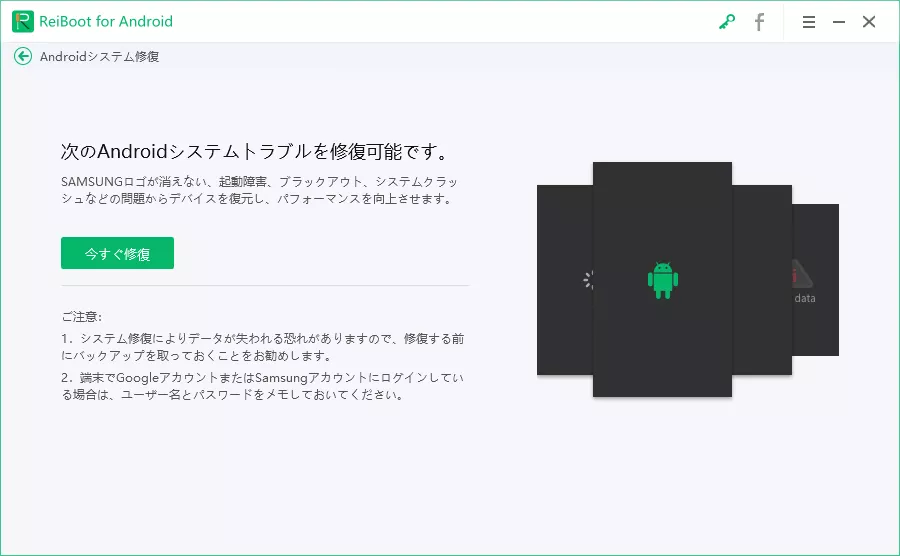
ソフトをダウンロードして起動し、USBケーブルでAndroid端末をパソコンに接続します。「Androidシステム修復」をクリックします。
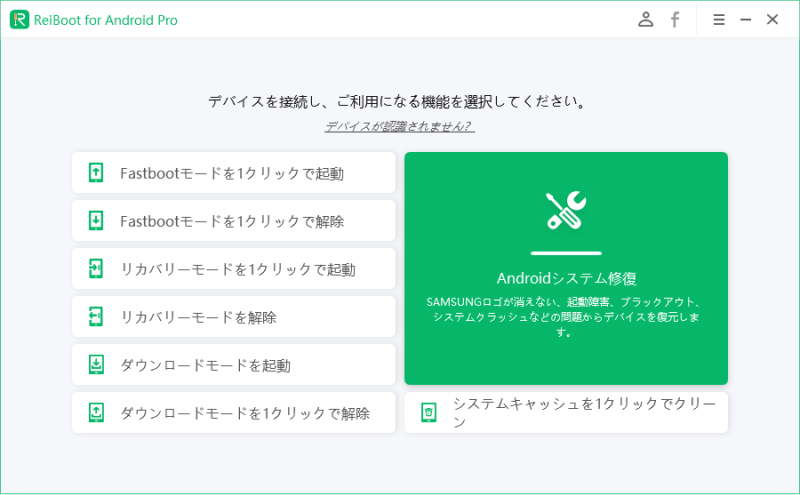
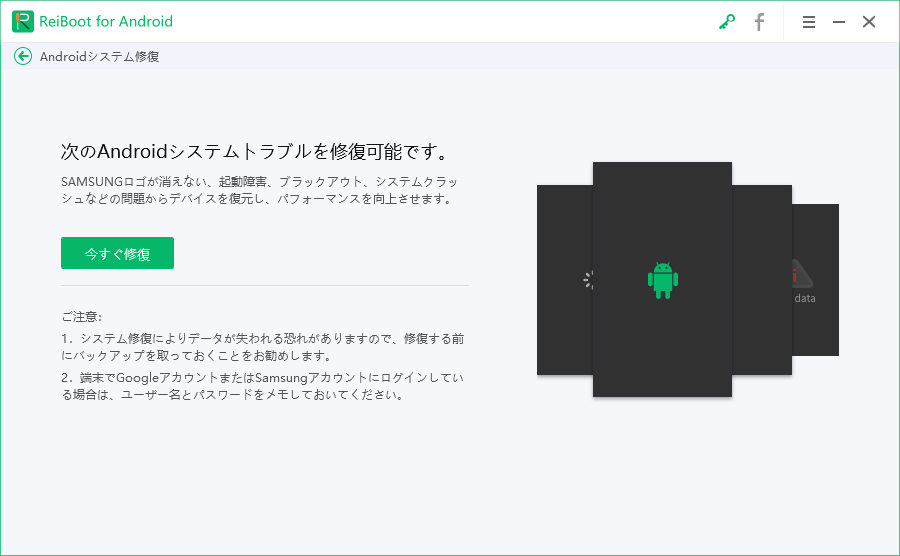
「今すぐ修復」をクリックし、お使いの端末情報を選択します。
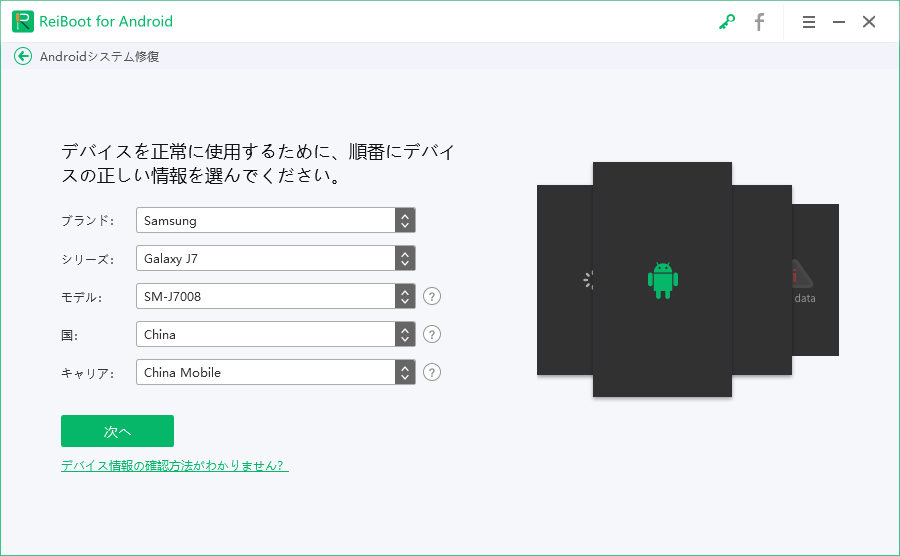
端末情報を確認したら、「次へ」をクリックします。
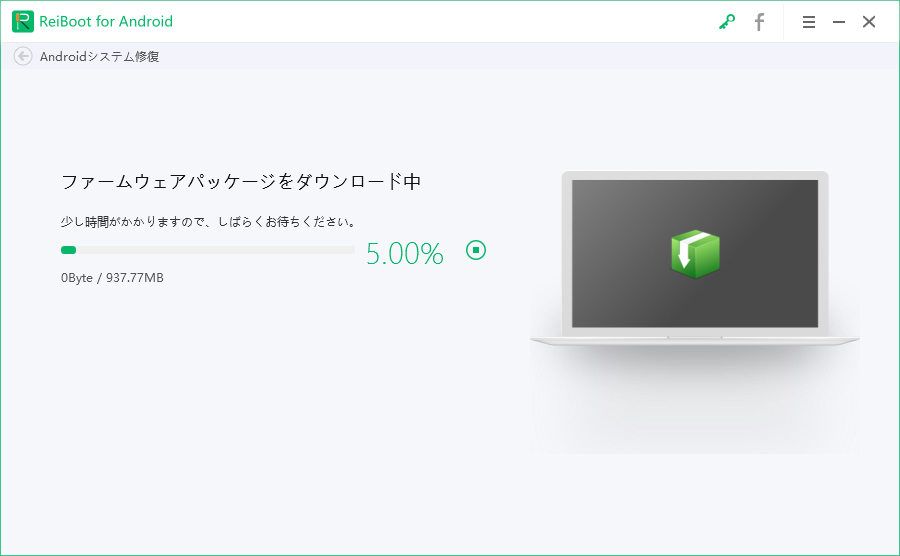
ファームウェアパッケージをダウンロードします。自動でダウンロードすることも、手動で指定することも可能です。
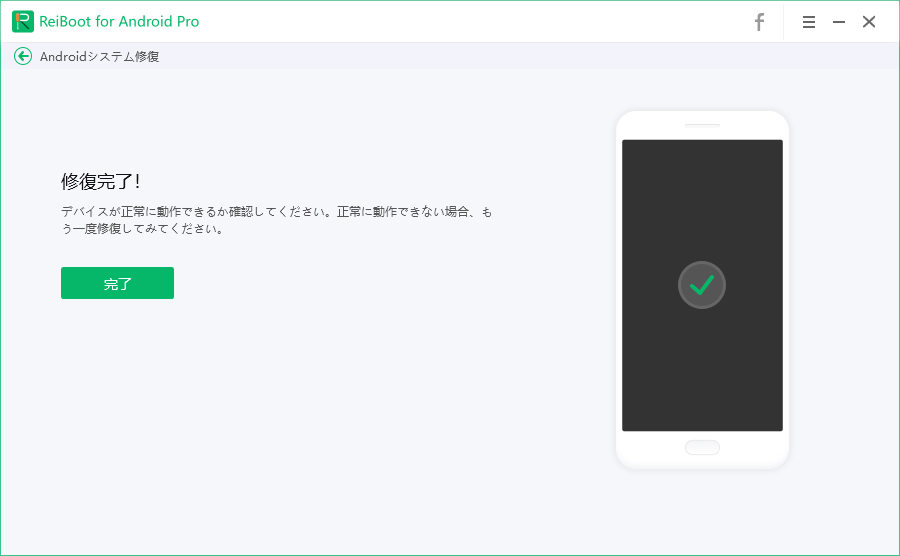
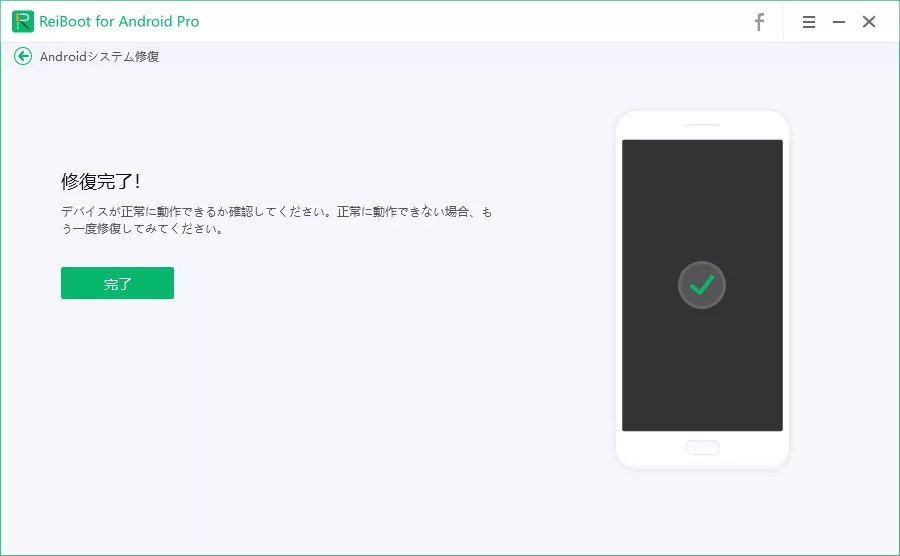
ファームウェアの準備が完了したら、「今すぐ修復」をクリックすると修復が開始されます。
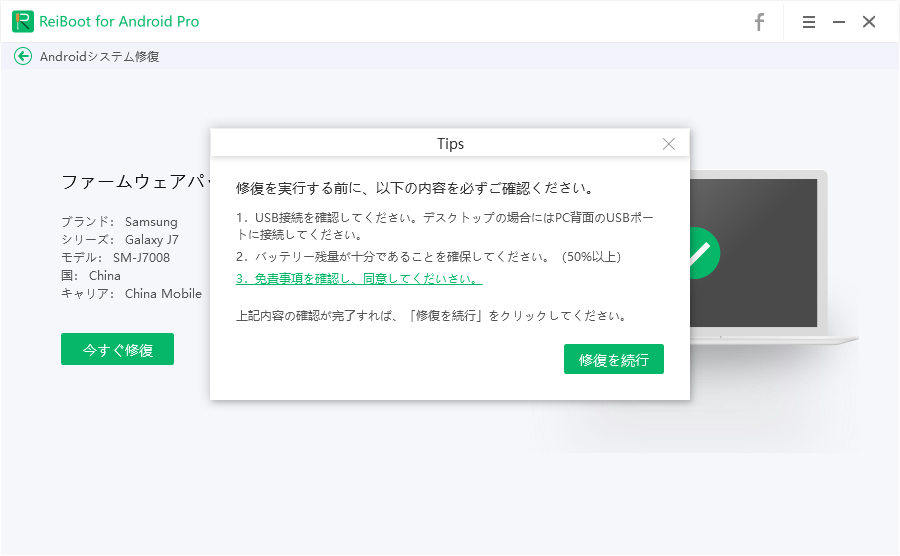
修復が完了すると、Smart Switchの強制終了やクラッシュが改善される可能性があります。



Part 3: Smart Switchでも解決できない場合は?
ここまでの方法を試してもSmart Switchでデータ移行できない場合は、データを取り出してから新しい端末へ移行する方法もあります。
Tenorshare UltData for Androidは、Samsung端末に保存されている写真、動画、連絡先、ドキュメントなどのデータを復元できるAndroidデータ復元ソフトです。Smart Switchで正常にデータを移行できない場合でも、必要なデータをパソコンへ保存し、その後新しい端末へ移行できるため、大切なデータを失いたくない方にもおすすめです。
まとめ
Samsung Smart Switchでデータ移行が進まない場合でも、多くは対応機種や接続方法、Wi-Fi環境、アクセス権限などを見直すことで改善できます。まずは本記事で紹介した対処法を順番に試してみてください。
それでもSmart Switchが何度も強制終了する、正常に動作しないといった場合は、Androidシステムに問題が発生している可能性があります。そのような場合は、Tenorshare ReiBoot for Androidを利用してシステムを修復することで、問題を解決できる可能性があります。
