


iPhoneのスクリーンタイムをオフにしたいのに、「オフにするボタンが見つからない」「パスコードがわからない」「子どものスクリーンタイムを変更できない」と困っていませんか?
iOS 17以降では、設定画面の項目名が変更され、「スクリーンタイムをオフにする」ではなく「アプリとWebサイトのアクティビティをオフにする」と表示されます。そのため、以前の手順を見ても、オフにする項目が見つからないことがあります。
この記事では、iPhone・iPad・Macでスクリーンタイムをオフにする基本的な方法から、 ボタンがない・オフにできない・パスコードを忘れた・ファミリー共有で子どもの設定を変更したい 場合の対処法まで、わかりやすく解説します。


Part 1. スクリーンタイムをオフにするとどうなる?
iPhoneのスクリーンタイムをオフにすると、アプリやWebサイトの利用状況を記録する機能が停止します。また、スクリーンタイムで設定している一部の利用制限にも影響します。 「スクリーンタイムを消したい」「削除したい」と考えている場合も、まずはオフにすると何が変わるのかを確認しておきましょう。
1-1. アプリやWebサイトの利用状況の記録が停止する
スクリーンタイムをオフにすると、アプリやWebサイトをどれくらい利用したかを確認するためのアクティビティの記録が停止します。 毎日の使用時間を確認する必要がない場合や、スクリーンタイムによる利用状況の記録を止めたい場合は、設定からオフにできます。
1-2. アプリの使用時間や休止時間などの制限にも影響する
スクリーンタイムでは、アプリの使用時間を制限する「App使用時間の制限」や、利用できる時間帯を設定する「休止時間」などを管理できます。 スクリーンタイムをオフにする場合、これらの設定にも影響するため、現在設定している制限を残したい場合は、スクリーンタイム全体をオフにする前に確認しましょう。
1-3. 「スクリーンタイムをオフにする」と「削除する」は同じではない
「スクリーンタイムを消したい」「スクリーンタイムを削除したい」と検索している場合でも、必ずしも設定そのものを削除する必要があるとは限りません。 今後のアクティビティの記録やスクリーンタイムによる管理を停止したい場合は、スクリーンタイムをオフにすることで対応できます。
具体的な操作方法は、使用している端末やiOSのバージョンによって表示が異なる場合があります。次のPartでは、iPhone・iPad・Macでスクリーンタイムをオフにする方法を紹介します。
Part 2. スクリーンタイムをオフにする方法まとめ
iPhoneやiPadのスクリーンタイムをオフにする場合は、使用しているiOS・iPadOSのバージョンや、ファミリー共有を利用しているかどうかによって操作方法が異なります。 まずは現在のiOS・iPadOSでの基本的な手順を確認し、当てはまらない場合は旧バージョンやファミリー共有の方法を確認してください。
方法1. iPhone・iPadでスクリーンタイムをオフにする
現在のiOS・iPadOSでは、「スクリーンタイムをオフにする」ではなく、「アプリとWebサイトのアクティビティをオフにする」という項目からスクリーンタイムのアクティビティ機能をオフにします。 以前のiOSと表示が異なるため、「スクリーンタイムをオフにするボタンがない」と感じる場合もあります。
- iPhoneまたはiPadで「設定」アプリを開きます。
- 「スクリーンタイム」をタップします。
- 「アプリとWebサイトのアクティビティ」をタップします。
- 「アプリとWebサイトのアクティビティをオフにする」をタップします。
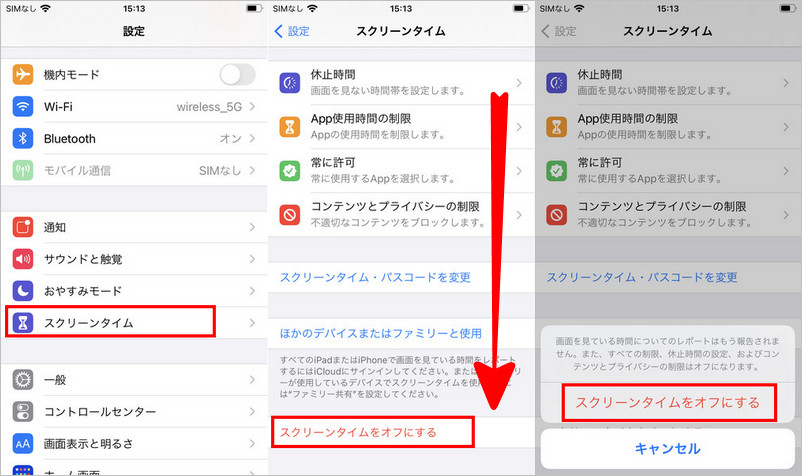
- 画面の案内を確認し、オフにする操作を完了します。

「アプリとWebサイトのアクティビティ」をオフにすると、スクリーンタイムによるアクティビティの記録や、休止時間・アプリ使用時間の制限などの設定にも影響します。 一部の制限だけを解除したい場合は、スクリーンタイム全体をオフにするのではなく、必要な設定だけを変更してください。

- 「アプリとWebサイトのアクティビティ」が見つからない場合: iOSのバージョンによって設定画面の表示や項目名が異なります。現在のiOSでは「スクリーンタイムをオフにする」ではなく、「アプリとWebサイトのアクティビティをオフにする」と表示される場合があります。
- スクリーンタイムのパスコードを求められる場合: パスコードを忘れた場合は、設定時に使用したApple Accountを使ってパスコードをリセットできる場合があります。詳しい対処法は、Part 3の「スクリーンタイムをオフにできない・パスコードを忘れた場合」で解説します。
方法2. iOS 16以前のiPhone・iPadでスクリーンタイムをオフにする
iOS 16以前では、現在のiOSとは設定画面の表示が異なります。 古いiPhoneやiPadを使用している場合は、以下の手順を確認してください。
- 「設定」アプリを開き、「スクリーンタイム」をタップします。
- 画面を下にスクロールし、「アプリとWebサイトのアクティビティをオフにする」をタップします。
- スクリーンタイムのパスコードを設定している場合は、パスコードを入力します。
- 確認画面が表示されたら、もう一度「スクリーンタイムをオフにする」をタップします。
「スクリーンタイムをオフにする」が表示されない場合は、iOSのバージョンやファミリー共有の設定などが関係している可能性があります。 その場合は、Part 3の「スクリーンタイムをオフにできない・ボタンがない場合」を確認してください。
方法3. ファミリー共有で子どものスクリーンタイムをオフにする
ファミリー共有を利用して子どものiPhoneやiPadを管理している場合、スクリーンタイムは親・保護者側のデバイスから管理できます。 子どものデバイスで変更できない場合は、ファミリー共有の管理者または親・保護者のiPhone、iPad、Macから設定を確認しましょう。
- 親・保護者のiPhoneまたはiPadで「設定」を開いて下にスクロールし、「スクリーンタイム」をタップします。
- 「ファミリー」で、スクリーンタイムを管理したい子どもの名前をタップします。
- 「スクリーンタイムを管理」をタップします。
- 表示されたスクリーンタイムの設定から、休止時間やアプリ使用時間の制限など、必要な設定を変更します。
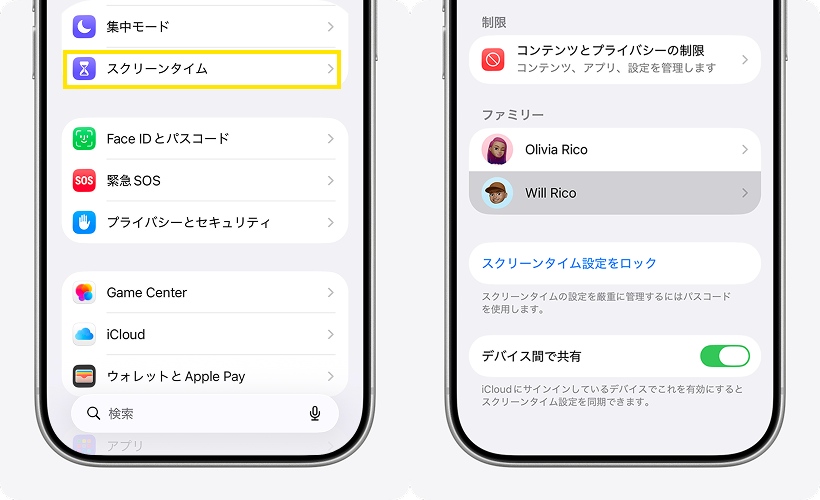
ファミリー共有で子どものスクリーンタイムを管理している場合、親・保護者は自分のiPhoneやiPadから子どものスクリーンタイム設定を変更できます。スクリーンタイムのパスコードを設定している場合は、設定の変更時にパスコードが必要になることがあります。

方法4. Macでスクリーンタイムをオフにする
Macでは、「システム設定」からスクリーンタイムの「アプリとWebサイトのアクティビティ」を管理できます。
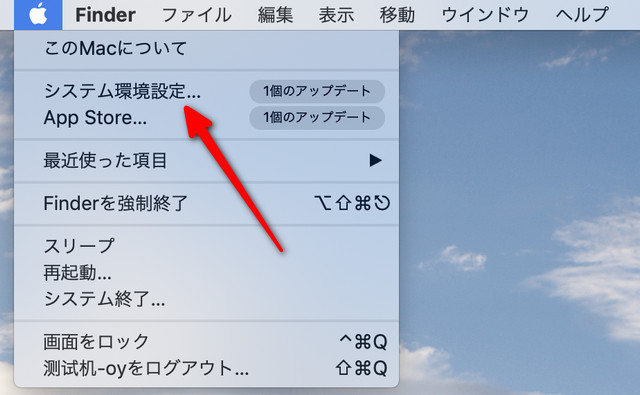
- 画面左上のAppleメニューから「システム設定」を開きます。
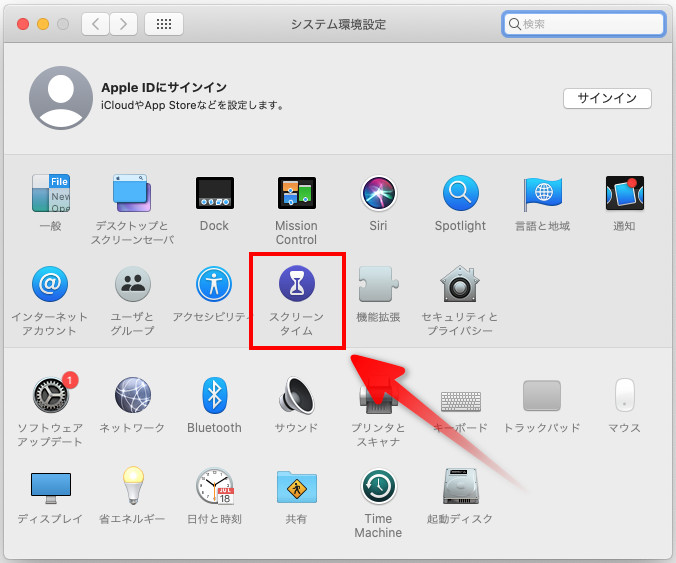
- サイドバーから「スクリーンタイム」をクリックします。
- 「アプリとWebサイトのアクティビティ」をクリックします。
- 表示される設定から、アプリとWebサイトのアクティビティをオフにします。

- パスコードを設定している場合は、解除時に入力が必要です。これで設定が完了し、スクリーンタイムがオフになります。
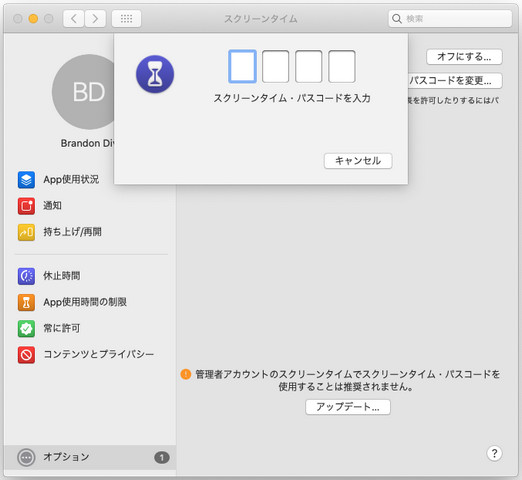


ファミリー共有で子どものスクリーンタイムをMacから管理している場合は、対象の子どものアカウントを選択して設定を確認してください。
Part 3. スクリーンタイムをオフにできない?ボタンがない場合の対処法
Part 2の手順を試しても「スクリーンタイムをオフにするボタンが見つからない」「設定を変更できない」という場合は、iOSのバージョンやファミリー共有の設定などを確認しましょう。 特に現在のiOSでは、以前の「スクリーンタイムをオフにする」という表示から項目名が変わっているため、ボタンがなくなったように見えることがあります。
3-1. 「スクリーンタイムをオフにする」ボタンがない場合
「スクリーンタイムをオフにする」という項目が見つからない場合は、まずiOSのバージョンを確認してください。 現在のiOSでは、以前のバージョンと表示が変わり、「スクリーンタイムをオフにする」ではなく「アプリとWebサイトのアクティビティをオフにする」という項目から設定します。
そのため、古い解説記事と現在のiPhoneで表示される項目が違っていても、必ずしも不具合とは限りません。 Part 2の「iPhone・iPadでスクリーンタイムをオフにする」で紹介した現在の手順を確認してください。
- 「スクリーンタイムをオフにする」という表示がなくても、「アプリとWebサイトのアクティビティをオフにする」が表示されていれば、現在のiOSの画面である可能性があります。
- 「アプリとWebサイトのアクティビティ」をオフにできない、または設定項目自体が表示されない場合は、ファミリー共有やスクリーンタイムのパスコードなど、別の原因を確認してください。
3-2. ファミリー共有でスクリーンタイムをオフにできない場合
子どものiPhoneやiPadでスクリーンタイムをオフにできない場合は、ファミリー共有によって設定が管理されていないか確認しましょう。 ファミリー共有では、親・保護者が自分のデバイスから子どものスクリーンタイムを管理できるため、子どものデバイス側だけでは設定を変更できないことがあります。
ファミリー共有を利用している場合は、親・保護者のiPhoneまたはiPadで「設定」→「スクリーンタイム」→「ファミリー」から対象の子どもを選択し、スクリーンタイムの設定を確認・変更してください。
- 子どものデバイスで設定を変更できない場合は、ファミリー共有による管理が原因の可能性があります。
- スクリーンタイムのパスコードが設定されている場合は、設定の変更時にパスコードが必要です。
- パスコードを忘れた場合は、次の「スクリーンタイムのパスコードを忘れた場合」で対処方法を確認してください。
3-3.スクリーンタイムのパスコードを忘れた場合|4uKey
スクリーンタイムのパスコードを忘れて設定を変更できない場合は、まずApple Accountを使ってパスコードをリセットします。 自分で使用しているiPhoneを手元で操作しているものの、パスコードが分からない場合や、Apple Accountでリセットできない場合は、PC用の解除ツールを利用する方法もあります。
Tenorshare 4uKey は、iPhone・iPadのスクリーンタイムパスコードを解除できるPCソフトです。 スクリーンタイムのパスコードを忘れてしまった場合や、通常の方法では設定を変更できない場合に、パソコンから解除操作を行えます。
Tenorshare 4uKeyでスクリーンタイムを解除するメリット
- スクリーンタイムのパスコードを忘れた場合に対応: パスコードが分からず、設定を変更できない場合でも、PCから解除操作を進められます。
- iPhoneをパソコンに接続して操作: iPhone・iPadをUSBケーブルでパソコンに接続し、画面の案内に沿って操作できます。
- 専門的な操作は不要: 画面に表示される案内に従って操作できるため、複雑な設定を自分で行う必要はありません。
iPhoneロック解除ツール4uKey を使用してスクリーンタイムを解除する手順は以下のとおりです。
-
Tenorshare 4uKey をダウンロードしてPCにインストールします。USBケーブルを使用してiPhoneまたはiPadをPCに接続します。




-
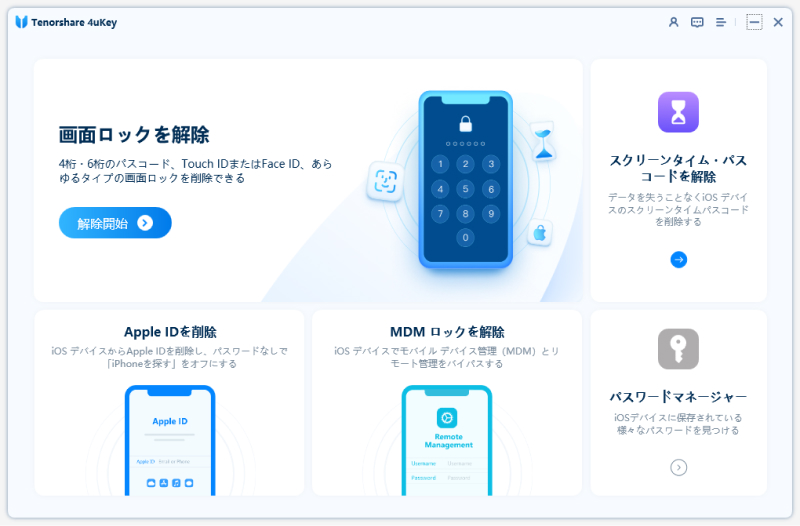
インストールが完了したら、Tenorshare 4uKeyを起動します。メイン画面で「スクリーンタイムパスコードを解除」を選択します。
-
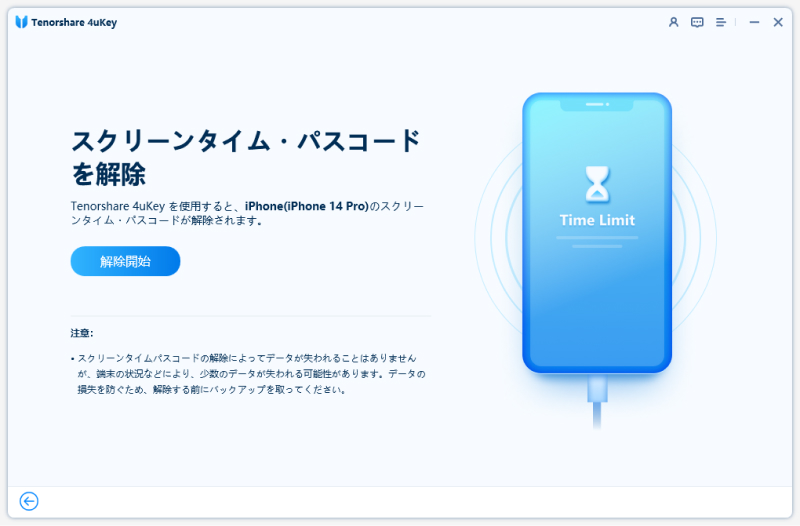
次に、「解除開始」ボタンをクリックします。ソフトウェアがデバイスを検出し、解除プロセスが始まります。
-
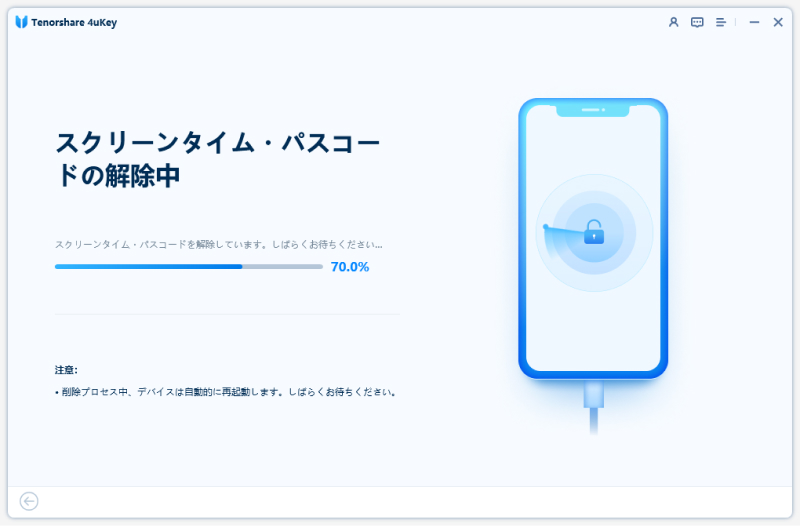
数分後、パスコードが解除されます。
-
解除が完了したら、デバイスが自動的に再起動します。再起動後、スクリーンタイムがオフになっていることを確認できます。
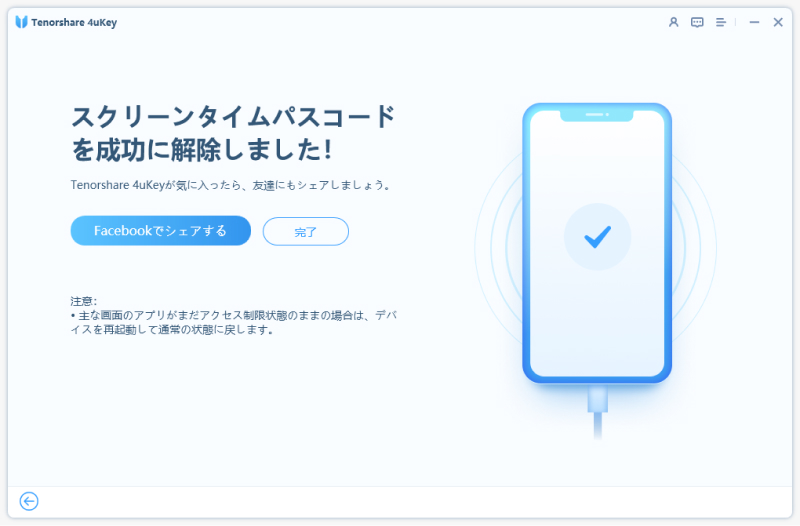


この手順を利用して、簡単にスクリーンタイムのパスコードを解除し、デバイスの使用制限を解除することができます。

関連動画
3-4. スクリーンタイムをオフにしても制限が残る場合
スクリーンタイムをオフにしたにもかかわらず、アプリの使用時間やコンテンツの制限が残っている場合は、スクリーンタイム以外の設定が有効になっていないか確認しましょう。
- App使用時間の制限: 特定のアプリに設定した使用時間の制限が残っていないか確認します。
- コンテンツとプライバシーの制限: アプリのインストールやコンテンツなどに関する制限が設定されていないか確認します。
- ファミリー共有: 子どものiPhoneをファミリー共有で管理している場合は、親・保護者側のスクリーンタイム設定も確認します。
また、iPhoneの設定画面に表示される項目は、iOSのバージョンや利用している設定によって異なる場合があります。 「スクリーンタイムをオフにしたのに制限が解除されない」「スクリーンタイムを削除したい」といった場合は、スクリーンタイムの設定だけでなく、関連する制限も確認してください。
- 「スクリーンタイムをオフにする」ことと、iPhoneに設定されているすべての制限を解除することは同じではありません。
- ファミリー共有で管理されている場合は、自分のiPhoneだけでなく親・保護者側の設定も確認しましょう。
Part 4. スクリーンタイムに関するよくある質問
質問1:スクリーンタイムをオフにするとどうなる?
スクリーンタイムをオフにすると、アプリやWebサイトのアクティビティの記録や、スクリーンタイムで設定している利用制限などに影響します。 「スクリーンタイムを消したい」「削除したい」と考えている場合は、必要な制限まで解除されないか確認してからオフにしましょう。
質問2:スクリーンタイムをオフにすると親に分かる?
ファミリー共有で子どものスクリーンタイムを管理している場合、親・保護者側から子どものスクリーンタイム設定を確認・管理できます。 そのため、子どものデバイスで設定を変更できない場合は、ファミリー共有の管理状況やスクリーンタイムのパスコードを確認してください。
質問3:スクリーンタイムをオフにするボタンがないのはなぜ?
iOSのバージョンによって設定画面の表示が異なるためです。 現在のiOSでは、以前の「スクリーンタイムをオフにする」ではなく、「アプリとWebサイトのアクティビティをオフにする」と表示される場合があります。 「オフにする」ボタンが見つからない場合は、まず Part 2の現在のiPhone・iPadでの手順を確認してください。
質問4:スクリーンタイムをオフからオンに戻せる?
はい。スクリーンタイムを再び利用したい場合は、「設定」からスクリーンタイムの設定を開き、アプリとWebサイトのアクティビティなどの設定を有効にできます。 以前設定していた利用制限などを再設定する必要がある場合もあるため、必要な設定を確認しながらオンに戻しましょう。
質問5:「スクリーンタイムをオフにする」と「削除する」は違う?
「オフにする」と「削除する」は同じ意味ではありません。 スクリーンタイムの機能やアクティビティの記録を停止したい場合は、設定からオフにします。 「スクリーンタイムを削除したい」「消したい」と検索している場合も、まずは何を停止・解除したいのかを確認しましょう。
まとめ
iPhoneやiPadのスクリーンタイムをオフにする場合は、まず現在のiOS・iPadOSで表示される「アプリとWebサイトのアクティビティ」の設定を確認しましょう。 「スクリーンタイムをオフにする」ボタンが見つからない場合は、iOSのバージョンやファミリー共有の設定によって表示が異なる可能性があります。
また、スクリーンタイムのパスコードを忘れて設定を変更できない場合は、Apple Accountを使ってリセットできます。 通常の方法でリセットできない場合は、 Tenorshare 4uKey を使ってパソコンから解除する方法もあります。
「スクリーンタイムをオフにする」「消す」「削除する」では意味や操作が異なるため、解除したい制限や設定を確認したうえで、自分の状況に合った方法を選びましょう。


Tenorshare 4uKey - iPhone/iPadロック解除ツール

- 忘れたiPhone/iPadの画面パスコードを解除
- 4桁・6桁・カスタムの画面パスコードに対応
- Touch ID・Face ID・「iPhoneは使用できません」などの画面ロック問題に対応
- Apple IDやスクリーンタイムのパスコード解除、対応機種でのMDMバイパスをサポート
- 専門知識がなくても、画面の案内に沿って簡単に操作可能


