


「ドコモのあんしんフィルターの裏技の解除方法を教えてください。」
スマートフォンやタブレットを使う際、安心フィルターがかかっていることがあります。これは、特にお子様が使用する場合に安全性を高めるための機能ですが、時には解除が必要になることもあります。この記事では、安心フィルターの仕組みや解除の必要性、さらに安心フィルターを解除する裏ワザを詳しく解説します。

Part1.安心フィルターの仕組み
安心フィルターとは?
安心フィルターは、特定のウェブサイトやアプリへのアクセスを制限する機能です。この機能により、子どもが不適切なコンテンツにアクセスするのを防ぐことができます。
利用者へのメリットとデメリット
メリットとしては、安心してデバイスを使用できる点が挙げられます。一方で、特定の情報にアクセスできなくなるデメリットもあります。特に、自分が必要な情報を探す際には不便に感じることがあるでしょう。
Part2.安心フィルターを解除する方法【一般的な方法】
安心フィルターを解除する一般的な方法について解説します。
1.Androidで安心フィルターを解除する方法
ここでは、あんしんフィルター for auを例に、Androidで安心ファイルを解除する基本的な手順を紹介します。
- お子さまの端末で「あんしんフィルター for au」アプリを開き、ブラウザを起動します。
- 画面右上の「メニューボタン」をタップします。
- サービス利用停止画面で、「管理者ID(メールアドレス)」と「パスワード」を入力し、「ログイン」をタップします。
- 表示される3つの項目すべてにチェックを入れ、「サービスの利用を停止する」をタップします。
- 「OK」をタップします。これで「あんしんフィルター for au」の利用停止が完了です。 プリインストールされた機種ではアンインストールはできませんが、必要ありません。
- 利用停止が設定されると、保護者のメールアドレスに「サービス利用停止のご連絡」が届きます。
アプリの表示方法は端末によって異なります。アイコンをタップするか、ホーム画面を下から上にスライドして開いてください。
メニューボタンが見えない場合、画面を上にスクロールすると表示されます。端末によっては、下部に配置されていることもあります。「設定」を選びます。 設定メニューを下にスクロールし、「サービス利用停止」をタップします。
仮パスワードを求められた場合、登録されていない管理者IDで仮パスワード(4桁)を入力し、「仮パスワードを照会する」をタップします。
2.iPhoneで安心フィルターを解除する方法
- お子さまの端末で「あんしんフィルター for au」アプリを開き、ブラウザを起動します。
- 画面右下の設定アイコン(歯車のマーク)をタップします。iPadの場合は左上に表示されます。
- 設定画面の下部にある「サービス利用停止」をタップします。
- サービス利用停止画面で、「管理者ID(メールアドレス)」と「パスワード」を入力し、「ログイン」をタップします。未登録の場合、仮パスワード(4桁)を入力し、「仮パスワードを照会する」をタップします。
- サービス利用停止の項目にチェックを入れ、「サービスの利用を停止する」をタップします。 アプリのバージョンによっては、複数の項目が表示される場合があります。すべてにチェックを入れる必要があります。
- 「サービス利用停止(解除)が完了しました」と表示されたら、「OK」をタップします。
- 次にプロファイルの削除を行います。ホーム画面に戻り、「設定」をタップします。
- 設定メニューを下にスクロールし、「一般」をタップします。
- 一般メニューを下にスクロールし、「VPNとデバイス管理」をタップします。
- 「あんしんフィルター for au」を選びます。 プロファイルがない場合は、フィルタリングが解除されていますので、以降の操作は不要です。
- 「プロファイルを削除」をタップし、パスコードを入力します。 パスコードが設定されていない場合は表示されません。
- 削除用パスコード(4文字の半角数字)を入力し、「削除」をタップします。 削除用パスコードは仮パスワードとは異なります。
- プロファイルが削除され、「あんしんフィルター for au」のフィルタリングが解除されます。これで利用停止が完了です。
Part3.安全ファイルを解除する裏ワザと注意点
「安心フィルター」を解除する裏ワザとして、以下の方法があります。ただし、これらの方法を試す際は自己責任で行ってください。
対処法1.Wi-Fi接続を変更する
- iPhoneの設定を開き、「Wi-Fi」を選択します。
- 現在接続しているWi-Fiネットワークを切断します。
- 「モバイルデータ通信」を有効にし、アプリを再起動します。
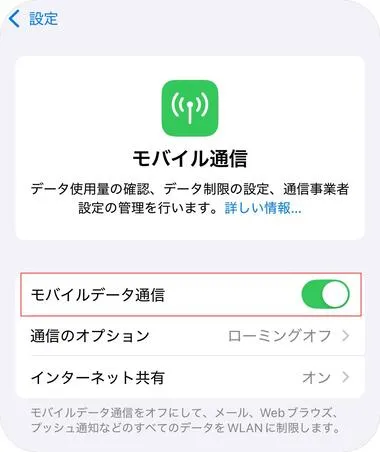
※フィルターが適用されない可能性:
一時的に異なるネットワーク(モバイルデータ通信)に切り替えることで、Wi-Fi接続時に適用されていた安心フィルターが適用されない場合があります。これにより、特定のコンテンツにアクセスできる可能性が増します。
2.VPNを利用する
- App StoreからVPNアプリをダウンロードし、インストールします。
- VPNアプリを開き、アカウントを作成してログインします。
- VPNを接続し、インターネットを利用します。
効果:
- 通信の暗号化:
- 地域やネットワークの制限を回避:
VPNを使用すると、インターネット通信が暗号化され、データが外部から見られにくくなります。これにより、プライバシーが保護されます。
VPNを介して異なる地域のサーバーに接続することで、地域制限のあるコンテンツにアクセスできる可能性があります。また、特定のネットワークでのフィルターを回避することも可能です。

- VPN接続中は、通信速度が低下する場合があります。特に無料のVPNサービスでは速度が遅いことがあるため、信頼できるサービスを選ぶことが重要です。
- VPNサービスによっては、特定の行為(例えば、違法なコンテンツへのアクセスなど)を禁止している場合があります。利用規約をしっかり確認し、法令に従った使用を心がけてください。
- 一部のVPNサービスは有料であり、月額または年額の料金が発生する場合があります。無料のVPNもありますが、データ制限や広告が表示されることがあります。
3.ブラウザを変更する
- App Storeから別のブラウザ(ChromeやFirefoxなど)をインストールします。
- インストールしたブラウザを開き、フィルターを解除したいサイトにアクセスします。
効果:
- フィルターの制限を回避:
- 異なるフィルター設定:
一部のブラウザでは、特定のフィルター設定が適用されていないため、安心フィルターによる制限を回避できる場合があります。
各ブラウザは異なるセキュリティ設定やフィルター機能を持っており、これによって特定のコンテンツにアクセスできる場合があります。特に、プライベートブラウジングモードを使用すると、より自由にウェブサイトを閲覧できることがあります。
4.デバイスを初期化する
- バックアップを取る: iCloudやiTunesを使用してデータをバックアップします。
- 設定アプリを開き、「一般」→「転送またはiPhoneをリセット」を選択します。
- 「すべてのコンテンツと設定を消去」を選び、指示に従って初期化します。
- 初期化後、デバイスを再設定します。
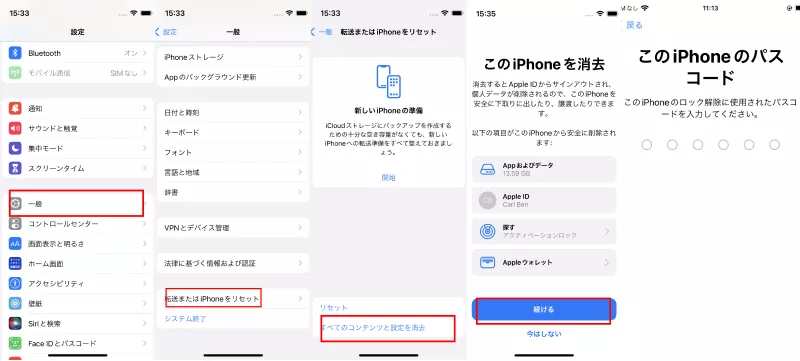
効果:
- フィルター設定のリセット:
初期化によってすべてのフィルター設定がリセットされ、デバイスは工場出荷時の状態に戻ります。このため、安心フィルターが解除される可能性があります。
- この手順を実行すると、デバイス上のすべてのデータが消去されます。そのため、必ず事前にバックアップを行うことが必須です。
- 初期化後、再度デバイスの設定を行う必要があります。アプリやデータの復元を行う際、正しいバックアップから復元できることを確認してください。
★ 安心フィルターを解除する注意点
- 倫理的配慮:
- フィルター解除のリスク:
安心フィルターは特に子供や若者を守るために設定されている場合が多いため、フィルターを解除する理由をよく考え、適切に行動することが重要です。
不適切なコンテンツにアクセスできる可能性が高まるため、自己や他者を守るための行動が重要です。
Part4.制限されたスマホ/タブレットを自由に使用する小技
MDM(Mobile Device Management)ロックは、企業や学校がデバイスを管理するために設定された制限です。このロックを解除することで、デバイスを自由に使用できるようになります。ここでは、Tenorshare 4uKeyを使用してMDMロックを解除する手順を説明します。
必要なもの
- 4uKeyソフトウェア(公式サイトからダウンロード)。
- MDMロックがかかっているスマホまたはタブレット
- USBケーブル(デバイスをPCに接続するため)
- PC(WindowsまたはMac)
Tenorshare 4uKeyでMDMロックを解除する方法
- まず、Tenorshare 4uKeyを公式サイトからダウンロードし、パソコンにインストールします。その後、起動してください。
- 次に、iPadをパソコンに接続します。接続が成功すると、Tenorshare 4uKey のホーム画面にデバイスが表示されます。ホーム画面で「MDMを解除」を選択します。
- これにより、プロセスが開始され、数分以内にMDMロックが解除されます。解除が完了すると、タブレットが再起動し、自由にゲームをインストールして遊ぶことが可能になります。






- データの損失: MDMロック解除後、デバイス内のデータが失われる可能性があります。重要なデータは事前にバックアップしておくことをお勧めします。
- 法律や規約の確認: MDMロックを解除することが法律や組織の規約に違反しないか確認してください。
Tenorshare 4uKeyを使用することで、MDMロックを簡単に解除し、制限されたスマホやタブレットを自由に使用することができます。ただし、リスクを理解し、適切に手続きを行うことが重要です。
関連動画は以下にご参考にしてください。
Part5.安心フィルターの解除がバレない裏ワザ
「安心フィルター」の解除がバレずに行える裏ワザは基本的に存在しません。安心フィルターは、保護者や契約者が未成年の使用を管理するための機能であり、解除には通常、以下のいずれかが必要です。
1.契約者(保護者)による解除
ほとんどのキャリア(docomo、au、SoftBank、楽天モバイルなど)では、契約者(親)の同意がないとフィルターを解除できません。
2.成人(18歳以上)になる
18歳になると、フィルター解除が可能になることがあります。
3.フィルターの設定変更を依頼する
保護者と相談し、特定のサイトやアプリの利用を許可してもらう方法もあります。
- フィルターを無断で解除すると、契約者(親)に通知が届いたり、スマホの管理アプリで履歴が確認されたりする可能性があります。
- 解除のために不正な方法を試みると、スマホの利用制限が厳しくなることもあります。
まとめ
安心フィルターの解除は、時には必要ですが、慎重に行うことが求められます。この記事で紹介した安全にフィルターを解除する裏ワザを参考に、安全にフィルターを解除しましょう。特に、Tenorshare 4uKeyを利用することで、デバイスのMDMロックを解除し、フィルターを無効にする手助けができます。Tenorshare 4uKeyは、簡単かつ迅速にロック解除を行えるツールで、技術的な知識がなくても使いやすいのが特徴です。
安心フィルターを効果的に活用するためのポイントを押さえ、快適なデジタルライフを楽しんでください。4uKeyを使うことで、デバイスの管理をスムーズに行い、必要に応じてフィルターを適切に調整することが可能になります。
