


パソコンの買い替えにあたって、意外と悩みやすいのがiTunesの引き継ぎです。これまで集めてきた楽曲や自分好みに整理したプレイリスト、過去に購入したコンテンツなど、iTunesには日常的に使ってきた大切な情報がまとめて保存されています。そのため、移行作業を適当に行ってしまうと、データが欠けたり再生できなくなったりするケースも少なくありません。
そこで本記事では、新しいパソコンへのiTunesデータ移行方法を分かりやすく紹介していきます。初めてのデータ移行でも安心して取り組める内容です。

Part1. iTunesデータを新しいパソコンへ移行するための手順
ステップ1:事前にやっておきたい下準備
iTunesのライブラリ移行を成功させるには、作業前の準備がとても重要です。あらかじめ環境を整えておくことで、トラブルや無駄な手戻りを防げます。
- まず必要になるのが、データを一時的に保存するための外部メディアです。
USBメモリや外付けハードディスクなどを用意し、iTunesライブラリ全体を保存できるだけの十分な空き容量があるか確認しておきましょう。音楽や動画が多い場合は、容量不足になりやすいため注意が必要です。 - 次に、旧パソコンと新パソコンのiTunes環境を揃えておくことも大切です。
両方の端末でiTunesを最新バージョンに更新しておくことで、互換性の問題や読み込みエラーが起こりにくくなります。 - また、移行作業にはある程度の時間がかかります。
特にライブラリ容量が大きい場合、コピー完了まで想像以上に時間を要することもあるため、途中で中断しなくて済むよう余裕のあるタイミングで行いましょう。 - 最後に、新しいパソコン側には事前にiTunesをインストールしておくのがおすすめです。あらかじめ準備しておけば、データを移したあとすぐにライブラリを読み込ませることができ、作業全体がスムーズに進みます。
音楽ファイルやコンテンツが多い方ほど、こうした下準備が移行成功のカギになります。
ステップ2:移行前にiTunesライブラリを整えておく
データ移行を始める前に、古いパソコン側のiTunesライブラリを一度見直しておくことをおすすめします。事前に整理しておくことで、移行後のエラーや再生トラブルを回避しやすくなります。
- まずiTunesを起動し、メニューバーから「ファイル」→「ライブラリ」→「ライブラリを整理」を順にクリックします。
- 表示された画面では、「iTunesメディアフォルダを整理」と「破損したファイルを検出して修復」にチェックを入れて実行してください。

あわせて、長期間使っていると溜まりがちな不要な楽曲や重複データも削除しておくと、ライブラリ全体が軽くなり、移行作業もスムーズになります。このひと手間が、データ欠損や二重登録といった問題の予防につながります。
ステップ3:iTunesフォルダを丸ごと保存する
ライブラリの整理が終わったら、次はバックアップ作業です。まず、iTunesが起動していない状態であることを確認し、完全に終了させてください。
その後、エクスプローラーで以下の保存先を開きます。
C:\ユーザー\[ユーザー名]\ミュージック\iTunes

表示された「iTunes」フォルダ全体を選択し、USBメモリや外付けハードディスクなどの外部ストレージへコピーします。Windows 10と11のどちらでも基本操作は同じですが、使用環境によっては表示名や階層が若干異なる場合があります。
ステップ4:新しいパソコンでライブラリを復元する
バックアップが完了したら、新しいパソコン側での作業に移ります。
- まずiTunesをインストールし、一度起動してからすぐに終了してください。これは、必要なフォルダを自動生成させるための操作です。
- 次に、新しいパソコンのiTunes保存フォルダを開き、中にある既存のデータを削除します。そこへ、先ほど外部ストレージに保存した「iTunes」フォルダをそのままコピーして貼り付けましょう。
- コピーが完了したらiTunesを起動し、「ファイル」→「ライブラリ」→「ライブラリを読み込む」を選択します。
- バックアップフォルダ内にある「iTunes Library.itl」ファイルを指定すれば、ライブラリの復元は完了です。

これまで使っていた音楽やプレイリストも、新しいパソコンで問題なく利用できるようになります。

MacではTime Machineなどでシステム全体をバックアップしていれば、ミュージック(旧iTunes)のデータも自動的に引き継がれます。そのため、Windowsほど細かい手動操作を行わなくても、比較的簡単にライブラリ移行が可能です。
Part2. iTunesの引き継ぎが不安な場合の選択肢
フォルダを手動でコピーしたり、バックアップファイルを指定したりするiTunesの移行方法は、パソコン操作に慣れていない方にとって少しハードルが高い作業です。手順を間違えると、ライブラリが正しく読み込まれなかったり、データが消えてしまったりする可能性も否定できません。
そうした不安を感じる場合に検討したいのがTenorshare iCareFoneです。iCareFoneを利用すれば、iTunesを介さずにiPhoneやiPadとパソコンの間で各種データを直接やり取りできます。音楽や写真、動画、連絡先といった主要なデータは、画面の指示に従うだけで簡単に転送可能。iTunesが起動しない、デバイスを認識しないといったトラブルが発生している環境でも、柔軟に対応できるのが大きな特長です。
おすすめなポイント
- iTunesを使わずにデータ転送ができる
- iPhoneのバックアップ・復元を手軽に実行
- iTunes関連のエラーや認識問題にも対応
操作画面はシンプルで分かりやすく、専門的な知識がなくても安心して使えます。新しいパソコンに切り替えたあとも、大切なデータを失うことなくスムーズに管理・移行したい方にとって、心強いサポートツールと言えるでしょう。




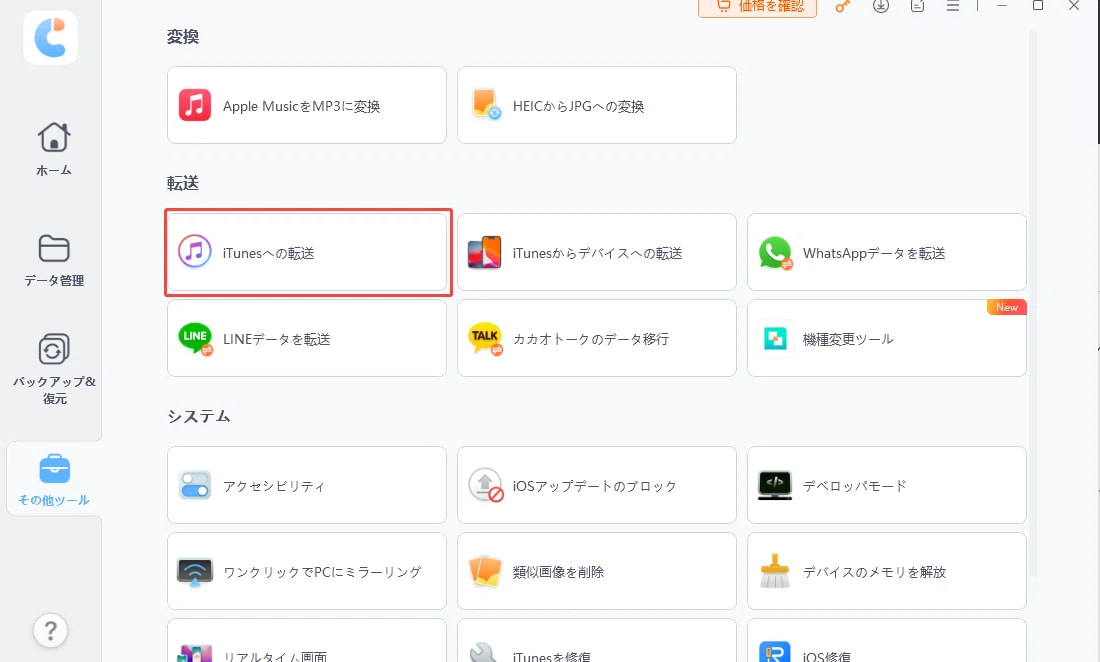
- iCareFoneを起動し、iPhone・iPod・iPadをUSBケーブルでパソコンやMacに接続します。そして、「その他ツール」を選択し、「iTunesへの転送」をクリックします。
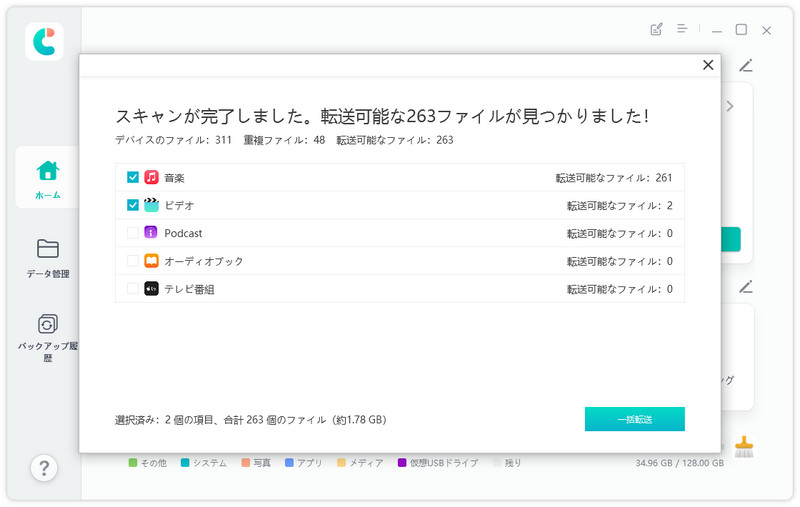
- iTunesに転送したいメディア項目にチェックを入れて、「転送」をクリックします。
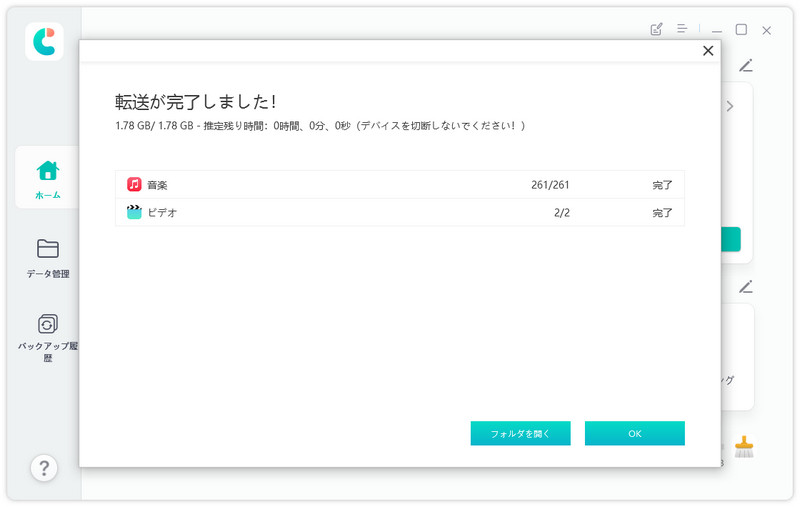
- しばらくすると、選択したのメディアデータがiTunesに転送されます。


まとめ
新しいパソコンへiTunesのライブラリを移行するには、事前の準備を怠らず、順を追って作業することが成功のポイントになります。手動移行は自由度が高い反面、操作ミスによるトラブルが起こりやすい点には注意が必要です。
もし手順が複雑に感じる場合や、より手軽で確実な方法を求めるなら、Tenorshare iCareFoneの利用も有効な選択肢です。データの転送からバックアップ、復元までを一括で管理できるため、大切な音楽やデータを安全に新しい環境へ引き継ぐことができます。
