


現在、AppleのiPadラインナップは大きく進化しており、特に注目されているのが2026年最新モデルのiPad Air(M4チップ搭載)と、2025年モデルのiPad(A16チップ搭載・11インチ)です。「iPadとiPad Airの違いは?どっちを買うべき?」と悩んでいる方も多いでしょう。本記事では、iPad AirとiPadの違いを徹底比較し、スペック・価格・実用性・おすすめの使い方までわかりやすく解説します。
Part1. iPadとiPad Airの基本スペック比較
現時点でのiPadとiPad Airの違いを、主要スペックごとにわかりやすく比較しました。購入前にチェックすべきポイントを一覧で確認できます。
Part2. iPadとiPad Airの主な違いポイント
「iPad Air(M4)とiPad(A16)は何が違うの?」という疑問に対して、購入前に押さえておくべき重要ポイントをわかりやすく解説します。
① 性能差は体感レベルで大きい
iPad Air(M4)は、M4チップ+12GBメモリ搭載により、iPad(A16)と比べてCPU・GPU性能が大幅に向上しています。
- マルチタスク(複数アプリ同時使用)
- 動画編集(4K編集も快適)
- 3D描画・イラスト制作
- AI処理(Apple Intelligence)
これらの処理でもサクサク快適に動作し、長時間の作業でも安定性が高いのが特徴です。一方、iPad(A16)は日常用途(SNS・動画視聴・ブラウジング)には十分ですが、負荷の高い作業ではややパワー不足を感じる場面もあります。
② アクセサリの自由度
iPad Air(M4)は、最新アクセサリに対応している点も大きな強みです。
- Apple Pencil Pro対応(スクイーズ・バレルロール・触覚フィードバック)
- Magic Keyboard対応(大型トラックパッド+ファンクションキー)
→ ノートPCのような作業環境を構築可能です。一方、iPad(A16)は対応アクセサリが限定的で、主にライトユーザー向けのシンプルな使い方に適しています。
③ 薄さ・軽さとサイズの違い
- iPad Air:6.1mmの薄型設計で軽量
- 持ち運びやすく、外出先での作業にも最適
さらに、13インチモデルを選べば作業領域が大幅に拡大し、資料作成・動画編集・マルチウィンドウ操作も快適に行えます。
④ 将来性・長期利用の安心感
長く使うなら、iPad Air(M4)が圧倒的に有利です。
- Mシリーズチップ搭載 → OSアップデート対応期間が長い
- Apple Intelligenceにフル対応 → 今後のAI機能も活用可能
一方、iPad(A16)はエントリーモデルの位置付けのため、2〜3年程度で買い替えを検討するケースが多いのが現実です。
Part3. iPad AirとiPadどっちがいい?用途別おすすめ
「iPad Air(M4)とiPad(A16)はどっちを選ぶべき?」という疑問に対して、用途別に最適なモデルをわかりやすく解説します。
① コスパ重視・日常使い派 → iPad(A16)がおすすめ
こんな人におすすめ
- 動画視聴(YouTube・Netflixなど)
- 読書・Web閲覧
- 軽いノート取り・メモ用途
- カジュアルなゲーム
- 学生の授業用・家族共有
おすすめ理由
- 価格が約半額でコスパ抜群
- 128GBでも日常用途なら十分(写真・動画はiCloudで補完)
- A16チップ搭載で前世代より約30%高速化 → 普段使いならストレスなく快適に動作
デメリット
- 動画編集や本格的なイラスト制作ではやや重い
- Apple Pencil Pro非対応 → 描き心地はシンプル
② 作業・クリエイティブ・長期利用派 → iPad Air(M4)がおすすめ
こんな人におすすめ
- 資料作成・PDF注釈・ビジネス用途
- イラスト・マンガ制作
- 動画編集・軽いプログラミング
- マルチタスクを多用する人
- 大学生・社会人・クリエイター
おすすめ理由
- M4チップ+12GBメモリでProレベルの高性能
- Apple Pencil Pro対応 → プロ級の描画体験
- Magic KeyboardでノートPCのように使える
- 13インチならPC代替も可能
- Wi-Fi 7対応で通信も高速
- Apple Intelligenceフル対応 → 将来性が高い
デメリット
- iPad(A16)より約4万円以上高い
- 日常用途だけならオーバースペック
迷ったらこれでOK(結論まとめ)
- 予算5〜6万円台 → iPad(A16)一択
- 予算9万円以上+長く使う → 11インチ iPad Air(M4)
- 大画面で作業したい → 13インチ iPad Air(M4)
※なお、iPad Pro(M5)はさらに高性能ですが価格も高いため、一般ユーザーにはオーバースペックとなりやすく、今回は比較から除外しています。
Part4. iPadを安く・賢く買うためのTips
iPad(A16)やiPad Air(M4)を購入するなら、少しの工夫で1〜2万円以上お得になることもあります。ここでは、失敗しないための購入ポイントをまとめました。
セール・整備済品を活用する
新品にこだわらない場合は、セールや整備済品のチェックが必須です。
- Amazonのタイムセール・大型セール(プライムデーなど)
- Apple公式の認定整備済製品
状態が良いにもかかわらず、1〜2万円安く購入できるケースも多いのが魅力です。特にiPad Airは価格が高いため、ここでの節約効果が大きくなります。
学割(Apple学生・教職員向けストア)を使う
学生・教職員の方は、Appleの学割ストアを活用するのがおすすめです。
- 本体価格の割引
- キャンペーン時はギフトカード特典あり
iPad Air(M4)のような高額モデルほど、割引メリットが大きいのがポイントです。
アクセサリはセットで検討する
特にiPad Air(M4)を選ぶ場合は、アクセサリ込みで考えると満足度が上がります。
- Apple Pencil Pro → イラスト・メモ・PDF作業が快適
- Magic Keyboard → ノートPCのような操作性
この組み合わせで、ほぼノートPC代替の作業環境が完成します。※一方、iPad(A16)はライト用途が中心のため、必須ではありません。
容量は128GBで十分?選び方のコツ
多くのユーザーは128GBで問題なしです。
- 写真・動画 → iCloudで管理
- 大容量データ → 外付けSSDで対応
無理に大容量モデルを選ぶより、コスパよく本体性能に投資する方が賢い選択です。
Part5. 機種変更時のデータ移行も忘れずに!安全に引き継ぐ方法
iPadやiPhoneを買い替える際に見落としがちなのが、データ移行です。特に以下のような悩みはよくあります。
- 写真・動画・連絡先をまとめて移行したい
- iCloud容量が足りずバックアップできない
- パソコンで安全にデータを管理したい
- LINEやWhatsAppなどのデータも個別に保存したい
こうした場合、標準機能だけでは柔軟に対応できないケースも少なくありません。機種変更時のデータ移行をスムーズに行いたいなら、Tenorshare iCareFoneのような専用ツールを活用するのがおすすめです。
Tenorshare iCareFoneがおすすめなポイント
- iPhone / iPad間のデータを自由に転送(写真・動画・音楽・連絡先など)
- ワンクリックでバックアップ&復元が可能
- iCloud不要でPCに直接データ保存できる
- LINE・WhatsAppなどのデータも個別に管理・エクスポート可能
- 直感的な操作で初心者でも簡単に使える
特に「必要なデータだけ選んで移行できる」点が大きなメリットです。今すぐダウンロードして体験しましょう。




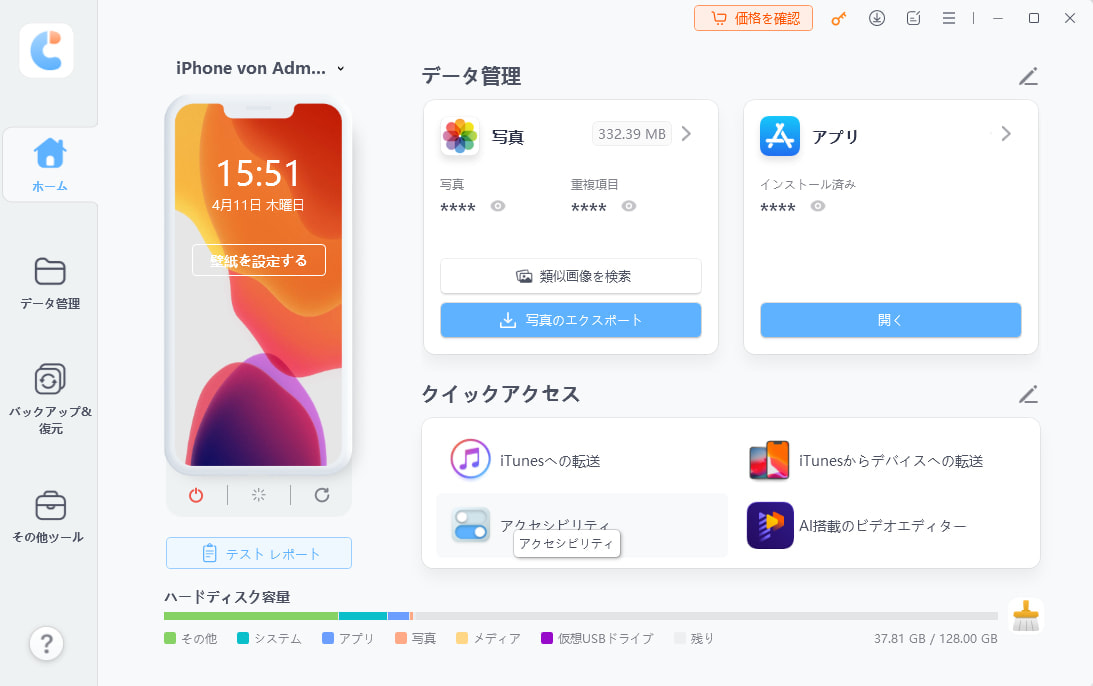
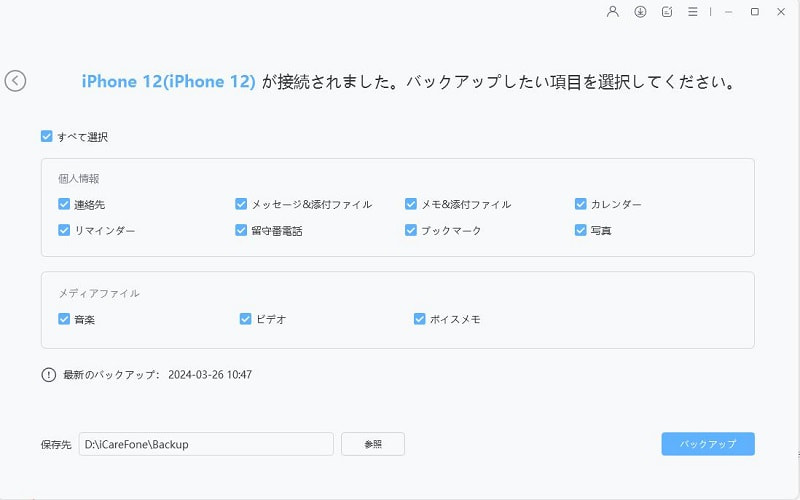
- iCareFoneを起動し、お使いのiPadをパソコンに接続して、「バックアップ&復元」を選択します。
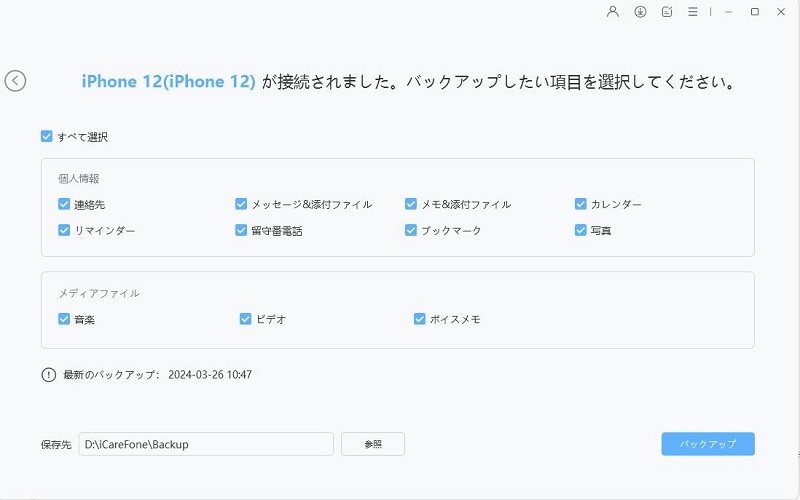
- データを選択し「バックアップ」をクリックします。
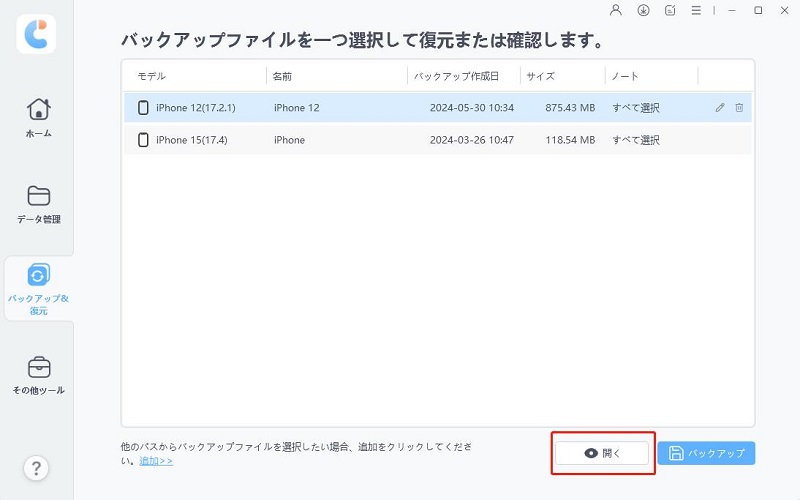
- 新しいiPadをパソコンに接続し、バックアップファイルを選び、「開く」を押します。
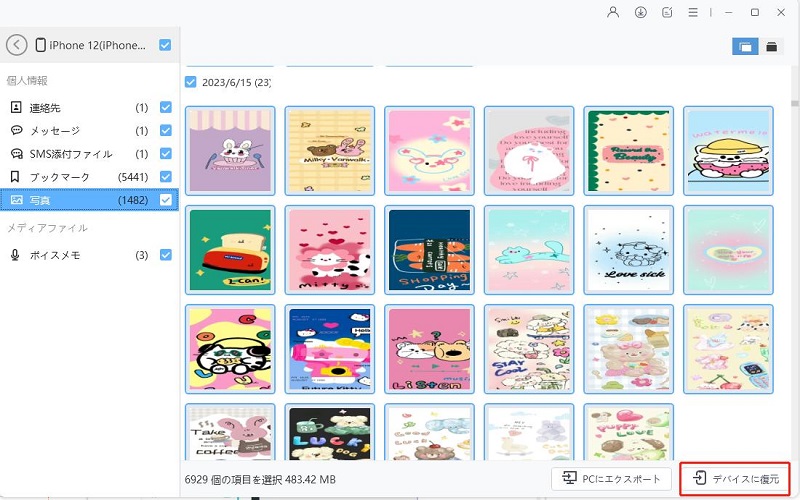
- バックアップファイルから、復元したいデータ選択し「デバイスに復元」を選びます。選択されたデータを新しいiPadに復元できます。



まとめ|iPadとiPad Airはどっちを選ぶべき?
iPadとiPad Airどっちがいいのかと困っているのか?結論はシンプルです。
- コスパ・日常使い → iPad(A16)
- 高性能・長期利用 → iPad Air(M4)
「何に使うか」と「どれくらい長く使うか」で選べば失敗しません。 また、機種変更時はデータ移行も重要です。 写真や連絡先などを確実に引き継ぐなら、Tenorshare iCareFoneの活用でスムーズに移行できます。
