


最近、「X(旧Twitter)のダークモードがなくなった」「設定からダークモードが消えた」「画面が真っ白で眩しい」などの声がSNS上で急増し、多くのユーザーが戸惑いを投稿しています。本記事では、X(旧Twitter)のダークモードが消えた原因を紹介するほか、iPhone(iOS)・Android・PCブラウザそれぞれの具体的な対処法、さらにX上のユーザー反応まで詳しく解説します。「ダークモードが戻らない」「画面が白くて見づらい」と困っている方は、ぜひ最後までチェックしてみてください。


Part1. X(旧Twitter)のダークモードが消えた?発生した現象とアプリ設定の変更
2026年3月6日の朝から「X(旧Twitter)のダークモードがなくなった」「X(旧Twitter)の画面が白いまま戻らない」といったユーザー投稿が急増しました。多くのユーザーが、アプリ設定からダークモードの項目自体が消えていることに気づき、大きな話題となっています。今回の現象の主なポイントは以下の通りです。
影響範囲
- iOS版アプリ:バージョン11.71前後のアップデート後に多数報告
- Android版アプリ:同様の現象を報告するユーザーが増加
- Web版(ブラウザ):大きな影響は確認されておらず、従来通りテーマ設定が可能
変更前の設定仕様
以前は以下の手順でダークモードを自由に切り替えることができました。
- 「設定とプライバシー」→「アクセシビリティ、表示、言語」→「表示」の順に進み、システム設定に連動、デイ(白)、ナイト(黒)が選択できました。

変更後の仕様
今回のアップデート以降、ダークモードの設定項目そのものがメニューから削除されています。また、「背景」という項目も表示されなくなり、アプリ側でテーマを選択する機能が事実上廃止された可能性があります。
現在は、アプリの表示テーマがスマートフォンのOS設定に完全依存する仕様へ変更されたとみられています。

この仕様変更により、これまでアプリ内でダークモードを手動設定していたユーザーの間で「Xのダークモードが消えた」「設定から切り替えできない」という混乱が広がっています。
Part2. X(旧Twitter)のダークモードが消えた原因は?
アプリのアップデート説明には「機能強化と不具合修正」とだけ記載されており、ダークモード設定の変更については触れられていません。そのため、専門メディアやユーザーコミュニティでは、今回の「Xのダークモードがなくなった」現象についていくつかの理由が推測されています。
- アプリ開発・運用コストの削減:
アプリ内で独自のテーマ設定(ライト・ダーク・Dimなど)を維持する場合、UIの管理やテストの負担が増えます。OS設定に完全連動させることで、開発やメンテナンスのコストを抑えられる可能性があります。 - OSダークモードの標準化:
iOSではiOS 13以降、AndroidではAndroid 10以降にシステム全体のダークモードが標準機能として普及しました。そのため、アプリ側の独自設定を廃止し、OSの表示設定に統一する流れが進んでいるとも考えられます。 - アプリのメンテナンス簡素化:
テーマ設定をOSに依存させることで、UIの不具合や表示崩れを減らし、アップデート時の管理をシンプルにする狙いも考えられます。
現時点の状況を見る限り、 単なる一時的なバグではなく、意図的な仕様変更である可能性が高いです。
Part3. 今すぐできる対処法|Xのダークモードを戻す方法(機種別)
「Xのダークモードがなくなった」「画面が白くて眩しい」と感じている場合、現在はアプリ内設定では変更できないため、端末のシステムダークモードをオンにする方法が最も確実です。ここでは iPhone(iOS)・Android・PCブラウザ版それぞれの具体的な対処手順を紹介します。
① iPhone(iOS)での設定方法
- 「設定」アプリを開きます。
- 「画面表示と明るさ」をタップします。
- 「外観モード」→「ダーク」を選択します。

これで、Xアプリも自動的にダークモード(黒背景)になります。

「自動」をオンし、「日の入りから日の出まで」または「カスタムスケジュール」を設定すると、時間帯によってライト / ダークを自動で切り替えることも可能です。
iPhoneで「Xアプリだけダーク」にしたい場合
システムはライトモードのまま、Xだけダークモードにする裏ワザとしてショートカットのオートメーション機能を利用できます。
- ショートカットアプリを開き、「オートメーション」タブ → 「新規オートメーション」の順にタップします。
- 「App」→ Xを選択します。
- 「開く」をトリガーに設定し、外観モード → ダークを追加します。
- さらに「Appを閉じたとき」、外観モード → ライトを追加を追加すると、Xを閉じた時に元の表示へ戻すこともできます。

② Androidでの設定方法
Androidの場合も、システムのダークモードをオンにすることでXもダーク表示になります。
- 「設定」アプリを開きます。
- 「ディスプレイ」をタップします。
- 「ダークモード」をオンにします。

③ PC(ブラウザ版)での設定方法
ブラウザ版のXでは、現在もテーマ設定が可能です。
- 左メニュー 「もっと見る」→「表示」→「背景色」をクリックし、デフォルト(白)またはブラック(ダークモード)が選択できます。
今回の仕様変更により、Xアプリ内でダークモードを直接設定することはできなくなりました。そのため、端末のOSダークモードをオンにする方法が最も確実な対処法となります。すでにスマートフォンをダークモードで使用しているユーザーは、今回の変更の影響をほとんど受けず、気づかなかったケースも多いようです。
番外編:アプリの不具合が発生する場合の対処
今回のXのダークモード消失は、仕様変更の可能性が高いと見られていますが、ユーザーによっては「アプリが正常に表示されない」「設定が反映されない」など、端末側のシステム不具合が影響しているケースも考えられます。特に以下のような状況がある場合は、iOS側の不具合が原因の可能性もあります。
- アプリを更新しても表示が変わらない
- OSのダークモードをオンにしてもXが白いまま
- 他のアプリでも表示がおかしい
- アップデート後から動作が不安定
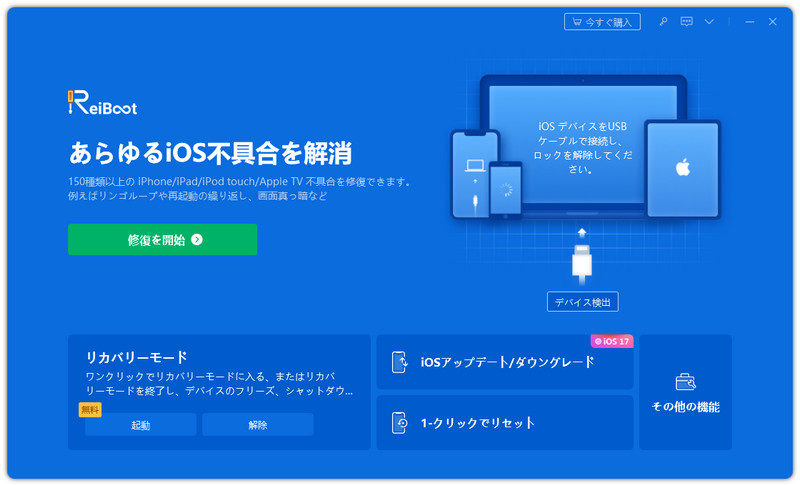
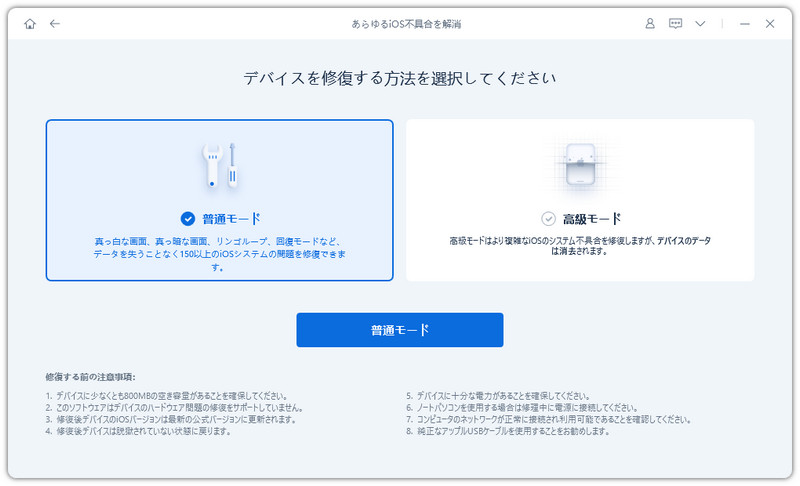
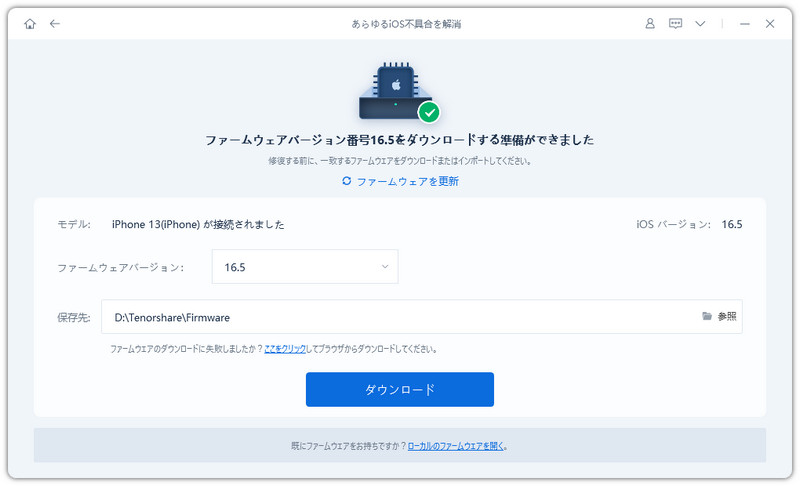
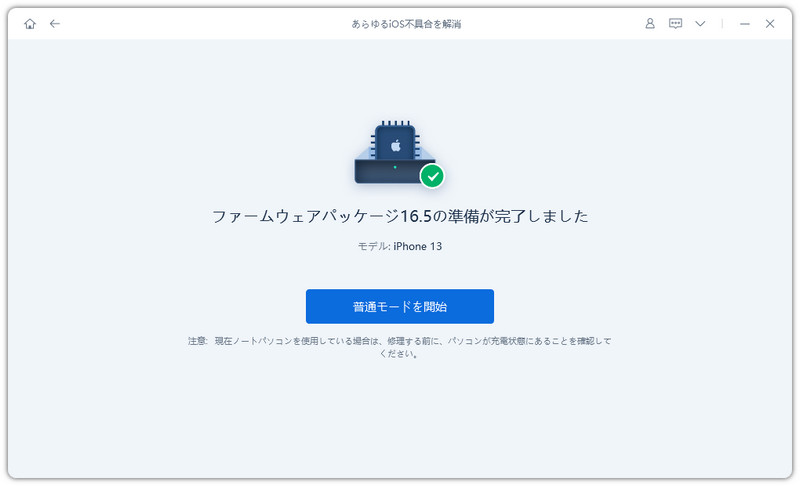
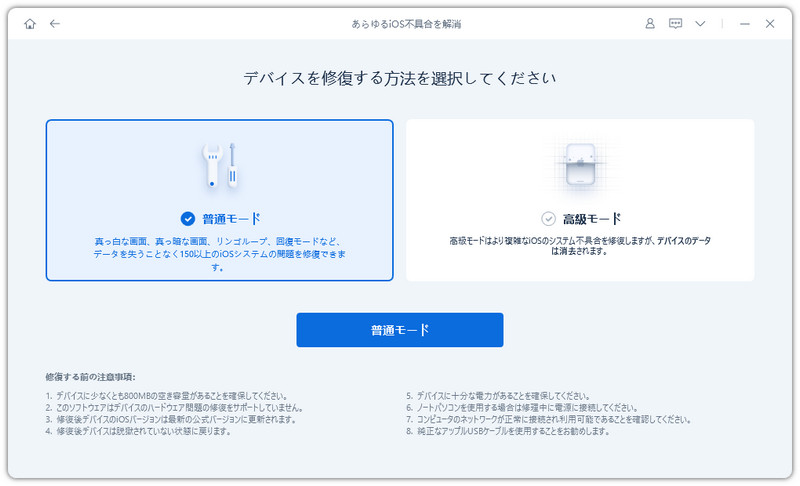
こうした場合、まずはiPhoneの再起動やアプリの再インストールを試してみるのがおすすめです。それでも改善しない場合は、iOSシステムを修復するツールを利用する方法もあります。例えば、Tenorshare ReiBootのようなiOS修復ツールを使えば、データを消さずにシステム不具合を修正できる場合があります。操作も比較的シンプルで、iPhoneをパソコンに接続して「標準修復」を選択するだけで修復プロセスを開始できます。




- パソコンでReiBootをインストールしてから起動し、「開始」を押します。
- 純正ケーブルを使ってiPhoneを接続して、「普通モード」を選択します。
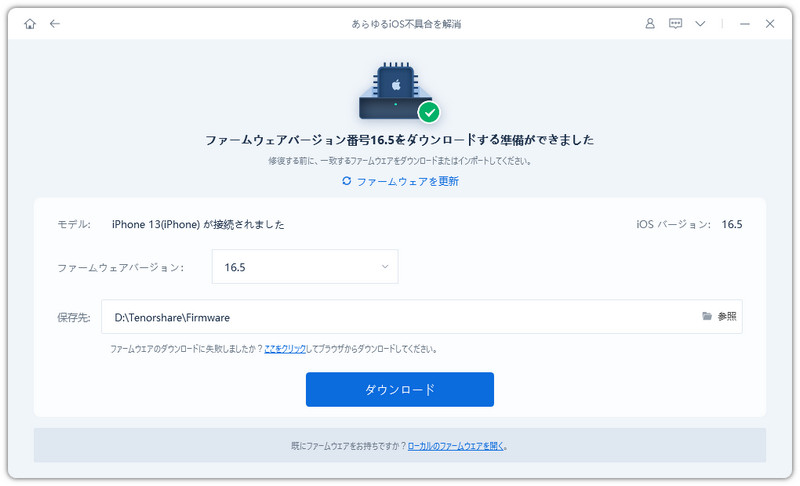
- ファームウェア情報を確認後「ダウンロード」をクリックします。
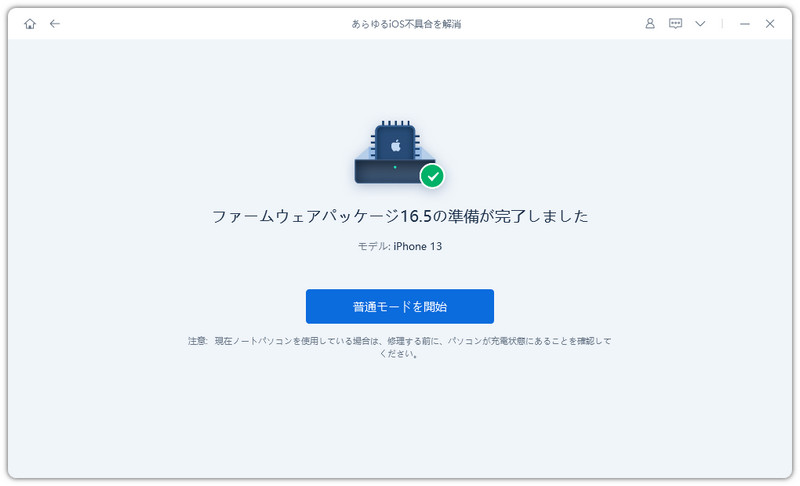
- 「普通モードを開始」からデバイスの修復を始めます。修復が完了するとデバイスが再起動されます。

まとめ
X(旧Twitter)で「ダークモードがなくなった」「画面が白いまま戻らない」といった声が急増しました。現在のところ、アプリ内のダークモード設定は削除され、端末のOSの外観設定に連動する仕様へ変更された可能性が高いと見られています。
そのため、Xの画面をダーク表示に戻したい場合は、スマートフォン側のダークモードをオンにするのが最も確実な対処方法です。iPhone(iOS)やAndroidのシステム設定を変更することで、多くの場合は黒背景表示に戻すことができます。
ただし、アップデート後にアプリの表示が正常に反映されない場合や、端末の動作が不安定になっている場合は、システム側の不具合が影響している可能性も考えられます。そうしたケースでは、再起動や再インストールに加え、Tenorshare ReiBootのようなiOS修復ツールを利用してシステムを整えることで改善する場合もあります。
