


最近、Claudeユーザー(特にClaude DesktopやClaude Code利用者)の間で、あるエラーメッセージが急増しています。それが「Claudeはこのターンでのツール使用制限に達しました」(英語:Claude reached its tool-use limit for this turn)です。このエラーは、作業の途中で突然表示され、ウェブ検索・コード実行・ファイル操作などの自動ツール処理が停止してしまうため、「バグでは?」「急に使えなくなった」といった不満の声が急速に広がっています。
本記事では、このエラーメッセージの正確な意味、なぜ今になって急増しているのか、考えられる原因、そしてすぐに実践できる回避策までをわかりやすく解説します。無料プラン・Pro・Maxを問わず、ツール機能を活用しているすべてのユーザーにとって必見の内容です。


Part1. 「Claudeはこのターンでのツール使用制限に達しました」メッセージの意味とは?
結論から言うと、Claudeが「1回の応答(ターン)内で許可されているツール呼び出し回数の上限に達した」ことを示す内部制限です。ここでいう「ツール呼び出し」とは、以下のような処理を指します:
- ウェブ検索
- コード実行
- ファイルの解析・操作
- 外部APIとの連携
つまり、Claudeが外部リソースにアクセスして処理を行うすべての動作が対象です。なお、この制限は サブスクリプション全体の利用上限(例:5時間のローリング制限や週次上限)とは完全に別物であり、 いわばターン単位で動作する「安全装置(サーキットブレーカー)」のような仕組みです。
公式ドキュメントでは明確に公表されていませんが、ユーザーの検証やRedditでの報告によると、 現在の上限はおおよそ20回前後と見られています(以前は60〜80回以上連続して実行できたケースも確認されています)。
そのため、以下のような複雑なマルチステップ処理を1ターンで実行しようとすると、
- MCPワークフロー
- 自動コーディングの連続処理
- 大量の検索+データ分析
途中で上限に達し、処理が強制的に停止されます。結果として、Claudeは「これ以上ツールは呼び出せない」という状態になり、タスクが中断されてしまうのです。
Part2. なぜこのエラーメッセージが急増したのか?【最新】
2026年3月に入り、このエラーは突如として報告数が急増し、現在大きな注目を集めています。
無告知での制限強化が発生
Claude DesktopおよびClaude Codeのユーザーを中心に、同様のエラー報告が一気に増加しました。現在では、LinkedIn・Reddit・X(旧Twitter)など複数のコミュニティで、次のような声が相次いでいます。
- 「以前は長時間の自動処理が可能だったのに、今はすぐ止まる」
- 「20回前後で制限に達するようになった」
- 「仕様が突然変更されたのでは?」
具体的な変化
実際のユーザー報告をもとにすると、挙動は次のように変化しています。
- 以前:45分以上にわたり、80回以上のツール呼び出しが連続実行可能
- 現在:約20回で制限に到達し、「このターンでのツール使用制限に達しました」と表示
その後は、「Continue」ボタンを押して次のターンへ進まない限り処理が継続できない仕様となっています。
考えられる原因(※公式発表なし)
現時点でAnthropicからの正式な発表はありませんが、以下のような要因が有力視されています。
- サーバー負荷の軽減・計算コストの最適化
- 安全対策(自動エージェントの過剰利用や暴走の防止)
- Claude Code/Desktopの機能拡張に伴う内部調整
Part3. 一般的な「Claudeの使用制限」との違い
このエラーは、従来の「利用上限」や「メッセージ制限」と混同されがちですが、まったく異なる種類の制限です。理解しやすいように整理すると、以下の通りです。
「利用上限に達しました」「メッセージ制限に到達しました」といった従来のエラーとは異なり、今回の 「このターンでのツール使用制限に達しました」は、ツール使用に特化した“新しいタイプの制限”です。
そのため、通常のチャット利用では発生しにくく、ツールを多用するワークフロー自動化処理(エージェント的な使い方)を行っているユーザーほど、影響を受けやすいのが特徴です。
Part4. 「このターンでのツール使用制限に達しました」エラーが発生した場合の対処法
「このターンでのツール使用制限に達しました」エラーは、いくつかの工夫でスムーズに回避・軽減できます。ここでは、すぐ実践できる方法から順に紹介します。
① 最も簡単:Continue(続行)を押す
エラーが表示された場合は、画面下の「Continue(続行)」ボタンをクリックするだけでOKです。次のターンに移行し、途中までの処理を引き継いで作業を再開できます。実際、多くのユーザーがこの方法で一時的に対応しています。
② タスクを細かく分割する(最も重要)
最も効果的なのは、1回のプロンプトを小さく分けることです。
ポイント:
- 1ターンあたり20ステップ以内を意識する
- 処理を段階的に指示する
例:
- 「まず検索だけ実行して」
- 「次に分析だけ行って」
さらに、複数のチャットを並行して使い、処理をチェーン化するのも有効です。
③ ツール使用を最小限に抑える
不要なツール呼び出しを減らすことで、上限到達を防げます。
具体例:
- ウェブ検索など不要なツールはオフにする
- プロンプト内で「ツールは最小限で」と明示する
- ローカル情報だけで完結できる処理はツールを使わない
④ Claude Code / Desktop向けの対策
特に開発用途では、以下の設定見直しも有効です。
具体例:
- 拡張思考モード(Extended Thinking)は必要最小限に
- ステータスライン機能(使用率表示)をオンにして事前に把握
- ユーザー作成のChrome拡張(いわゆる制限対策ツール)を試す
⑤ 根本的な対処法
より安定して運用したい場合は、次の方法も検討してください。
- 新しいチャットを開始して状態をリセット
- ChatGPT や Gemini など、他のAIと併用する
※なお、上位プラン(Maxなど)を利用しても、この「ターン内ツール制限」は基本的に変わらないため、使い方そのものを最適化することが重要です。
⑥ エラーやフリーズ時の最終対策:専用ツールで一括修復
「Continueを押しても進まない」「途中でフリーズして作業が止まる」このような場合は、環境側の不具合やシステムの不安定さが原因の可能性もあります。そこでおすすめなのが、iOS不具合修復ツールTenorshare ReiBootです。
ReiBootでできること
- ワンクリックでリカバリーモードの出入りが可能
- iPhoneのフリーズ・クラッシュをデータを消さずに修復
- iOSの不具合(起動しない・画面が真っ暗など)に対応
特に、長時間の作業や複数ツールの併用によってデバイスやシステムが不安定になった場合のリカバリー手段として有効です。




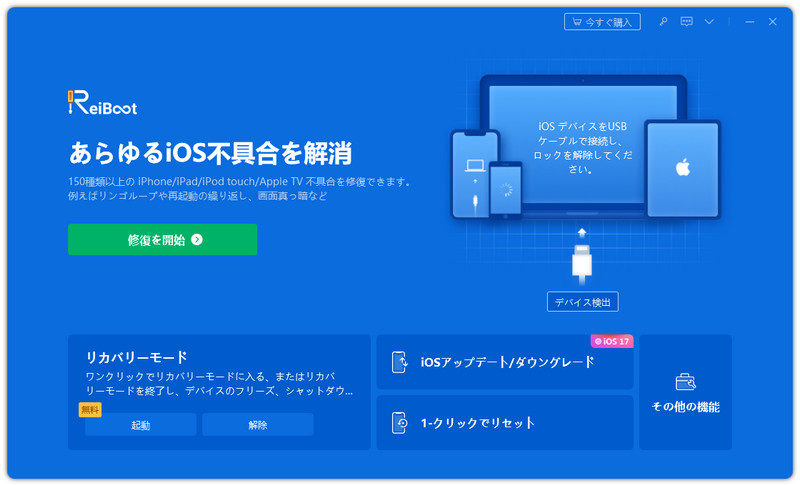
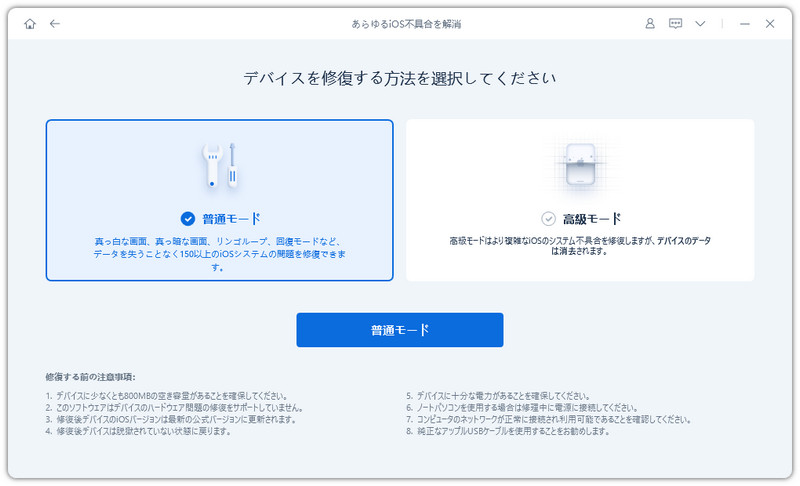
- パソコンでReiBootをインストールしてから起動し、「開始」を押します。
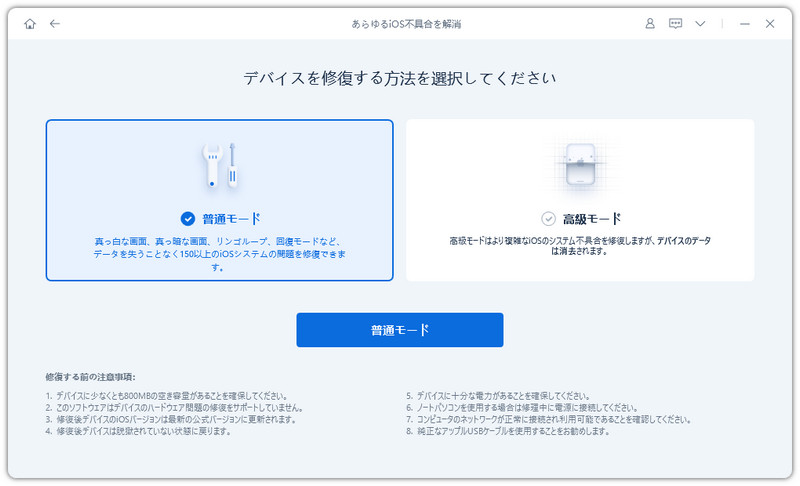
- 純正ケーブルを使ってiPhoneを接続して、「普通モード」を選択します。
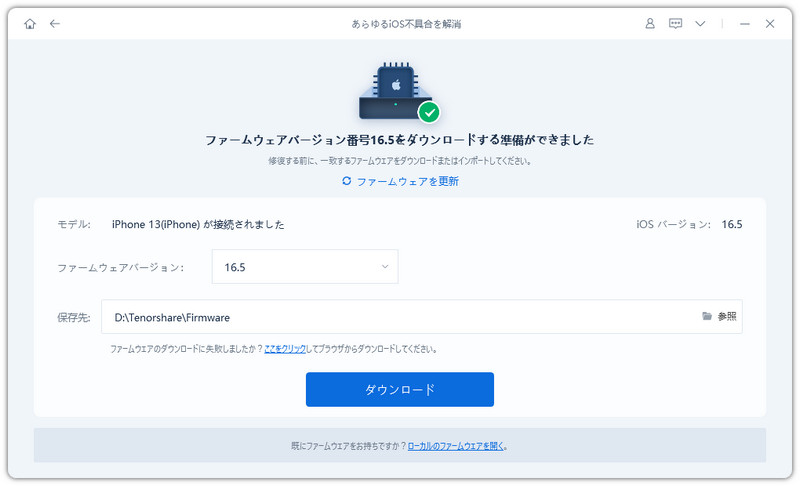
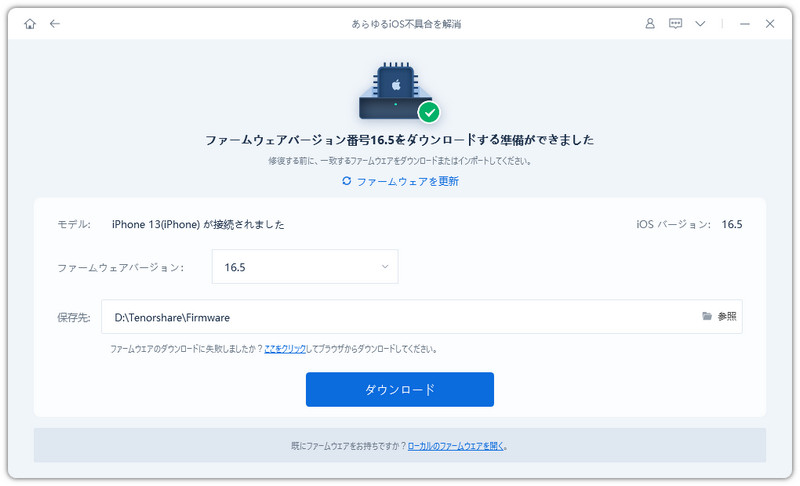
- ファームウェア情報を確認後「ダウンロード」をクリックします。
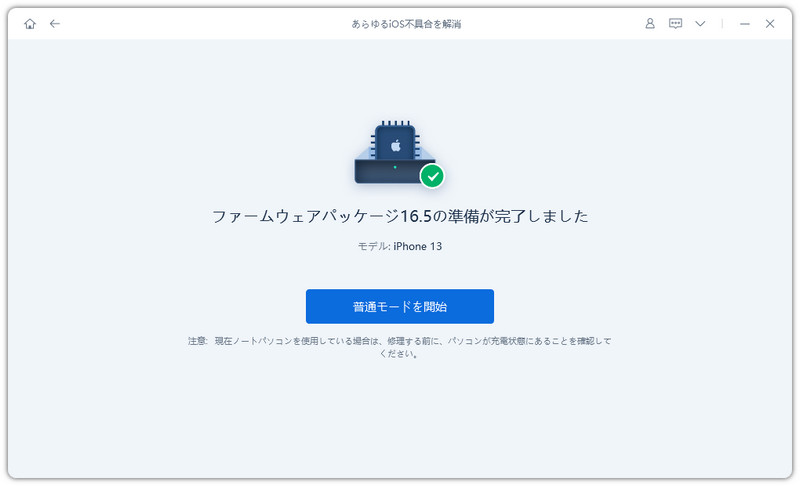
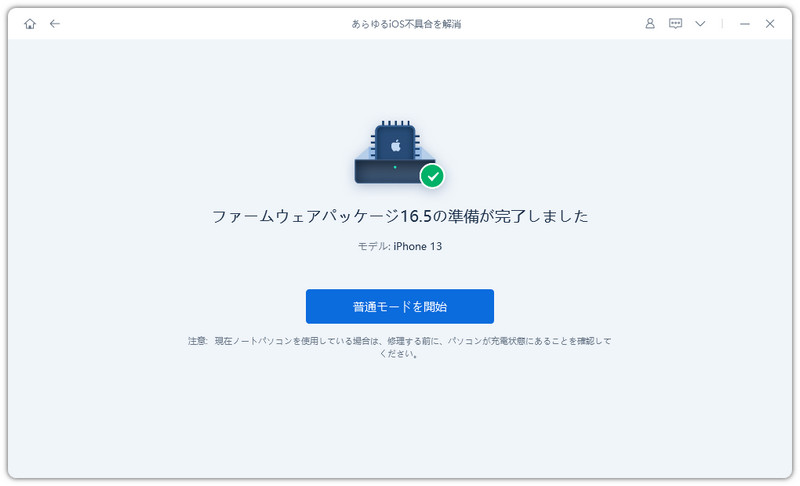
- 「普通モードを開始」からデバイスの修復を始めます。修復が完了するとデバイスが再起動されます。

まとめ
「このターンでのツール使用制限に達しました」は、 従来の利用上限とは異なるターン単位の新しい制限です。 現在は約20回前後で制限に達するため、 タスクの分割やContinue(続行)による対応が実質的な回避策となります。 また、動作不安定やフリーズがある場合は、Tenorshare ReiBootなどで環境を整えるのも有効です。 今後の仕様変更にも備えつつ、使い方を最適化していきましょう。
