


写真をきれいに撮れたのに、iPhoneの写真に文字を入れる方法が分からないと感じたことはありませんか?また、旅行の思い出に日付や場所を追加して、より印象的に残したいと思う方も多いはずです。実は、iPhoneには便利な機能が最初から搭載されており、わざわざアプリをたくさんダウンロードしなくても、簡単に写真へ文字入れが可能です。
本記事では、iPhoneで写真に文字を入れる方法を初心者向けに分かりやすく解説します。基本的なマークアップ機能から、最新のiOS 27の手書き風テキスト機能まで幅広く紹介。さらに、写真管理に役立つ実用的なコツもあわせてご紹介します。SNS投稿用の画像作成・おしゃれな加工・メモ代わりの文字入れなど、さまざまなシーンで活用できる内容なので、ぜひ最後までチェックしてみてください!

Part1. iPhoneで写真に文字を入れるメリットとは?
SNSが日常的に使われる今、写真に文字を加えるだけで、伝わりやすさや印象が大きく変わります。一言のコメントや説明を添えることで、写真にストーリー性が生まれ、より記憶に残りやすくなります。特に日本では、写真に店舗名・スポット名・ちょっとしたコメントを入れて共有するスタイルが人気で、投稿のクオリティや反応にも影響します。
よくある活用シーン
- SNS投稿:InstagramやX(旧Twitter)、Facebookでの投稿に説明やハッシュタグを追加
- 仕事・ビジネス用途:商品仕様、会議メモ、作業進捗などを写真に直接記録
- 旅行の記録:訪れた場所の名前や日付、感想を残して思い出を整理
- ネタ画像・ミーム作成:友達との写真に面白いコメントを入れてシェア
このように、iPhoneで写真に文字を入れる方法は非常に幅広く、シンプルな注釈からおしゃれなレイアウトまで自由に表現できます。次の章では、実際にiPhoneで写真に文字を入れる具体的な方法を分かりやすく解説していきます!
方法1:iPhone標準の「マークアップ」機能を使う
iPhoneに標準搭載されている「マークアップ」機能は、最も手軽でスピーディーに写真へ文字入れができる方法です。アプリを追加でインストールする必要がなく、すぐに使えるのが大きな魅力です。
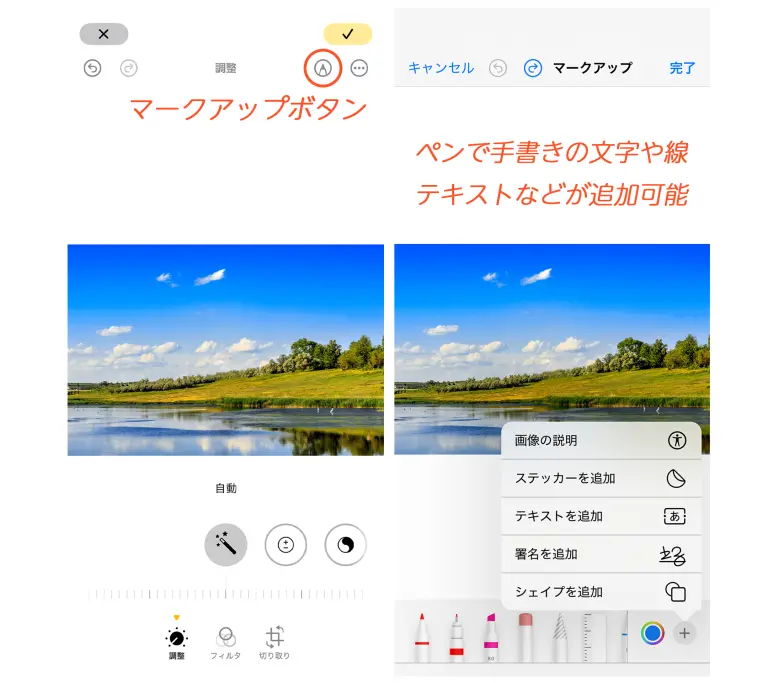
- 「写真」アプリを開き、文字を入れたい画像を選択します。
- 画面右上の「編集」をタップします。
- ツールバーから「マークアップ」(ペン先アイコン)を選択します。
- 右下の「+」をタップし、「テキスト」を選びます。
- 文字を入力し、フォント・サイズ・色を自由に調整できます。

便利な使い方(応用テクニック)
- 2本指でピンチ操作すると、文字サイズや角度を調整可能
- テキストボックスをタップすると、フォントや配置(中央・左・右揃え)を変更できる
- カラーパレットを使って、見やすく目立つ文字にカスタマイズ
- 複数のテキストを追加して、レイアウトをアレンジすることも可能

この方法は、ちょっとしたメモや簡単な注釈を入れたいときに最適です。例えば、メニュー写真に価格を書き込んだり、会議用のホワイトボード写真にポイントを追加したりする場面で活躍します。機能はシンプルですが、日常使いには十分な文字入れ機能と言えるでしょう。
方法2:iPhone写真の文字色をカスタマイズ(応用テクニック)
iPhoneで写真に入れる文字をもっとおしゃれに見せたいなら、色の使い方がポイントです。実は「マークアップ」機能には、あまり知られていない細かいカラー調整機能があり、文字色を自由にカスタマイズできます。
文字色の変更手順:
- マークアップ画面でテキストボックスを選択します。
- 画面下の「カラー(パレットアイコン)」をタップします。
- 任意のカラーを選択し、さらに詳細設定を開くと、フルカラー選択画面が表示されます。
- カラーホイールを使って好きな色を自由に選択します。
- 透明度や彩度も細かく調整可能です。
配色のコツ:
- 明るい背景:黒やネイビーなど濃い色の文字がおすすめ
- 暗い背景:白や明るいカラーでコントラストを確保
- 強調したい場合:文字に縁取り(コントラストカラー)を使うと効果的
- 統一感を出す:同じ写真セットでは色味を揃えるとおしゃれに見える
ちょっとした色の工夫だけでも、iPhoneの写真文字入れのクオリティは大きくアップします。 SNS投稿やストーリー画像でも目を引きやすくなるので、ぜひ活用してみてください!
方法3:iOS 27の手書き機能を使って文字入れ|新機能レビュー
iOS 27では、手書きテキスト機能が新たに強化され、より直感的に写真へ書き込みができるようになりました。これにより、iPhoneの写真に手書き風の温かみある文字や注釈を簡単に追加できます。
iPhoneで手書き文字を追加する手順
- iOS 27の最新バージョンにアップデートします。
- 「写真」アプリを開き、編集したい画像を選択します。
- 「編集」→「マークアップ」をタップし、ツールバーから「手書き(または手書き変換)」アイコンを選択します。
- 指またはApple Pencilで直接写真に書き込むことができます。
- システムが自動で筆跡を補正し、見やすく整えてくれます。
手書き機能のメリット:
- 温かみのある表現で、より個性的な仕上がりに
- 手帳風・日記風の写真加工にぴったり
- 簡単なイラストやメモを書き込める
- ペンの太さやカラーも自由に変更可能

手書き文字は通常のテキストのように後から編集できないため、書き間違えた場合は消しゴムツールで消して書き直す必要があります。そのため、本番前に軽く練習しておくと、よりきれいに仕上げることができます。
方法4:サードパーティ製アプリを活用する
iPhoneの標準機能だけでも十分便利ですが、よりおしゃれで本格的なデザインに仕上げたい場合は、サードパーティ製アプリの活用がおすすめです。特に日本でも人気の高いアプリを使えば、簡単にプロっぽい仕上がりを実現できます。
① Phonto(無料)
- 日本語・英語を含む豊富なフォントを収録
- 文字の影・縁取り・グラデーション調整が可能
- 曲線テキストにも対応
② Over(基本無料)
- 洗練されたテンプレートが多数
- 高度なレイアウト編集が可能
- ブランド用のデザインにも最適
③ Canva(無料+有料プランあり)
- 日本語フォントが充実
- 写真・素材・テンプレートが豊富
- PC・スマホ両方で使える
ワンランク上の仕上がりにするコツ
よりクオリティの高い仕上がりを目指すなら、先に写真自体をきれいに補正しておくのがポイントです。例えば、AI画像編集ツールTenorshare PixPrettyを使えば:
- 明るさや色味を自動調整
- 肌補正や不要なノイズ除去
- 写真全体のクオリティを向上
そのうえで文字を追加することで、より洗練されたビジュアルに仕上がります。標準機能とアプリをうまく組み合わせることで、iPhoneの写真文字入れはより自由でクリエイティブな表現が可能になります。




Part6. iCareFoneで写真ライブラリを効率よく管理
iPhoneに写真が増えてくると、目的の画像を探すだけでも一苦労になります。さらに、端末の不具合や誤操作によって、大切な写真を失ってしまうリスクもあります。そんなときに役立つのが、専用の写真管理ツールです。

なぜ写真管理ツールが必要なのか?
- ストレージ不足で写真を削除したいが、消すのが不安
- 写真整理をしたいけど、操作が面倒で後回しにしがち
- 誤削除のリスクが怖くてバックアップできていない
- 写真をPCに移したいが、iTunesが使いづらい
こうした悩みを解消できるのが、Tenorshare iCareFoneです。
iCareFoneの主な機能
- 高速バックアップ:ワンクリックで写真をパソコンに保存。オリジナル画質を維持しながら、iPhoneの容量も節約できます。
- 一括管理(整理・削除):PC上で重複写真やぼやけた画像をまとめて削除。効率よく写真整理が可能です。
- 自由なデータ転送:iTunesを使わずに、写真のインポート・エクスポートが簡単に行えます。Windows・Mac両対応。
- 編集サポート:編集前にオリジナルをバックアップできるので安心。必要な写真もすぐに見つけられます。
写真の文字入れや加工をもっと快適にするには、事前の整理・バックアップ環境を整えておくことが重要です。iCareFoneを活用すれば、写真管理から編集まで、よりスムーズに行えるようになります。
- iCareFoneを起動して、お使いのiOSデバイスをPC/Macに接続します。プログラムの「写真」アイコンをクリックします。パソコンに転送したい写真や画像を選んで、オプションバーで「エクスポート」をクリックします。
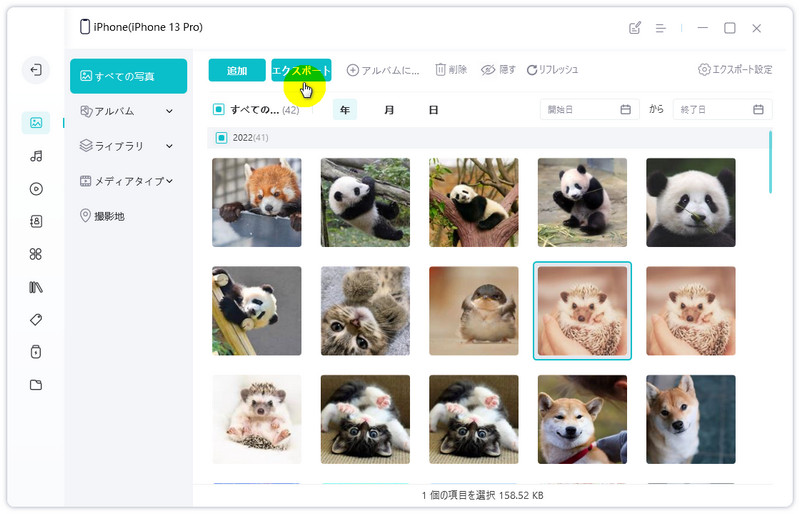
- ※右側の「エクスポート設定」ボタンを押すと、写真(画像)の出力形式を設定することができます。対応可能な形式:tif、png、bmp、heic、jpg
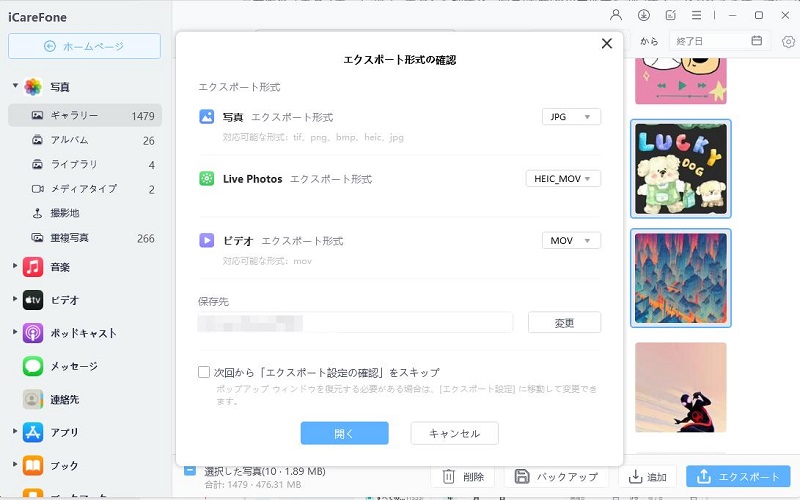
- iPhoneからパソコンへの写真転送作業が完了するまでしばらくお待ちください。
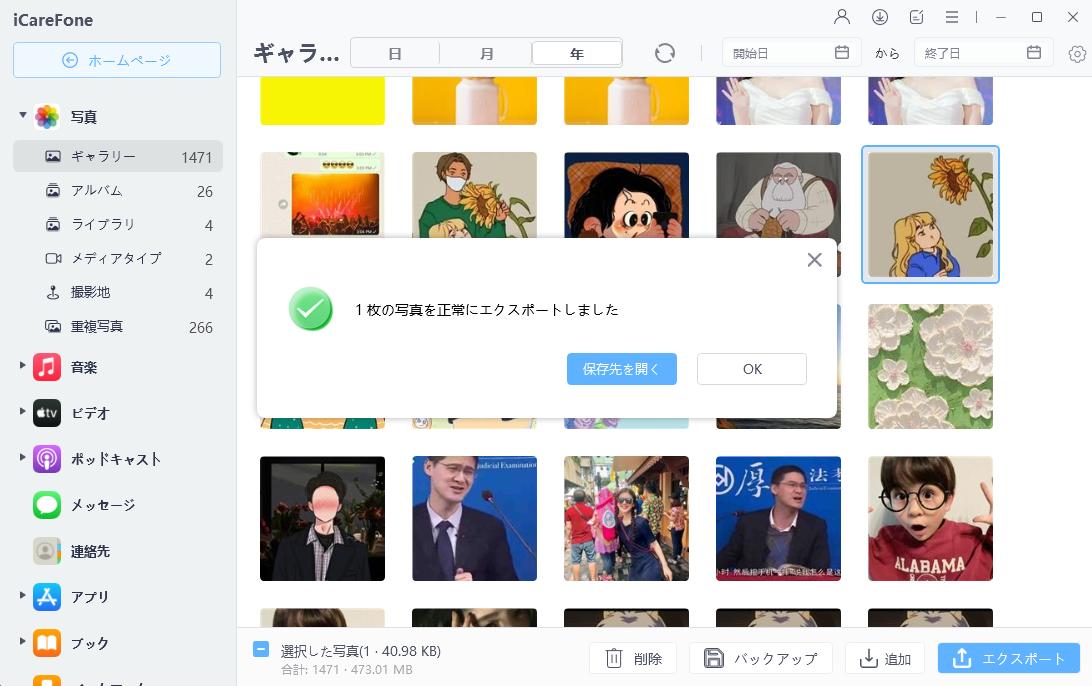
- 追加:ワンクリックでiPhone写真をPCに一括転送
iCareFoneはワンクリックでiPhone内の写真をパソコンに一括転送することができます。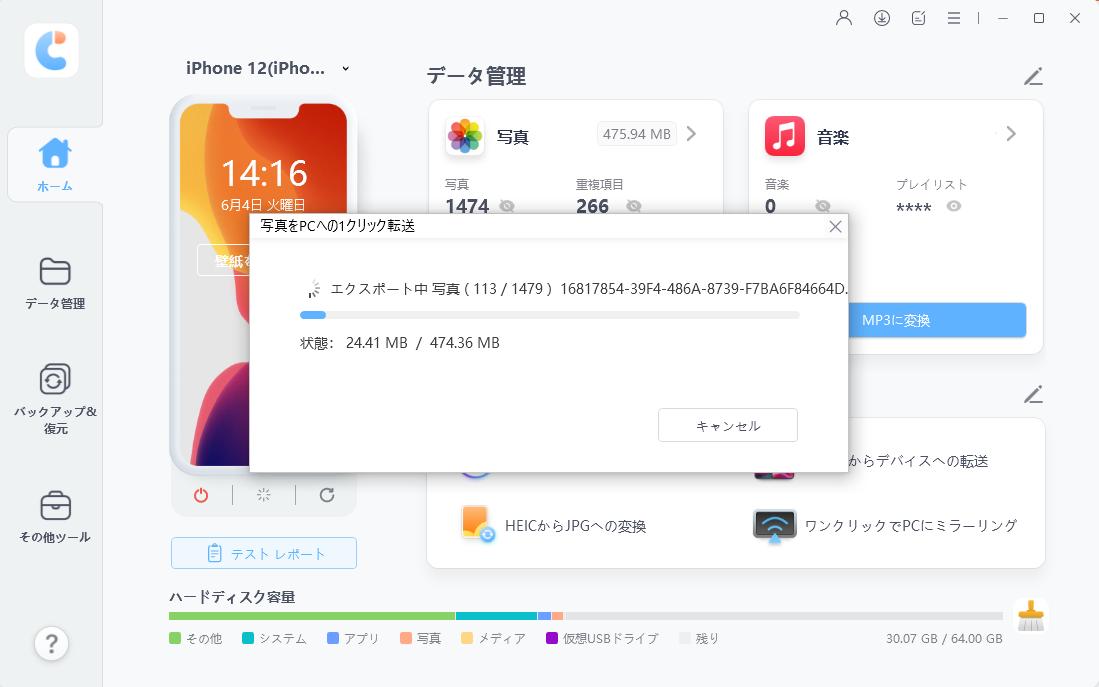


実際の活用シーン
写真が多すぎて、編集したい1枚が見つからない…
旅行でたくさん写真を撮ったあと、「どれを使おう?」と探すだけで時間がかかってしまうことはありませんか?例えば、数百枚の写真の中からSNSに投稿する数枚を選ぶだけでも、スマホ上でスクロールし続けて30分以上かかることも…。
そんなときは、Tenorshare iCareFoneを使って写真をパソコンに転送し、大画面で一覧表示しながら選ぶのがおすすめです。選んだ写真だけをiPhoneに戻して文字入れすれば、作業効率が大幅にアップします。
容量不足だけど、写真は削除したくない…
iPhoneのストレージがいっぱいになると、写真を消すかどうかで悩みがちです。特に64GBモデルなどは、すぐに「容量不足」の通知が表示されてしまいます。そんな場合も、iCareFoneを使えば:写真をPCに高速バックアップ・iPhoneには必要な写真だけを残す・古い写真は必要なときにすぐ戻せる、さらに、iCloudのように追加料金がかからない点も大きなメリットです。
仕事用の写真管理をもっと効率化したい
例えば、施工管理やデザイン業務などで大量の写真を扱う場合、「どの案件の写真か分からない」「探すのに時間がかかる」といった問題が起こりがちです。iCareFoneを使えば:パソコン上でフォルダごとに整理・管理/必要な写真をすぐに検索・確認/編集前にバックアップしておけば、万が一のミスも安心です。
このように、写真管理の手間を減らすことで、 文字入れや画像編集といった本来の作業に集中できる環境が整います。
まとめ:iPhoneで写真に文字を入れて、もっと“伝わる一枚”に
ここまで読んでいただき、iPhoneで写真に文字を入れる方法はしっかり理解できたのではないでしょうか。基本のマークアップ機能から、最新の手書き機能、さらにアプリ活用まで、それぞれに適した使い方があります。
押さえておきたいポイント
- 手軽に文字入れするなら → 標準のマークアップ機能が最速
- おしゃれに仕上げたいなら → 文字色や配色バランスが重要
- 個性を出したいなら → iOS 27の手書き機能を活用
- デザイン重視なら → サードパーティ製アプリを併用
- 写真が多い場合は → Tenorshare iCareFone で効率よく管理
今すぐiPhoneを手に取って、写真にオリジナルの文字を加えてみましょう。日常の記録はもちろん、SNS投稿や仕事用途まで、一言のテキストを加えるだけで写真の魅力は大きく変わります。あなたの写真が、より印象的で“伝わる一枚”になるはずです。
