


Appleのクラウドサービス「iCloudストレージ(iCloud+)」は、写真・動画・ファイルのバックアップやデバイス間同期に欠かせない機能として、多くのユーザーに利用されています。2026年3月時点では、Apple公式サイトおよびサポート情報によると、iCloudストレージプランの内容自体に大きな変更はありません。直近の主なアップデートとしては、2024年11月頃に実施された月額料金の改定があり、新規加入者および一部既存ユーザーに適用されています。
一方で最近、「iCloudストレージプラン更新のお知らせ」「領収書」「サブスクリプション更新」といった件名のメールを受け取るケースが増えています。これらの通知はAppleからの正規メールである場合もありますが、同時にフィッシング詐欺の可能性もあるため注意が必要です。本記事では、最新のiCloudストレージプラン情報をはじめ、料金の仕組みや請求タイミング、さらに「本物のAppleメール」と「詐欺メール」の見分け方、万が一の対処法までをわかりやすく解説します。
Part1、2026年最新|iCloudストレージプラン一覧(日本・税込)
Appleの「iCloudストレージ(iCloud+)」は、写真・動画・ファイルのバックアップや同期に欠かせないクラウドサービスです。iCloudにサインインすると、無料で5GBのストレージが自動付与されます。より多くの容量が必要な場合は、有料のiCloud+へアップグレードすることで、ストレージ拡張に加え、さまざまなプレミアム機能が利用可能になります。
iCloud+で利用できる主な機能
iCloud+では、単なる容量追加だけでなく、以下のような便利な機能も利用できます:
- iCloudプライベートリレー(Safariの通信を保護しプライバシー強化)
- メールを非公開(ランダムなメールアドレスを生成)
- カスタムメールドメイン(独自ドメインで#icloud.comメール運用)
- HomeKitセキュアビデオ(カメラ映像を安全にクラウド保存)
- ファミリー共有(最大5人までストレージ共有可能)
- Appleインビテーション(イベント招待状の作成・共有機能)
iCloudストレージ料金一覧
以下は、2026年現在のiCloudストレージ料金(すべて税込・月額)です:
- 50GB:¥150(HomeKitカメラ:1台)
- 200GB:¥450(最大5台・家族利用におすすめ)
- 2TB:¥1,500(無制限)
- 6TB:¥4,500(無制限)
- 12TB:¥9,000(無制限)
料金改定のポイント(2024年以降)
現在の料金は、2024年8月21日以降に新規加入またはプラン変更を行ったユーザーに適用されています。それ以前から利用している一部ユーザーは、以下の旧料金が継続されている場合があります:
- 50GB:¥130
- 200GB:¥400
- 2TB:¥1,300
ただし、一度プラン変更を行うと新料金へ移行するため注意が必要です。
Part2、「iCloudストレージプラン更新のお知らせ」とは?本物と詐欺の違いに注意?
「iCloudストレージプラン更新のお知らせ」というメールは、Appleがサブスクリプションの更新や料金請求に関連して送信する正規の通知である場合があります。特に、iCloud+を利用している場合、以下のようなメールが届くことがあります:
Appleから届く正規メールの例
- 領収書メール(Appleからの請求確認)
- 「サブスクリプション更新のお知らせ」
- 「請求先情報を更新してください」(支払いエラー時)
これらのメールは、Apple IDに登録されたメールアドレス宛に送信され、以下の特徴があります:
- 送信元ドメインが「apple.com」または「icloud.com」
- 「実際の課金情報と一致している
- リンク先がApple公式サイト(設定画面)
急増中|iCloudを装ったフィッシング詐欺メール
2025年〜2026年にかけて、「iCloudストレージプラン更新」を装った偽メール(フィッシング詐欺)が急増しています。ユーザー報告では、以下のような件名が確認されています:
- 「iCloudストレージプラン更新のお知らせ(領収書)」
- 「iCloud+ ○○TB プラン 月額更新のお知らせ」
一見すると本物そっくりですが、実際には個人情報を盗む目的の危険なメールです。
詐欺メールの典型的な手口
以下の特徴がある場合は、フィッシング詐欺の可能性が高いです:
- 不審な送信元アドレス
例:iCloud(noreply#xxxxxx.qirbao.com)など公式以外のドメイン - 不安を煽る内容
「支払いが確認されました」「ストレージが上限に達しています」「今すぐ確認しないとアカウント停止」 - 偽リンクへ誘導
Apple風のログイン画面に見せかけたサイト - 個人情報の入力要求
Apple ID・パスワード・クレジットカード情報など
なぜ危険?クリックするとどうなる?
これらのメール内リンクをクリックすると、Appleを装った偽サイト(フィッシングサイト)に誘導される可能性があります。そこで情報を入力してしまうと:
- Apple IDの乗っ取りン
- クレジットカード情報の流出
- 不正課金やアカウントロック
といった被害につながる恐れがあります。
Part3、iCloudメールは本物?偽物?見分け方と対処法
「iCloudストレージプラン更新のお知らせ」が本物かどうか不安な場合は、以下のポイントを確認することで簡単に見分けることが可能です。
① 送信元アドレスを確認
- 本物:#apple.com などApple公式ドメイン
- 偽物:不審なドメインや意味不明なサブドメイン
少しでも違和感があれば即削除が安全です。
② メール内容・リンクの有無をチェック
- 本物:公式アプリや設定から確認するよう案内される
- 偽物:リンククリックを強く誘導
「今すぐ確認」「緊急対応」などの表現は要注意
③ リンク先の安全性
- 本物:Apple公式サイトへ遷移
- 偽物:見た目が似ている偽サイト
メール内リンクは基本クリックしないのが鉄則
正しい確認方法(公式ルート)
不安な場合は、必ず以下の公式手順から直接確認してください:
- iPhone / iPad:設定 → [自分の名前] → iCloud → ストレージ →「ストレージプランを変更」
- Mac:システム設定 → Apple Account → iCloud
- Windows:iCloud for Windows → 管理
- ブラウザ:iCloud公式サイトに直接アクセスしてログイン
詐欺メールを受け取った場合の対処法
- メールは開かず削除
- リンクは絶対にクリックしない
- Appleサポートへ報告
- 迷惑メールフィルタを活用
Part4、iCloudストレージプランの変更・管理方法
iCloudストレージ(iCloud+)は、iPhoneやiPadの設定からいつでも簡単に変更・管理できます。ここでは、アップグレード・ダウングレード・解約の方法をわかりやすく解説します。
アップグレード(容量を増やす方法)
ストレージが不足している場合は、以下の手順で簡単に容量を追加できます:
- 設定 → [自分の名前] → iCloud → ストレージ → 「ストレージプランを変更」 → 希望のプランを選択 → 購入
すぐに容量が増加し、写真やバックアップの保存が可能になります。
ダウングレード(容量を減らす方法)
不要な容量を減らしたい場合も、同じ画面から変更できます。
- 現在より小さいプランを選択
- 次回請求日から適用される
解約(無料プランへ戻す方法)
iCloud+を解約したい場合は、5GBの無料プランへダウングレードすることで対応可能です。
- 有料プラン → 無料5GBへ変更
- 保存済みデータはすぐに削除されない
ただし、容量を超えると新規バックアップなどができなくなるため注意が必要です。
ファミリー共有の設定
iCloudストレージは、ファミリー共有を利用することで最大5人まで共有可能です。
- 管理者(ファミリーオーガナイザー)が設定
- 家族全員で容量を効率的に利用できる
Part5、iCloudの代替に最適|ローカルバックアップで容量不足を解消
iCloudは便利なクラウドサービスですが、以下のような不満を感じるユーザーも少なくありません:
- 無料容量(5GB)がすぐに不足する
- 月額料金が継続的に発生する
- バックアップ内容を個別に確認・復元できない
- ネット環境によってバックアップ速度が遅い
こうした課題を解決する方法として、パソコンに直接データを保存できるローカル管理ツールも注目されています。その中でも代表的なのが、 Tenorshare iCareFone です。iCareFoneは、iPhone・iPadのデータをPC / Macに直接バックアップ・管理できるソフトで、iCloudとは異なる強みがあります。
- 容量制限なしでバックアップ可能(PCストレージ依存)
- 写真・動画・連絡先など必要なデータだけ選択して保存・復元
- Wi-Fi不要、USB接続で高速転送
- iTunesやiCloudに依存しないデータ管理
iCloudの「一括バックアップ・容量制限」とは異なり、より自由度の高いデータ管理が可能です。




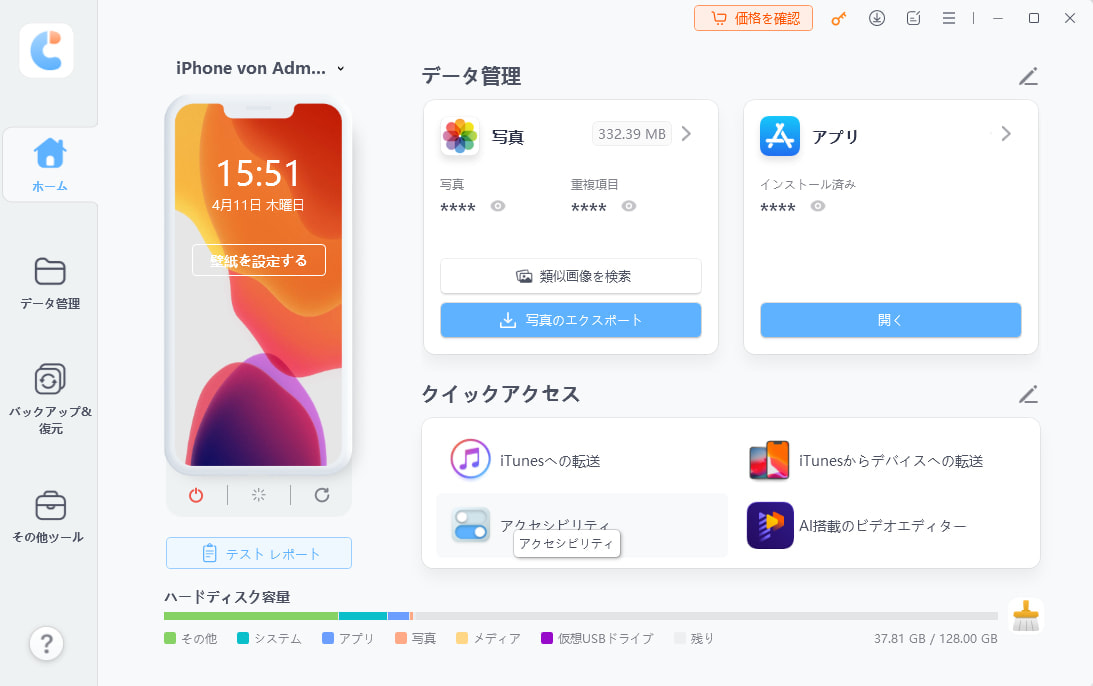
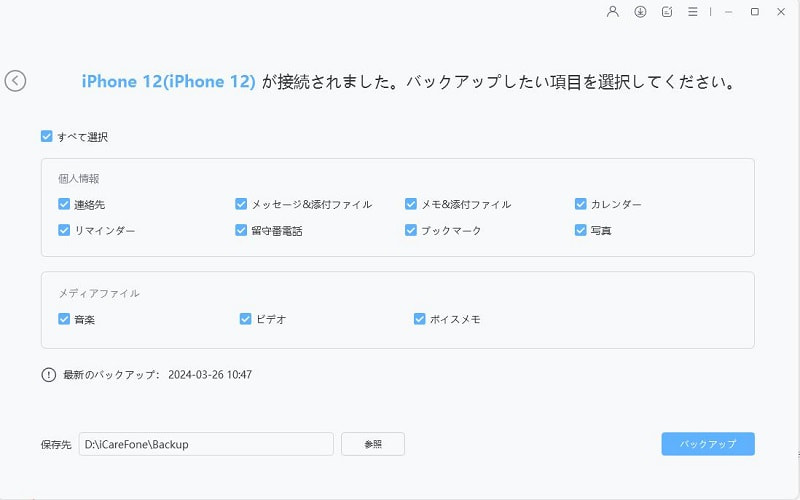
- iCareFoneを起動し、お使いのiPhoneをパソコンに接続して、「バックアップ&復元」を選択します。
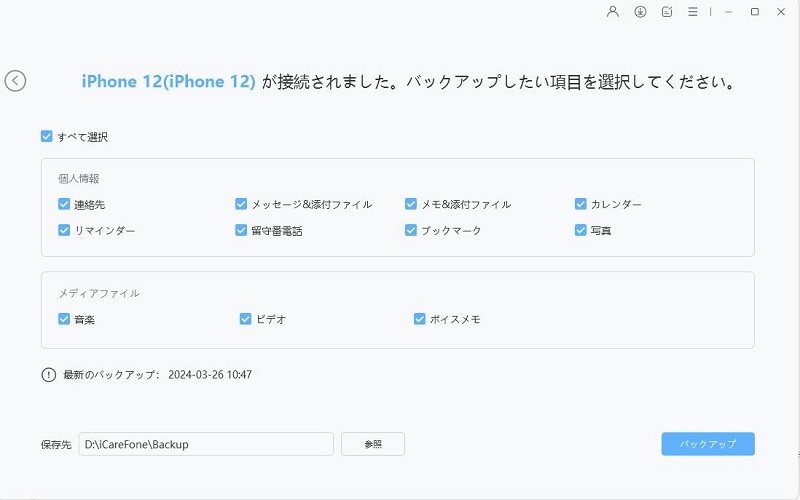
- データを選択し「バックアップ」をクリックします。
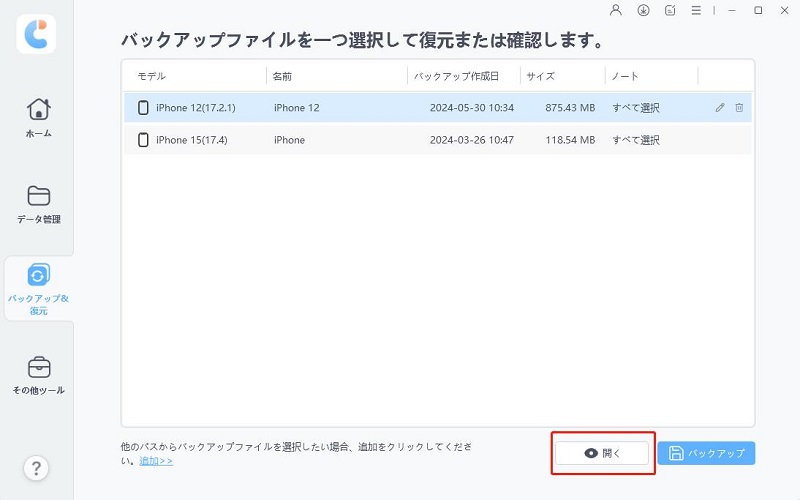
- 新しいiPhoneをパソコンに接続し、バックアップファイルを選び、「開く」を押します。
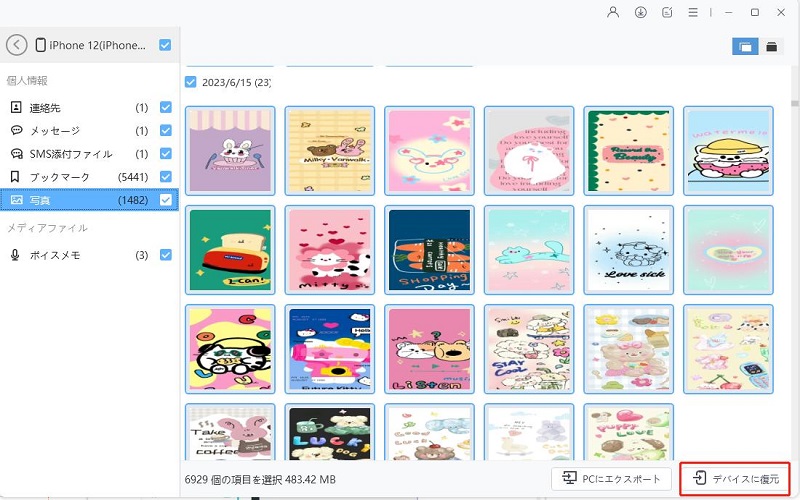
- バックアップファイルから、復元したいデータ選択し「デバイスに復元」を選びます。選択されたデータを新しいiPhoneに復元できます。



まとめ
iCloudストレージ(iCloud+)は、写真やデータを安全に管理できる便利なサービスですが、料金体系や更新の仕組み、通知メールの真偽を正しく理解することが重要です。 特に最近は、「iCloudストレージプラン更新のお知らせ」を装ったフィッシング詐欺が増加しているため、メールの送信元やリンクの安全性を必ず確認し、公式ルートから操作することが被害防止のポイントになります。
また、ストレージ容量が不足している場合やコストを抑えたい場合は、プランの見直しだけでなく、 Tenorshare iCareFoneで、より柔軟で安心なデータ管理が可能になります。 自分の使い方に合った方法を選び、iCloudを賢く活用していきましょう。
