


MacBookのカメラを使おうとしても、画面が真っ黒になったり映像が表示されなかったりすると困りますよね。MacBookのカメラが起動しない際は、アクセス権限やアプリの競合などが原因かもしれません。本記事では、MacBookカメラの起動方法から映らないときの対処法まで詳しく解説します。


Part1.MacBookのカメラはどうやって起動する?
MacBookの内蔵カメラには、カメラだけを起動する専用ボタンはありません。Photo BoothやFaceTimeなど、カメラを使用するアプリを開くと自動的にカメラが起動します。
まずはMacの標準アプリを使って、Macでカメラを起動する基本的な方法を確認してみましょう。
方法1:Photo Boothでカメラを起動する方法
Photo Boothは、MacBookのカメラを使って写真や動画を撮影できる標準アプリです。カメラが正常に動作しているか確認したい場合にも便利です。 また、macbookで写真を撮る方法を探している方も、Photo Boothを使えば簡単に撮影できます。
- Finderを開き、「アプリケーション」を選択
- アプリ一覧から「Photo Booth」を起動
- 画面に自分の映像が表示されるか確認し、写真を撮影する場合は、画面下部の撮影ボタンをクリック


方法2:FaceTimeでカメラを起動する方法
FaceTimeを使ってカメラを起動する方法もあります。Macのカメラが正常に動作しているか手軽に確認したいときに試してみましょう。
- Finderの「アプリケーション」を開き、「FaceTime」を起動
- Apple Accountでサインイン
- 画面に自分の映像が表示されるか確認


Part2.MacBookのカメラが起動しない・映らない主な原因は?
MacBookのカメラが映らない原因は一つとは限りません。設定上の問題からハードウェア故障まで、さまざまな可能性があります。ここでは、特に考えられる4つの原因を紹介します。
原因①カメラへのアクセス権限が許可されていない
macOSでは、アプリごとにカメラへのアクセスを許可する仕組みがあります。ZoomやTeams、Google Chromeなどでカメラへのアクセスが許可されていない場合、MacBookのカメラ自体が正常でも映像は表示されません。
特定のアプリだけでカメラが映らない場合は、まずアクセス権限を確認しましょう。
原因②他のアプリがカメラを使用している
FaceTimeやWeb会議アプリ、ブラウザなど、カメラを使用するアプリを複数起動していることも原因の一つです。
バックグラウンドで別のアプリがカメラを使用していると、これから使いたいアプリでカメラが正常に動作しない場合があります。使っていないビデオ通話アプリやブラウザを終了してから、再度カメラを起動してみましょう。
原因③macOSアップデート後の不具合
macOSをアップデートした直後からカメラが映らなくなった場合、一時的なシステムの不具合が発生している可能性があります。
また、古いmacOSを使用している場合は、アプリとの互換性が原因でカメラが正常に動作しないことも考えられます。再起動や追加のソフトウェアアップデートで改善する場合があるため、macOSの状態を確認してみましょう。
原因④内蔵カメラのハードウェア故障
Photo BoothやFaceTimeなど複数のアプリでカメラが映らず、設定変更や再起動を行っても改善しない場合は、内蔵カメラのハードウェアに問題が発生している可能性があります。
カメラ部品や内部接続に問題があるケースでは、ソフトウェア上の操作だけで改善するのは困難です。ただし、すぐに故障と判断するのではなく、次に紹介する対処法を順番に試して原因を切り分けましょう。
Part3.MacBookのカメラが起動しない時の対処法
MacBookのカメラが起動しない場合は、簡単な確認方法から順番に試すのがおすすめです。
① Photo Boothで正常に映るか確認する
最初にPhoto Boothを起動し、カメラが正常に映るか確認しましょう。Photo Boothで映る場合は、カメラ本体ではなく、普段使用しているアプリの設定やアクセス権限に問題がある可能性があります。
Photo Boothでも映らない場合は、次の方法へ進んでください。
② カメラのアクセス権限を確認する
アプリのカメラ使用が許可されているか確認しましょう。
- Appleメニューをクリックし「システム設定」を開く
- 「プライバシーとセキュリティ」を選択し「カメラ」をクリック
- カメラを使用したいアプリのスイッチをオンにする


Zoomやブラウザなど、特定のアプリだけでカメラが映らない場合は、この設定を変更することで改善する可能性があります。
③ カメラを使用しているアプリを終了する
カメラを使用している可能性があるアプリを一度終了しましょう。FaceTimeやZoom、Microsoft Teamsなどのアプリだけでなく、ブラウザで開いているビデオ通話サービスにも注意が必要です。
アプリを完全に終了する場合は、対象アプリを選択して「Command+Q」を押します。
不要なアプリを終了したら、カメラを使いたいアプリだけを起動して動作を確認してください。
④ MacBookを再起動する
一時的なmacOSの不具合やカメラ関連の処理エラーは、MacBookを再起動するだけで改善する場合があります。
Appleメニューから「再起動」を選択し、MacBookが再び起動したらPhoto Boothを開いてカメラを確認しましょう。長期間MacBookを再起動していない場合は、特に試しておきたい方法です。
⑤ macOSを最新版へアップデートする
使用しているmacOSが古い場合は、最新版へのアップデートを確認しましょう。
- Appleメニューをクリックします。
- 「システム設定」を開きます。
- 「一般」を選択します。
- 「ソフトウェアアップデート」をクリックします。
- 利用可能なアップデートがある場合はインストールします。
macOSやカメラを使用するアプリの互換性が原因の場合、ソフトウェアを更新することで問題が改善する可能性があります。
⑥ ターミナルでVDCAssistantを再起動する
ここまでの方法で改善しない場合は、上級者向けの対処法として、カメラ関連のプロセスを終了して再起動する方法があります。
- Finderを開き「アプリケーション」>「ユーティリティ」の順に移動
- 「ターミナル」を起動
- 「sudo killall VDCAssistant」と入力しReturnキーを押す、パスワードを求められた場合は、Macのログインパスワードを入力
- Photo Boothを起動してカメラを確認


⑦ Apple Diagnosticsでハードウェア診断する
設定やソフトウェア側の対処を行ってもカメラが映らない場合は、Apple Diagnosticsを使ってMacBookのハードウェアを診断します。
- MacBookをシステム終了し電源ボタンを長押し
- 起動オプションの画面が表示されたら電源ボタンを放す
- しばらく待つとApple Diagnosticsが起動するので、画面の案内に従って診断を進める


診断によって問題が検出された場合は、表示された参照コードを控えておきましょう。修理が必要な可能性がある場合は、Appleサポートへ相談する際に診断結果を伝えるとスムーズです。
Tips:MacBookで撮った写真をiPhoneへ送るには?
MacBookのカメラが無事に使えるようになったら、Photo Boothなどで撮影した写真をiPhoneへ送りたい方もいるでしょう。
MacとiPhone間で写真を効率よく転送したい場合は、データ管理ソフトのTenorshare iCareFoneがおすすめです。Tenorshare iCareFoneは、iPhoneやiPadとMac・PC間で写真などのデータを管理、転送できるソフトです。MacBookで撮影した写真をiPhoneへ移したい場合も、必要な写真を選択して転送できます。
すべての写真をまとめて移動する必要がなく、必要なデータだけを管理できます。基本的な操作方法は以下の通りです。




- iCareFoneを起動して、お使いのiOSデバイスをMacに接続します。プログラムの「写真」アイコンをクリックします。パソコンに転送したい写真や画像を選んで、オプションバーで「エクスポート」をクリックします。
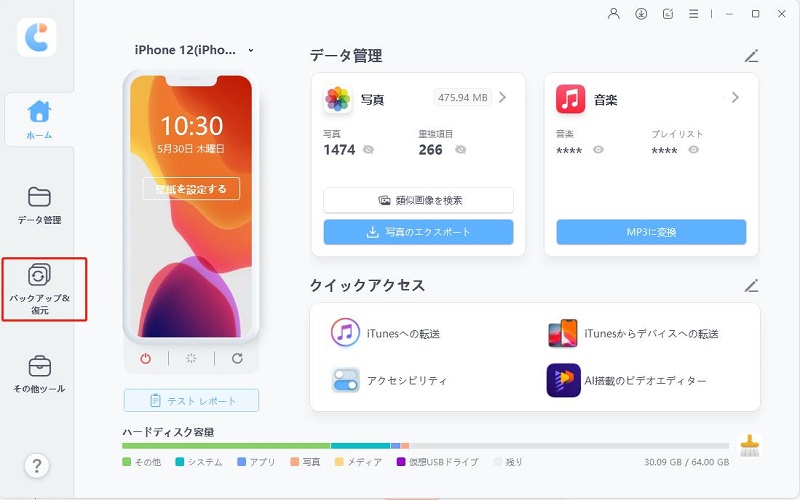
- 下部のオプションバーで「追加」>「ファイル」を選択し、iPhoneに入れたい写真が保存されているフォルダを開きます。転送する画像がチェックできたら「開く」をクリックします。

- すべての写真をフォルダにまとめて一括で追加する場合は、「追加」>「フォルダ」の順にクリックし、対象となるフォルダを選択したら「OK」ボタンをクリックします。

- しばらくすると、選択した写真はMacからiPhoneに追加されます。



まとめ
MacBookのカメラが起動しない場合は、まずPhoto Boothで動作を確認し、カメラのアクセス権限や使用中のアプリ、macOSの状態を順番にチェックしましょう。撮影した写真をiPhoneへ簡単に移したい場合は、Tenorshare iCareFoneがおすすめです。必要な写真を選んで転送できるため、MacとiPhone間のデータ管理をよりスムーズに行えるので一度ためしてみてください。


Tenorshare iCareFone - iPhoneデータ管理・バックアップ

- iPhone/iPadの大切なデータを無料でバックアップ
- 写真・動画・音楽・連絡先・LINEトークを容量制限なしでPC/Macへ転送
- 必要なデータだけを選んで復元・機種変更。初期化不要でデータを移行
- ワンクリックでiPhoneの写真をPC/Macへ簡単転送
- 最新のiOS 27・iPhone 18シリーズに対応


