


iPhoneで撮影した写真が増えてくると、「Macへ移して整理したい」「容量不足を解消したい」と感じることがあります。しかし、写真アプリやAirDrop、iCloudなど転送方法が複数あるため、どの方法を選べばよいか迷う方も多いでしょう。そこでこの記事では、iPhoneの写真をmacに取り込む方法を初心者にも分かりやすく解説します。大量の写真をまとめて移動する方法や、うまく取り込めない場合の対処法も紹介するので、自分に合った転送方法を見つけてください。


Part1.iPhoneの写真をMacに取り込む方法一覧|自分に合った転送方法を比較
iPhoneの写真をMacに取り込む方法には、写真アプリ、AirDrop、iCloud、Image Capture、専用ソフトを使う方法があります。それぞれ操作のしやすさや転送速度、大量写真への向き不向きが異なるため、まずは自分の目的に合う方法を確認しておきましょう。
 スワイプしてご覧ください
方法1:写真アプリを使ってiPhoneの写真をMacに取り込む方法
おすすめの人は?
Mac標準の機能だけで、iPhoneの写真をMacに取り込みたい人におすすめです。専用ソフトを使わず、普段からMacの「写真」アプリで画像を管理している方に向いています。
操作手順
- iPhoneをUSBケーブルでMacに接続します。
- Macで「写真」アプリを開き、サイドバーからiPhoneを選択します。
- 取り込みたい写真を選び、「選択項目を読み込む」または「すべての新しい項目を読み込む」をクリックします。

メリット・デメリット
メリットは、Macに標準搭載されているため追加ソフトなしで使えることです。一方で、ケーブル接続が必要で、写真の枚数が多いと取り込みに時間がかかる場合があります。
方法2:AirDropでiPhoneの写真をMacへ転送する方法
おすすめの人は?
数枚〜数十枚程度の写真を、ケーブルなしですぐMacへ送りたい人におすすめです。旅行中の写真やSNS用の画像など、必要な写真だけを手軽に移したい場合に便利です。
操作手順
- iPhoneとMacのWi-Fi、Bluetoothをオンにします。
- iPhoneの「写真」アプリで転送したい写真を選び、共有ボタンをタップします。
- AirDropから自分のMacを選択し、Mac側で受信します。

メリット・デメリット
メリットは、ケーブル不要で直感的に転送できることです。ただし、大量の写真をまとめて送ると時間がかかったり、途中で失敗したりすることがあります。少量転送向きの方法です。
方法3:iCloudを使ってiPhoneの写真をMacに同期・保存する方法
おすすめの人は?
iPhoneとMacで写真を自動的に同期したい人におすすめです。ケーブルを使わず、日常的に撮影した写真をMacでも確認したい場合に向いています。
操作手順
- iPhoneの「設定」からApple IDを開き、「iCloud」→「写真」を選択します。
- 「iCloud写真」をオンにします。
- Mac側でも同じApple IDでサインインし、「写真」アプリのiCloud写真をオンにします。

メリット・デメリット
メリットは、一度設定すれば写真を自動で同期できることです。一方で、iCloudの空き容量が不足していると同期できない場合があります。また、通信環境によって反映に時間がかかることもあります。
方法4:Image Capture(イメージキャプチャ)でiPhoneの写真をMacへ保存する方法
おすすめの人は?
写真アプリではなく、任意のフォルダに写真を直接保存したい人におすすめです。仕事用、プライベート用など、写真をフォルダごとに整理したい場合に便利です。
操作手順
- iPhoneをUSBケーブルでMacに接続します。
- Macで「Image Capture(イメージキャプチャ)」を起動します。
- 保存先フォルダを選び、取り込みたい写真を選択して「ダウンロード」をクリックします。

メリット・デメリット
メリットは、写真の保存先を自由に選びやすいことです。Mac内のフォルダや外付けストレージへ整理しながら保存できます。ただし、写真アプリに比べると画面がややシンプルで、初心者は少し慣れが必要です。
方法5:大量のiPhone写真をMacへ一括転送・バックアップする方法
おすすめの人は?
iPhoneの写真が多すぎて容量不足になっている人や、写真をまとめてMacへバックアップしたい人におすすめです。大量の写真を効率よく管理したい場合は、Tenorshare iCareFoneの利用も選択肢になります。
メリット・デメリット
メリットは、大量のiPhone写真をMacへまとめて転送しやすく、バックアップや容量整理に活用できることです。写真だけでなく、必要に応じて他のデータ管理にも対応できます。一方で、Mac標準機能ではないため、ソフトを使う前提になります。




- iCareFoneを起動して、お使いのiOSデバイスをMacに接続します。Macに転送したい写真や画像を選んで、オプションバーで「エクスポート」をクリックします。

- ※右側の「エクスポート設定」ボタンを押すと、写真(画像)の出力形式を設定することができます。対応可能な形式:tif、png、bmp、heic、jpg

- 「フォルダの参照」ダイアログが表示されたら、エクスポートする写真の保存先を指定して、「OK」ボタンをクリックします。
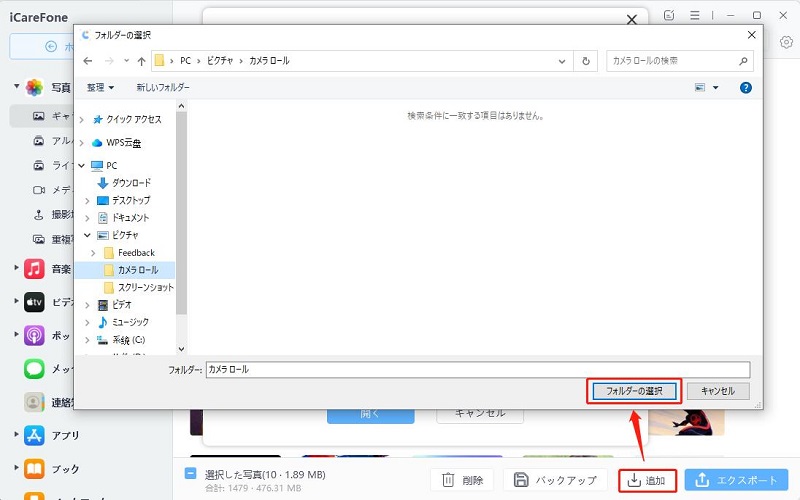
- iPhoneからパソコンへの写真転送作業が完了するまでしばらくお待ちください。



Part2.iPhoneの写真をMacに取り込めない原因と対処法一覧表
iPhoneの写真をMacに取り込む際、接続や設定の問題によって正常に転送できない場合があります。原因によって確認すべきポイントが異なるため、以下の表を参考に対処してみましょう。
スワイプしてご覧ください
Part3.iPhoneの写真をMacへ取り込む際によくある質問(FAQ)
iPhoneの写真をMacに取り込む時は、転送後の写真管理や保存場所について疑問を感じる方も多いでしょう。ここでは、写真を安全に保存するためによくある質問を紹介します。
質問1:Macへ写真を取り込んだらiPhoneから削除してもいい?
Macへの取り込みが完了していれば、基本的にはiPhone側の写真を削除しても問題ありません。ただし、iCloud写真を利用している場合は注意が必要です。
iCloud写真がオンになっている状態でiPhoneから写真を削除すると、同期されているMacやiCloud上からも削除される可能性があります。削除する前に、Mac本体や外付けストレージなど別の場所へ保存されているか確認しましょう。
質問2:外付けSSDへ直接バックアップする方法は?
外付けSSDへ直接保存したい場合は、MacのImage Capture(イメージキャプチャ)を利用できます。外付けSSDをMacへ接続した後、Image Captureを開き、保存先に外付けSSD内のフォルダを指定します。その状態でiPhoneの写真を読み込めば、Mac本体の容量を使わず写真データを保存できます。
また、大量の写真をまとめて整理したい場合は、Tenorshare iCareFoneなどのデータ管理ツールを使って保存先を指定しながらバックアップする方法もあります。
質問3:iPhoneの写真をMacへ取り込んだ後の保存場所は?
保存場所は、使用した取り込み方法によって異なります。
写真アプリで取り込んだ場合は、基本的にMacの「写真」アプリ内のライブラリへ保存されます。Image Captureを利用した場合は、自分で指定したフォルダに保存されます。
AirDropの場合は通常「ダウンロード」フォルダに保存されるため、必要に応じて別のフォルダへ移動して整理しましょう。iPhoneの写真をMacに取り込む方法によって保存先が変わるため、転送後は保存場所を確認しておくことが大切です。
まとめ
iPhoneの写真をMacに取り込む方法には、写真アプリやAirDrop、iCloud、Image Captureなど複数の方法があります。少量の写真を移動したい場合や自動同期したい場合など、目的に合わせて使い分けることが大切です。
一方で、写真の枚数が多い場合は転送に時間がかかったり、MacやiPhoneの容量不足でスムーズに保存できなかったりすることもあります。大量の写真をまとめて管理したい場合は、Tenorshare iCareFoneを活用することで、iPhoneの写真をMacへ簡単に一括転送・バックアップできます。
大切な写真を安全に保存するためにも、自分に合った方法で定期的に写真データを整理しておきましょう。


Tenorshare iCareFone - iPhoneデータ管理・バックアップ

- iPhone/iPadの大切なデータを無料でバックアップ
- 写真・動画・音楽・連絡先・LINEトークを容量制限なしでPC/Macへ転送
- 必要なデータだけを選んで復元・機種変更。初期化不要でデータを移行
- ワンクリックでiPhoneの写真をPC/Macへ簡単転送
- 最新のiOS 27・iPhone 18シリーズに対応


