


2026年5月1日、日本のiPhoneユーザーにとって大きな転機となるニュースが発表されました。Epic Gamesが提供する「Epic Games Store」がiPhone向けに正式リリースされ、人気バトルロイヤルゲーム『Fortnite』が約6年ぶりに公式復活を果たしました。
2020年にAppleの「App Store」から削除されて以来、多くのユーザーが待ち望んでいた歴史的な出来事です。本記事では、iPhoneでフォートナイトをダウンロードする方法・注意点とよくあるトラブルをわかりやすく解説します。これからiPhoneで『Fortnite』を始めたい方・復帰したい方に向けた完全ガイドです。

Part1. 『フォートナイト』iPhone版の復活背景
『Fortnite』がiPhoneで再びプレイ可能になった背景には、長年にわたる業界対立と規制の変化があります。2020年8月、Epic Gamesは、App Storeの30%手数料を回避するため、独自の課金システムを導入。これにより、Appleは規約違反として『Fortnite』を即時削除しました。

この措置をきっかけに、両社の対立は単なるアプリ削除問題にとどまらず、アプリ流通のあり方を巡る大規模な法的争いへと発展します。特に欧米では、デジタル市場法(DMA)などの規制強化により、Appleのプラットフォーム支配に変化が求められるようになりました。その結果、2025年5月には米国において『Fortnite』がApp Store経由で一時的に復帰。さらに流れは日本にも波及します。
日本では2025年末にモバイルソフトウェア競争促進法(通称:スマホ新法)が施行され、Appleに対してサードパーティ製アプリストアの開放が義務化されました。これを受け、Epic Gamesは2026年5月1日、日本向けにiOS版Epic Games Storeを正式リリース。『Fortnite』に加え、『Rocket League Sideswipe』も同時配信され、ついに日本のiPhoneユーザーでも公式かつ安全にインストール可能となりました。
Part2. iPhone版『フォートナイト』の利用状況と対応デバイス
2026年5月現在、『Fortnite』のiPhone版は地域によって利用方法が大きく異なります。
地域別の利用状況まとめ
FortniteのiPhone版は、地域によってインストール方法や対応状況が異なります。
- 日本:Epic Games提供のEpic Games Store経由でのみダウンロード可能、App Storeでは現在も配信なし
- 米国:App Storeから直接インストール可能(iPhone / iPad対応)
- EU:Epic Games StoreまたはAltStore PALなどのサードパーティストア経由
- その他地域:GeForce NOW / Xbox Cloud Gamingなどのクラウドゲーミングでプレイ可能
デバイス別対応状況い
- iPhone(日本):インストール・プレイ可能(Epic Games Store経由)
- iPad(日本):現在は未対応(インストール不可) ※米国・EUでは対応あり
- Android:全世界で利用可能(Epic Games Store / Google Play)
続いて、実際にプレイするための対応環境と必要条件を確認しておきましょう。
対応機種は、iPhone 11シリーズ以降(iPhone 11 / 11 Pro / 11 Pro Max)、iPhone 12〜17シリーズ、およびiPhone SE(第3世代)以降です。古い機種では動作しないため注意が必要です。
iOSバージョンはiOS 26.2以降が推奨されており、一部手順では旧バージョンでも可能なケースがありますが、安定性や不具合回避の観点から最新版へのアップデートが強く推奨されます。さらに、以下の環境も事前に準備しておきましょう:
- 安定したWi-Fi環境(初回ダウンロードは数GB規模)
- Epic Gamesアカウント(無料作成可能)
- 十分なストレージ容量(本体約2.7GB以上+追加データ)
特にストレージ不足や通信環境の不安定さは、「ダウンロードできない」「インストールが進まない」といったトラブルの原因になります。iOSのバージョン確認は、「設定 → 一般 → ソフトウェア・アップデート」から簡単にチェック可能です。
Part3. iPhone版『フォートナイト』のインストール方法
ここでは、日本で正式提供されているEpic Games Store経由の公式インストール方法を、初心者向けにわかりやすく解説します。※Safariを使用し、脱獄や非公式ツールは一切不要。所要時間は約10〜20分です(ダウンロード時間を除く)。
① Epic Games Storeをインストールする
まずは、Epic Games公式のアプリストアを導入します。
- Safariで公式ページ(「epicgames.com」またはiOS専用ページ)にアクセス
- 画面右上の「ダウンロード」または「インストール」をタップ
- 確認画面で「インストール」を選択
- 自動で設定アプリが開くので「Epic Games Inc.のアプリを許可する」を選択
- 「許可する」をタップし、Face ID / Touch ID またはパスコードで認証
完了後、ホーム画面に「Epic Games Store」アプリが追加されます。
② 『フォートナイト』をダウンロードする
続いて、『Fortnite』本体をインストールします。
- Epic Games Storeアプリを起動
- Epicアカウントでログイン(新規作成も無料)
- トップ画面または検索で「Fortnite」を選択
- 「入手」をタップしてダウンロード開始
ダウンロード完了後、そのまま起動すればすぐにプレイ可能です。
③ PCからQRコードでインストール(おすすめ)
PCを使うと、よりスムーズにインストールできます。
- PCでEpic Games StoreのiOSページを開く
- 表示されるQRコードをiPhoneで読み取る
- 自動的に手順②へ進む

「リンクが開けない」「Safariで迷う」といったトラブル回避にも有効です。
④ AltStore PALを使う方法(上級者向け)
EUなどで利用されているAltStore PALを使う方法もありますが、日本では公式Epic Games Storeの利用が推奨です。AltStoreは以下のような人向けです:
- 別のアプリもサイドロードしたい
- iOSの仕組みに詳しい
一般ユーザーは、公式ルートを選ぶほうが安全かつ簡単です。
インストールできない時のチェックポイント
以下の原因で「ダウンロードできない」「インストールが進まない」ケースがあります:
- iOSバージョンが古い
- ストレージ不足(容量不足)
- 通信環境が不安定
- 設定でアプリ許可が未完了
事前に環境を整えておくことで、スムーズにインストールできます。
Part4. iPhone版『フォートナイト』を快適に遊ぶためのTips&注意点
『Fortnite』をインストールした後は、より快適にプレイするための設定や、よくあるトラブル対処法を押さえておきましょう。「フォートナイト iPhone 重い」「インストールできない」といった検索ニーズにも対応しています。
プレイ前に知っておきたい基本ポイント
まず、初回起動時はEpic Gamesアカウントと連携することで、PC・コンソール・Androidとクロスプラットフォームで進行状況が共有されます。過去にプレイしていたデータもそのまま引き継げるため、復帰ユーザーも安心です。
ゲーム内では、チャプター7シーズン2「Fortnite・ショーダウン」をはじめ、UEFN(Unreal Editor for Fortnite)で作成された34万以上のカスタムゲームが楽しめるなど、コンテンツも非常に充実しています。また、課金はEpic Games Store内で完結するため、従来のApp Storeとは異なりApple手数料がかからない点も特徴です。
快適にプレイするための設定Tips
対応しているiPhone(iPhone 11以降)であれば基本的にスムーズに動作しますが、より快適に遊ぶためには以下を意識しましょう:
- グラフィック設定を「中〜高」に調整(端末性能に合わせる)
- 不要なバックグラウンドアプリを終了
- 安定したWi-Fi環境でプレイ
- ストレージ容量に余裕を持たせる
さらに、アップデートはEpic Games Storeアプリ内で通知されるため、定期的に確認することで不具合やラグの改善につながります。
よくあるトラブルと解決方法
インストールやプレイ時に問題が発生した場合は、以下をチェックしてください:
- ① インストールが途中で止まる
→「設定 → 一般 → VPNとデバイス管理(またはアプリ管理)」からEpic Games Inc.の許可状態を確認 - ② ダウンロードできない / 進まない
→ ストレージ不足の可能性あり。不要なアプリ削除やiCloud活用で空き容量を確保 - ③ 操作が重い / カクつく
→ グラフィック設定を下げる、バックグラウンドアプリを終了 - ④ セキュリティ関連の注意点
→ 必ず公式のEpic Games Storeのみを使用し、偽サイトや非公式リンクは避ける
知っておくべき注意点
- 日本ではiPadは未対応(現時点)
- 海外渡航時は地域制限により利用状況が変わる可能性あり
- 初回インストール時はApple側の承認手順がやや複雑
万が一エラーが解決しない場合は、Epic Games公式サポートやアプリ内ヘルプを確認するのが確実です。
Part5. Fortniteがダウンロードできない場合の対処法

「Epic Games Storeがうまくインストールできない」「フォートナイトのダウンロードが進まない」といった場合は、PCツールを活用するのも有効な選択肢です。特におすすめなのが、Tenorshare iCareFoneです。iCareFoneは、iPhoneのデータ管理やアプリ管理を簡単に行えるツールで、以下のようなメリットがあります:
- PCからiPhoneへアプリやファイルを管理・転送
- インストール時のエラー回避や安定性向上
- ストレージ整理(不要データ削除)で容量不足を解消
- iOS不具合時のバックアップ・復元にも対応
特に「ダウンロードが途中で止まる」「容量不足でインストールできない」といったケースでは、事前に環境を整えるツールとして有効です。
Fortnite導入時の活用シーン
『Fortnite』のインストール時に、以下のような場面で役立ちます:
- ストレージ不足を事前に解消したい
- iPhoneの動作を軽くしてダウンロードを安定させたい
- データを整理して快適なプレイ環境を整えたい




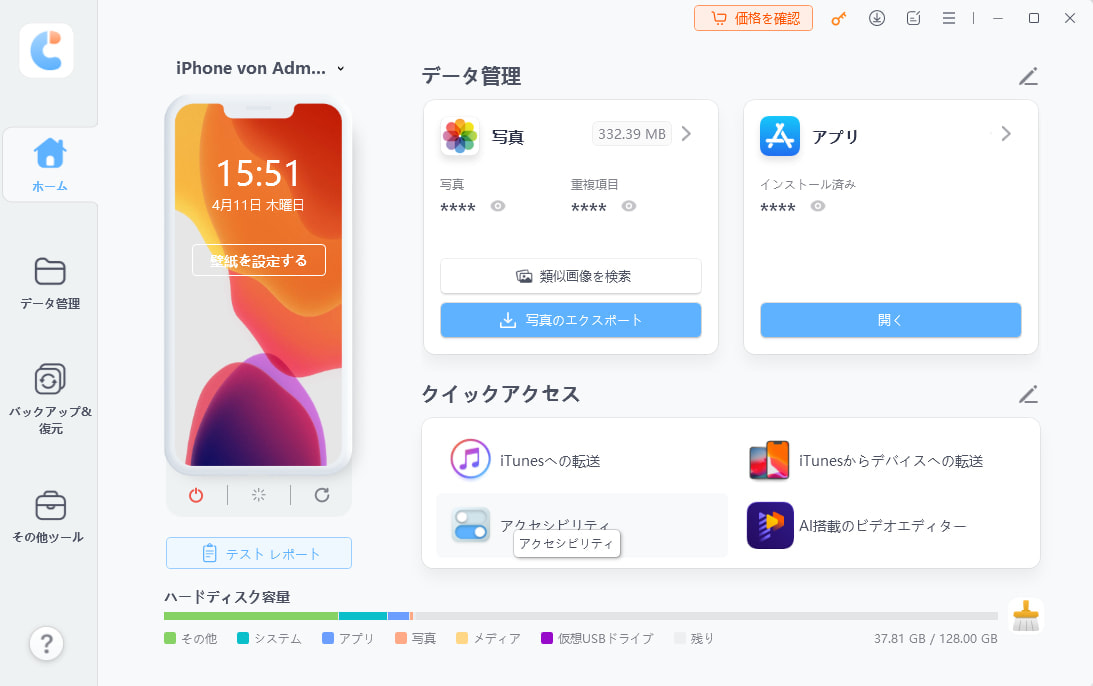
- Tenorshare iCareFoneをコンピューターにインストールします。次に、iPhoneをコンピューターに接続し、プログラムを起動します。「管理」タブを選択して、ファイルにアクセスします。
- App Storeをクリックすると、Apple Storeで公式に利用できないアプリがいくつか表示されます。その中にはFortniteも含まれています。
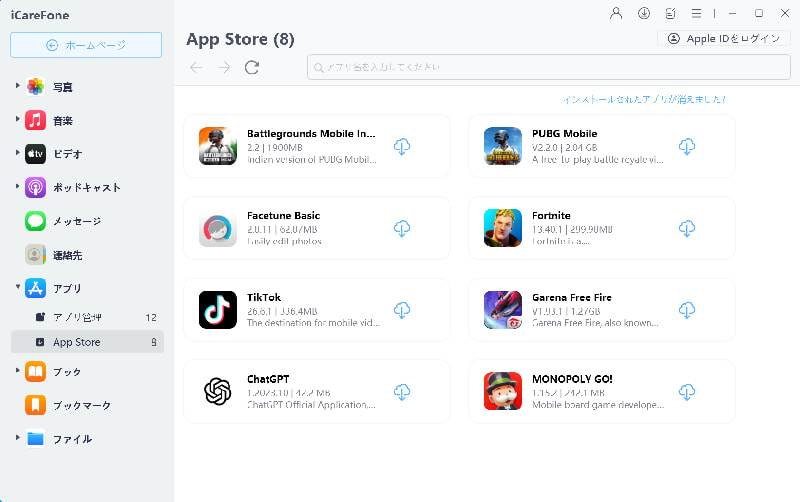
- ダウンロードボタンをタップするだけで、FortniteがiPhoneにインストールされます。ただし、これは古いバージョンのゲームであることに注意してください。最新バージョンを取得するには、ゲームを起動してください。


まとめ
iPhone版『Fortnite』は、2026年5月より日本でも正式に復活し、Epic GamesのEpic Games Storeを通じて安全にインストールできるようになりました。従来のApp Store経由とは異なり、インストール方法や初期設定にはいくつか注意点がありますが、本記事で紹介した手順と対策を押さえれば、初心者でもスムーズに導入可能です。
また、「インストールできない」「ダウンロードが進まない」といったトラブルも、環境チェックやツールTenorshare iCareFoneを活用することで十分に解決できます。今後もアップデートや対応デバイスの拡大が期待されるため、最新情報をチェックしながら、iPhoneで快適なFortnite体験を楽しみましょう。
