


新しいiPhoneの設定中に「ほかのiPhoneのパスコードを入力」と表示され、何を入力すればよいのか迷う方は少なくありません。現在使っているiPhoneのパスコードとは限らないため注意が必要です。本記事では、入力すべきパスコードや先へ進めない場合の対処法を詳しく解説します。


Part1.「ほかのiPhoneのパスコードを入力」とは?
「ほかのiPhoneのパスコードを入力」とは、同じApple Accountで使用していた別のiPhoneなどのデバイス情報を使って、本人であることを確認する際に表示されることがあります。ここで求められているのは、基本的にApple Accountのパスワードではありません。以前使用していたiPhoneの画面ロックを解除するときに入力していたパスコードです。
つまり、古いiPhoneで6桁の数字を入力してロックを解除していたなら、その6桁のパスコードを入力します。新しいiPhoneに設定したパスコードを何度も入力して先へ進めない場合は、入力するパスコードを取り違えている可能性があります。
では、なぜ新しいiPhoneの設定中に、以前のiPhoneのパスコードが必要になるのでしょうか。
Part2.なぜ「ほかのiPhoneのパスコードを入力」が表示されるのか?
ほかのiPhoneのパスコードを入力するよう求められた場合、iCloudに保存されている保護されたデータへのアクセスに関連した本人確認が行われている可能性があります。
そのため、新しいデバイスでApple Accountを設定するときなどに、過去に使用していた信頼できるデバイスのパスコードによる確認を求められる場合があります。Appleも、デバイスのパスコードやMacのログインパスワードが、暗号化されたデータの復旧に使用される場合があると説明しています。
たとえば、以下のような場面で表示されることがあります。
- 新しいiPhoneへ機種変更したとき
- iPhoneを初期化して再設定したとき
- Apple Accountへ再度サインインしたとき
- iCloudのデータを新しいデバイスで利用するとき
突然表示されても、必ずしもiPhoneの故障や不正アクセスを意味するわけではありません。重要なのは、「どのiPhoneのパスコードを求められているのか」を確認することです。
Part3.「ほかのiPhoneのパスコードを入力」と要求された時、入力するのはどのパスコード?
結論として、「ほかのアイフォンのパスコードを入力」と表示された場合は、画面に示されている以前のiPhoneで使用していた画面ロック用パスコードを入力します。
入力するものを整理すると、以下のようになります。
○ 以前のiPhoneの画面ロック用パスコード
× Apple Accountのパスワード
× スクリーンタイムのパスコード
× SIMカードのPINコード
× 現在のiPhoneのパスコードとは限らない
画面に以前のデバイス名が表示されている場合は、そのiPhoneで使っていたパスコードを思い出してみましょう。しかし、正しいと思われるパスコードを入力しても画面が変わらないケースもあります。次に、iPhoneのパスコードを入力しても進まない場合の原因と対処法を確認しましょう。
Part4.ほかのiPhoneのパスコードを入力しても進まない原因と対処法
① パスコードが間違っている場合
まず確認したいのが、入力しているパスコードの間違いです。新しいiPhoneのパスコードではなく、画面で確認を求められている以前のiPhoneのパスコードを入力してください。
以前使用していたiPhoneの機種名や使用時期を思い出し、当時設定していたパスコードを確認しましょう。
② 4桁・6桁のパスコードが一致しない場合
以前のiPhoneでは4桁のパスコードを使い、現在のiPhoneでは6桁のパスコードを設定している方もいるでしょう。
求められている以前のiPhoneで4桁のパスコードを設定していたのであれば、当時使用していた4桁の数字を確認してください。「今のiPhoneは6桁だから」と現在のパスコードを入力し続けるのではなく、対象となるデバイスで実際に使用していたパスコードを思い出すことが大切です。
③ 古いiPhoneが手元にない場合
以前のiPhoneを下取りに出した、売却した、または故障して手元にない場合でも、当時のパスコードを覚えていれば入力できる可能性があります。パスコードの確認に古いiPhone本体が必ず必要というわけではありません。
まずは、画面に表示されているデバイス名を確認し、そのiPhoneで使用していたロック解除用パスコードを入力してみましょう。
④ パスコードを忘れてしまった場合
ほかのiPhoneのパスコードを忘れた場合は、「パスコードが分かりませんか?」など、画面に表示されている選択肢を確認してください。
なお、通常のiPhoneのロック解除用パスコード自体を忘れてiPhoneを使用できなくなった場合は、デバイスのリセットが必要になる場合があります。リセットするとiPhone内の現在のデータが消去されるため、バックアップの有無も確認しておきましょう。
⑤ 「保護されたデータをリセット」が表示された場合
パスコードを確認できないときに、「保護されたデータをリセット」などの選択肢が表示される場合があります。この操作は、単にパスコードの入力画面を閉じるためのものではありません。
大切なデータがある場合は、操作を進める前にバックアップやデータの保存状況を確認することが重要です。
Part5.古いiPhoneがなくてもデータを移行する方法
古いiPhoneが手元になかったり、パスコードに関するトラブルで機種変更の作業が思うように進まなかったりすると、「データ移行まで失敗したらどうしよう」と不安になりますよね。iPhoneのデータを日頃からパソコンで管理しておきたい場合は、Tenorshare iCareFoneを活用する方法があります。
Tenorshare iCareFoneは、iPhoneやiPadのデータをWindows PCやMacで管理できるソフトです。写真や音楽、連絡先など20種類以上のデータ管理に対応しています。特におすすめなのが、iPhone内の必要なデータを選択して管理できる点です。
iCareFoneを使ってあらかじめiPhoneのデータをパソコンへバックアップしておけば、機種変更時のデータ管理にも活用できます。基本的な流れは以下の通りです。




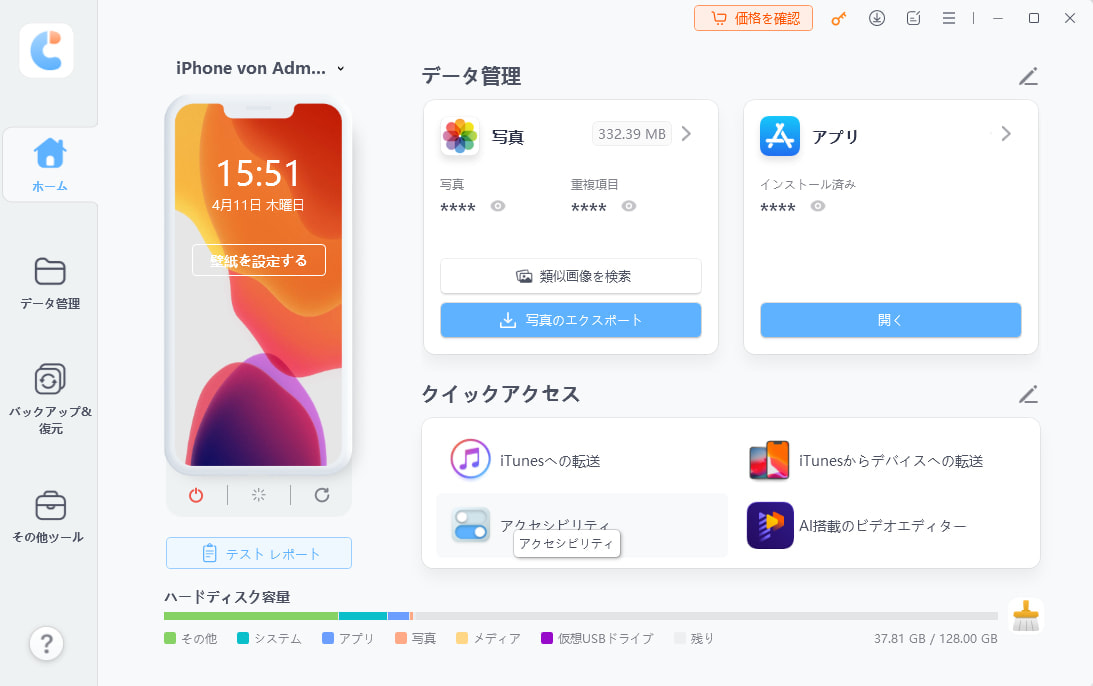
- iCareFoneを起動し、お使いのiPhoneをパソコンに接続して、「バックアップ&復元」を選択します。
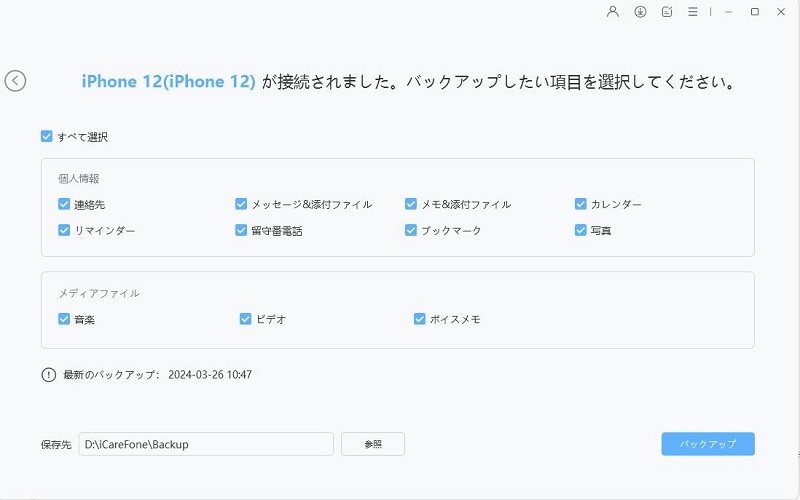
- データを選択し「バックアップ」をクリックします。
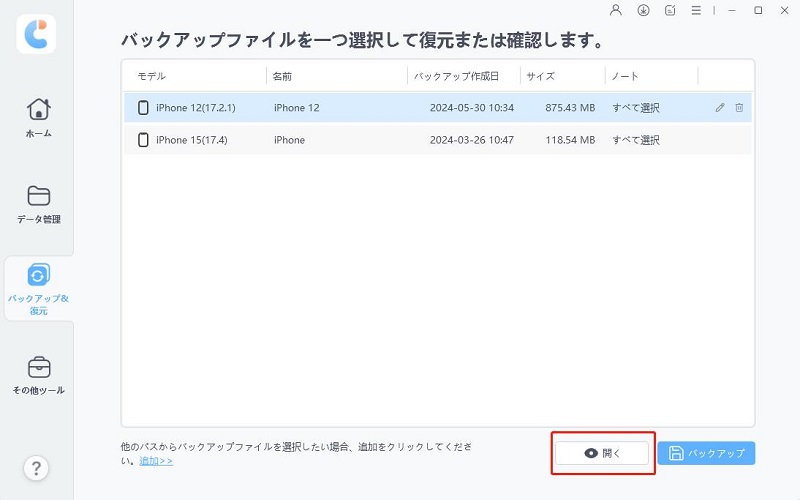
- 新しいiPhoneをパソコンに接続し、バックアップファイルを選び、「開く」を押します。
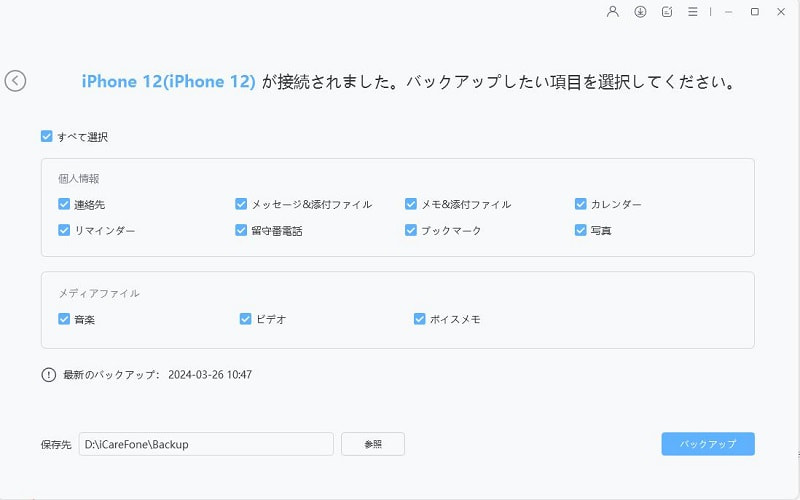
- バックアップファイルから、復元したいデータ選択し「デバイスに復元」を選びます。選択されたデータを新しいiPhoneに復元できます。




まとめ
「ほかのiPhoneのパスコードを入力」と表示された場合は、以前使用していたiPhoneのロック解除用パスコードを確認する等で解消を目指しましょう。また、このようなパスコードを忘れた状態でデータトラブルまで重なる前に、本記事でご紹介したTenorshare iCareFoneで大切な写真や連絡先などをパソコンに管理・バックアップしておくのがおすすめですのでぜひ使ってみてください。


Tenorshare iCareFone - iPhoneデータ管理・バックアップ

- iPhone/iPadの大切なデータを無料でバックアップ
- 写真・動画・音楽・連絡先・LINEトークを容量制限なしでPC/Macへ転送
- 必要なデータだけを選んで復元・機種変更。初期化不要でデータを移行
- ワンクリックでiPhoneの写真をPC/Macへ簡単転送
- 最新のiOS 27・iPhone 18シリーズに対応


