


「iPhoneの小さな文字が見えにくい」「文字を読むと目が疲れる」と感じることはありませんか?40代以降に増える老眼では、近くの小さな文字にピントを合わせにくくなり、iPhoneの画面が見づらいと感じることがあります。また、スマートフォンを長時間使用することで、近距離を見る負担が増え、「スマホ老眼」と呼ばれる症状を感じる人もいます。
しかし、iPhoneには、文字サイズを大きくする、画面を拡大する、コントラストを調整する、拡大鏡を利用するなど、見やすさを改善するためのアクセシビリティ機能が用意されています。設定を少し変更するだけでも、小さな文字を読む際の負担を軽減できます。
この記事では、現時点のiPhoneを対象に、老眼で文字が見えにくいときに役立つiPhoneの設定や便利な機能をわかりやすく解説します。文字サイズの変更から画面の拡大、拡大鏡の使い方まで、すぐに試せる方法を紹介するので、iPhoneの文字が見づらいと感じている方はぜひ参考にしてください。

方法1:iPhoneの文字サイズを大きくする
iPhoneの小さな文字が見えにくい場合、まず試したいのが文字サイズの変更です。文字を大きくするだけでも、メールやSafari、対応しているアプリなどの文字が読みやすくなります。
① 「テキストサイズを変更」で文字を大きくする
iPhoneでは、以下の手順で文字サイズを簡単に変更できます。
- 「ショートカット」アプリを開く
- 「画面表示と明るさ」をタップ
- 「テキストサイズを変更」を選択
- スライダーを右に動かして、文字を好みの大きさに調整する
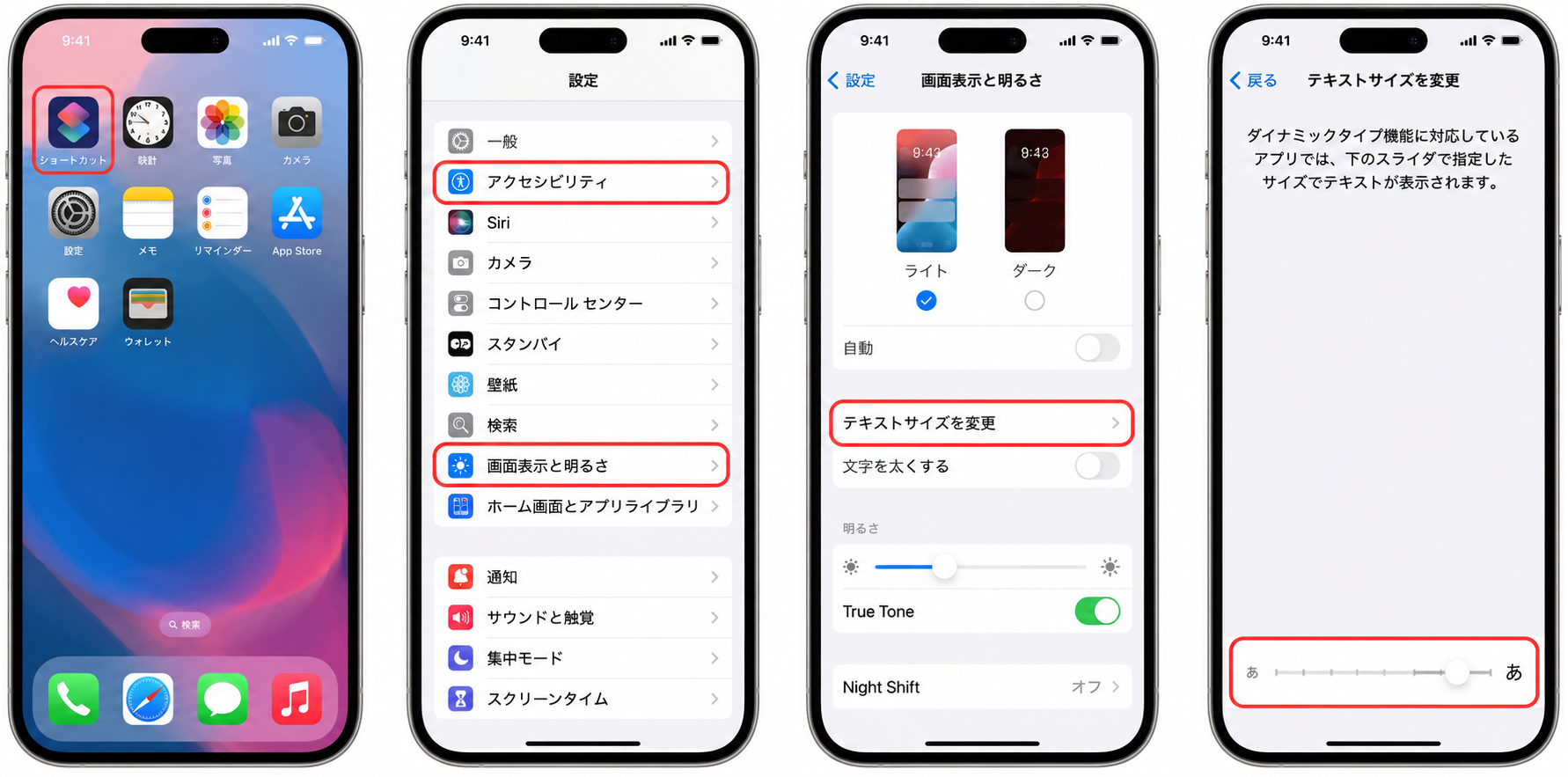

文字サイズを変更すると、対応しているアプリのテキストにも反映されます。
② もっと大きな文字に変更する
通常の文字サイズではまだ小さく感じる場合は、アクセシビリティ設定からさらに大きな文字に変更できます。
- 「設定」→「アクセシビリティ」を開く
- 「画面表示とテキストサイズ」をタップ
- 「さらに大きな文字」を選択
- 「さらに大きな文字サイズ」をオンにし、スライダーを動かして、読みやすいサイズに調整する
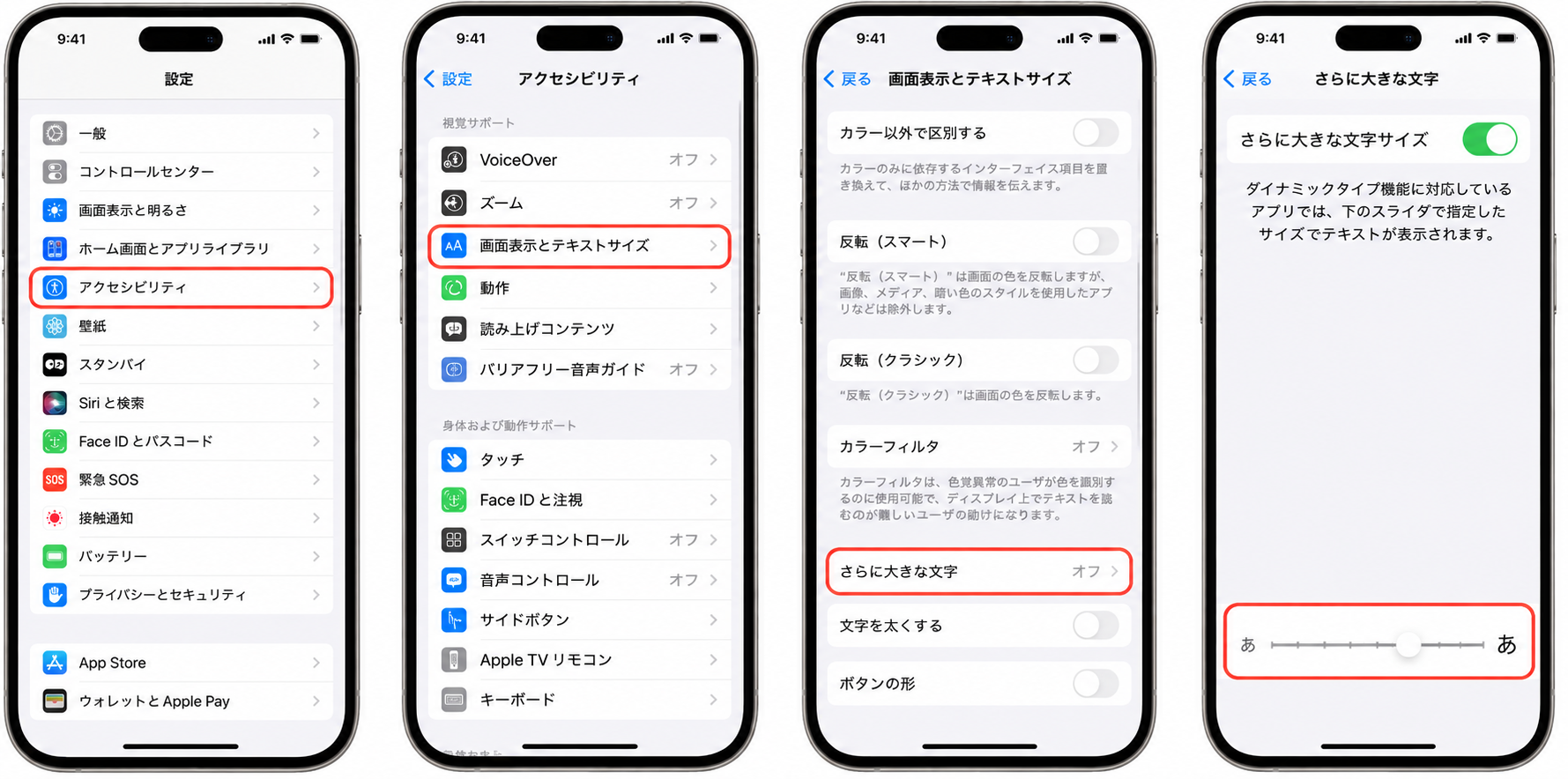

通常よりも大きな文字サイズを設定できるため、老眼でiPhoneの文字が見えにくい場合に特におすすめです。
③ 「文字を太くする」でさらに見やすくする
文字の大きさだけでなく、文字の太さを変更するのも効果的です。「設定」→「アクセシビリティ」→「画面表示とテキストサイズ」を開き、「文字を太くする」をオンにしてください。文字の輪郭がはっきりするため、文字が細くて見づらい場合や、背景とのコントラストが低く感じる場合にも役立ちます。
方法2:コントラストや透明度を調整してiPhoneの画面を見やすくする
文字を大きくしてもiPhoneの画面が見づらい場合は、コントラストや透明度などの表示設定を調整してみましょう。
特にiOS 26では「Liquid Glass」による半透明のデザインが採用されているため、背景と文字の区別がつきにくい、表示が少し見づらいと感じる場合があります。そのようなときは、アクセシビリティの設定を変更することで、画面をより見やすくできます。
- 「設定」アプリを開く
- 「アクセシビリティ」をタップ
- 「画面表示とテキストサイズ」を選択
- 必要に応じて以下の設定を変更する
- コントラストを上げる:文字やボタンなどと背景との違いをはっきりさせる
- 透明度を下げる:半透明の背景を不透明に近づけ、文字やアイコンを見やすくする
- ホワイトポイントを下げる:明るい色の強さを抑え、画面のまぶしさを軽減しやすくする
特に、背景が透けて文字が読みにくい場合は「透明度を下げる」を試してみるとよいでしょう。
方法3:ズーム機能でiPhoneの画面を一時的に拡大する
iPhoneの画面全体ではなく、特定の部分だけを一時的に大きく表示したいときは、「ズーム」機能が便利です。文字サイズを変更する方法とは異なり、必要なときだけ画面を拡大できるため、Webページの細かい文字や写真、設定画面などを確認したい場合に役立ちます。
iPhoneの「ズーム」を設定する方法
- 「設定」アプリを開く
- 「アクセシビリティ」をタップ
- 「ズーム」を選択してオンにする
- 必要に応じて「ズーム領域」を設定する
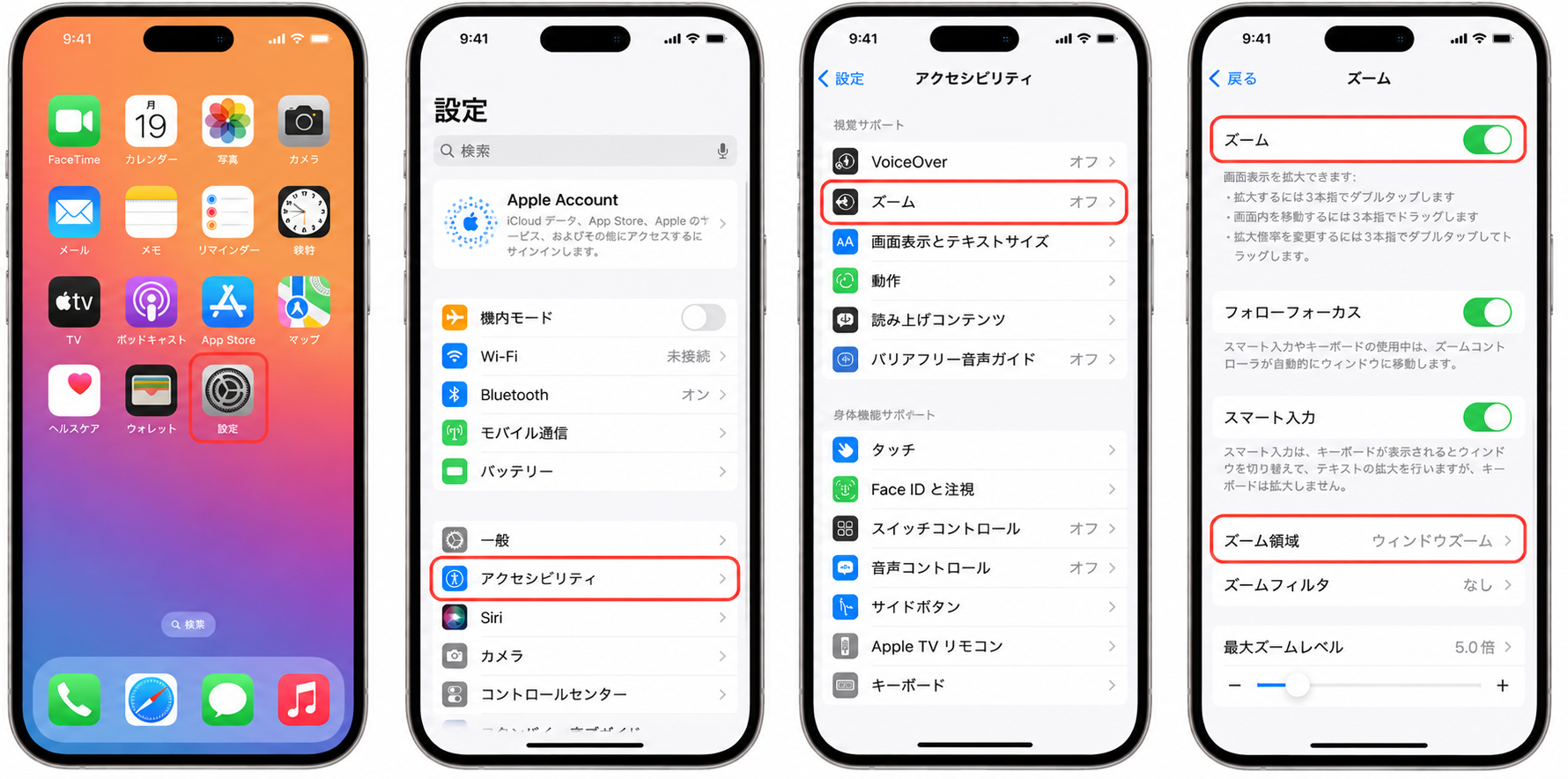

「ズーム領域」では、画面全体を拡大する「フルスクリーンズーム」と、画面の一部を拡大する「ウインドウズーム」などから、用途に合わせて選択できます。また、「ズームフィルタ」では「低照度」や「反転」などの表示方法も選べます。画面の見え方に合わせて調整してみましょう。
ズーム機能の使い方
ズームをオンにした後は、以下のジェスチャーで操作できます。
- 3本指でダブルタップ:ズームのオン・オフを切り替える
- 3本指でドラッグ:拡大した画面内の表示位置を移動する
- 3本指でダブルタップしたまま上下にドラッグ:拡大倍率を調整する
普段は通常の表示にしておき、小さな文字や細かい部分を確認するときだけズームするという使い方がおすすめです。
サイドボタン3回押しですぐにズームを起動する
頻繁にズームを使う場合は、アクセシビリティショートカットに登録しておくと便利です。
「設定」→「アクセシビリティ」→「アクセシビリティショートカット」から「ズーム」を選択しておけば、サイドボタン(ホームボタン搭載モデルではホームボタン)を3回押すだけでズーム機能を呼び出せます。
文字を読むときだけ画面を大きくしたい方は、このショートカットを設定しておくと、必要なときにすぐ拡大できるので便利です。
方法4:「拡大鏡」アプリを使って小さな文字を拡大する
iPhoneには、カメラを使って目の前にあるものを拡大して確認できる「拡大鏡」機能が搭載されています。画面上の文字を大きくするだけでなく、薬の説明書や商品の成分表示、レストランのメニュー、新聞などの細かい文字を確認したいときにも便利です。老眼鏡だけでは見づらいと感じる場面で、補助的に使うのもよいでしょう。
iPhoneの「拡大鏡」を起動する方法
拡大鏡は、いくつかの方法で起動できます。自分が使いやすい方法を設定しておきましょう。
方法1:コントロールセンターから起動する
最も手軽なのがコントロールセンターから起動する方法です。
- 「設定」→「コントロールセンター」を開く
- 「拡大鏡」をコントロールセンターに追加する
- コントロールセンターを開く
- 「拡大鏡」のアイコンをタップする
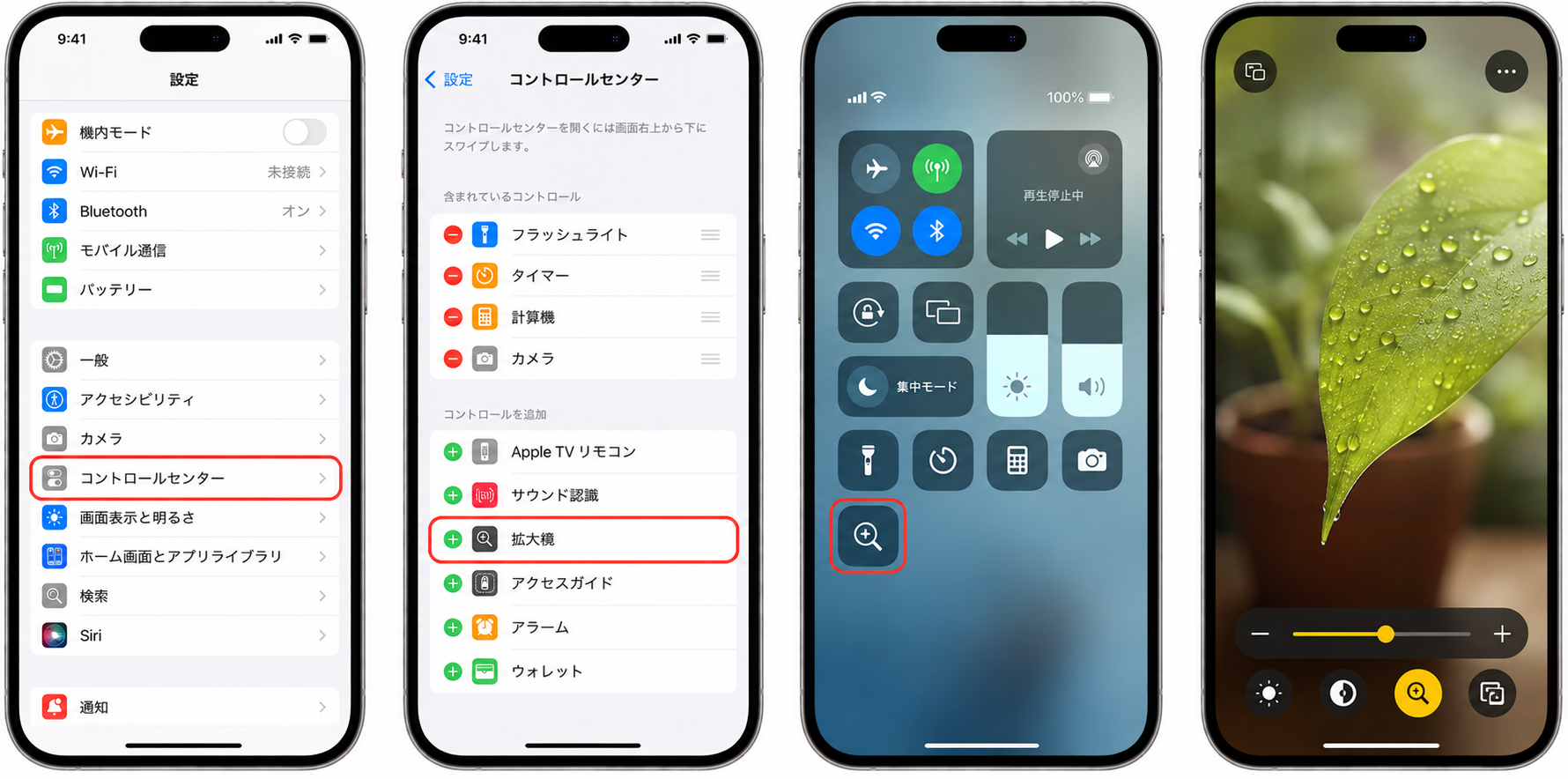

一度追加しておけば、必要なときにすぐ拡大鏡を起動できます。
方法2:アクセシビリティショートカットから起動する
拡大鏡を頻繁に使う場合は、アクセシビリティショートカットに登録する方法も便利です。
- 「設定」→「アクセシビリティ」→「アクセシビリティショートカット」から「拡大鏡」を選択します。
設定後は、サイドボタン(ホームボタン搭載モデルではホームボタン)を3回押すことで、拡大鏡をすばやく起動できます。そのほか、iPhoneのモデルによっては、アクションボタンや背面タップなどに拡大鏡を割り当てることもできます。
拡大鏡で使える便利な機能
拡大鏡を起動した後は、単純に倍率を上げるだけでなく、見やすさに合わせてさまざまな調整ができます。
- 倍率調整:スライダーやピンチ操作で拡大・縮小する
- 明るさ・コントラスト調整:暗い場所や文字が見づらい場合に調整する
- カラーフィルタ:色の見え方を変更して、文字と背景の違いを確認しやすくする
- フラッシュライト:暗い場所で対象物を照らす
- フリーズ:表示を一時停止して、細かい文字をじっくり確認する
- テキスト検出・読み上げ:対応しているiPhoneでは、検出した文字を読み上げるなどの機能も利用できる
特に、薬のラベルや商品の成分表示など、一時的に小さな文字を確認したい場面では、拡大鏡が非常に役立ちます。
なお、利用できる機能や表示内容は、iPhoneのモデルやiOSのバージョンによって異なる場合があります。最新のiOSを利用している場合は、利用できる拡大鏡の機能もあわせて確認しておきましょう。
Part5.アシスティブアクセスでiPhoneの操作をシンプルにする
文字を大きくするだけでなく、iPhoneそのものの操作をわかりやすくしたい場合は、「アシスティブアクセス」も便利です。アシスティブアクセスは、iOS 17以降で利用できるアクセシビリティ機能で、iPhoneの画面や操作方法をシンプルに変更できます。ホーム画面のアイコンを大きく表示したり、使用するアプリを必要なものだけに絞ったりできるため、iPhoneの操作に慣れていない方にも向いています。
アシスティブアクセスを設定する方法
- 「設定」→「アクセシビリティ」→「アシスティブアクセス」から設定できます。
設定時には、電話、メッセージ、カメラなど、使用するアプリを選択できます。普段使わないアプリを表示しないようにすることで、目的のアプリを見つけやすくなります。また、画面上のアイコンやボタンが大きく表示されるため、老眼で小さなアイコンや文字が見づらい場合にも役立ちます。
ただし、アシスティブアクセスは通常のiPhoneとは操作方法や画面構成が変わるため、まずは必要なアプリだけを登録して試してみるのがおすすめです。
まとめ
iPhoneの小さな文字が見えにくい場合は、まず文字サイズを大きくする・文字を太くする設定を試してみましょう。さらに、コントラストや透明度を調整したり、必要な部分だけ「ズーム」や「拡大鏡」で拡大したりすることで、さまざまな場面で見やすさを改善できます。
また、iPhoneの操作そのものが難しい場合は「アシスティブアクセス」を利用するのもおすすめです。自分に合った設定を組み合わせて、無理なく見やすく、使いやすいiPhone環境を作ってみてください。


Tenorshare ReiBoot - iOSシステム修復の専門ツール

- ワンクリックで、リンゴループ、起動しない、画面が真っ暗、アップデートの失敗など、iPhone/iPadのさまざまなiOSシステム不具合を簡単に修復。
- 最新のiOSに対応。データを消さずに、iPhone/iPadのシステム不具合を誰でも簡単に修復できます。




