


iPhoneのiOSアップデートは、本体から行うだけでなくパソコンを使って実行することも可能です。ストレージ不足や通信エラーなどで本体側の更新に失敗する場合、iPhoneをパソコンでアップデートする方法が有効な解決策になります。本記事では、最新のiOSをパソコン上でアップデートする手順から注意点、エラー時の対処法までを詳しく解説します。

Part1. パソコンでiPhoneをアップデートする準備事項
パソコンを使ってiPhoneをアップデートする場合、事前の準備がとても重要です。必要なものが揃っていなかったり、環境が整っていなかったりすると、アップデートが途中で止まったり、エラーが発生する原因になります。まずは、スムーズにアップデートを行うために必要な準備事項を確認しておきましょう。
①必要なもの
アップデート中のトラブルに備え、事前準備は非常に重要です。パソコンを使ってiPhoneをアップデートするために、以下を準備しましょう。
- USBケーブル(純正またはMFi認証品)
- 対応OSのパソコン(Windows / macOS)
- 最新版のiTunes・Finder(Windows・macOS)
- バックアップ環境(iCloud またはパソコン)
②iPhoneデータをバックアップ
万が一アップデートに失敗しても、バックアップがあれば安心です。ここでは、iTunesを使ったバックアップ手順を紹介します。
パソコンでiTunesを起動し、iPhoneをUSBケーブルで接続します。
デバイスアイコンをクリックします。
「概要」→「今すぐバックアップ」を選択し、完了するまで待機します。

Part2. パソコンでiPhoneをアップデートする方法
①WindowsまたはmacOS(旧版)の場合 ― iTunesを使う方法
安定した接続でiPhoneのアップデートをパソコンで安全に行いたいなら、iTunesの利用が一般的です。
itunesを開き、iiPhoneを接続しデバイスアイコンをクリックする
-
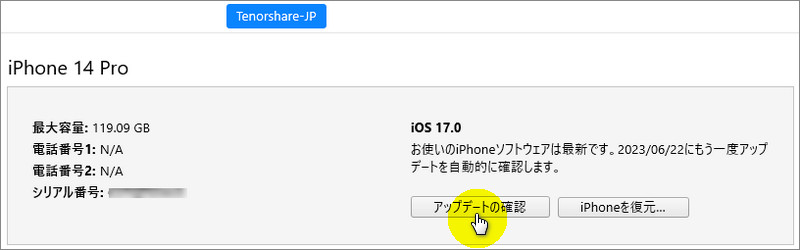
概要画面で「アップデートを確認」をクリックして、表示されたポップアップで「アップデート」を選択する
②macOS(Catalina以降)の場合 ― Finderを使う方法
Catalina以降のMacでは、FinderがiTunesの役割を担います。以下ので順に沿って進めてみてください。
まずFinderを起動させる
-
MacにiPhoneを接続し、Finderを開きます。サイドバーの「場所」セクションに表示されるiPhoneをクリックして選択
-
右側の画面で「一般」タブが開いていることを確認し、「ソフトウェア」セクションにある「アップデートを確認」ボタンをクリック
-
「アップデート」(または「ダウンロードしてアップデート」)をクリックし、画面の指示に従って更新プロセスを進める


Part3. パソコンでiOSをアップデートする時によくあるエラー
パソコン経由でiOSをアップデートする際は、接続環境やソフトウェアの状態によってエラーが発生することがあります。ここでは、特に発生しやすい代表的なエラーと、その原因を紹介します。
①パソコンに認識されない
iPhoneをパソコンに接続しても認識されない場合、以下のような物理的な接続トラブルや設定の問題が原因となっていることが多いです。
- USBケーブルの不具合
- ドライバ未更新
- iPhone側の信頼設定未許可

②接続中にエラーが出る
アップデート中にエラーメッセージが表示される場合、以下のような通信環境やiTunesの状態、iOSファイル自体に問題がある可能性があります。
- 通信遮断
- iTunesの不具合
- iOSファイルの破損
Part4. iTunesを使ったアップデートが失敗した時の解決策
iTunesやFinderを使ってもアップデートが完了しない場合、システム自体に不具合が発生している可能性があります。そのようなケースでは、より専門的な修復ツールを利用することで、問題を解消できることがあります。ここでは、アップデート失敗時の対処法としておすすめのツールを紹介します。
Tenorshare ReiBootは、iOSシステム修復に特化した専門ツールで、通常の方法では解決しないアップデート失敗や各種エラーを、データを消さずに修復できるのが特徴です。iTunesが認識しない場合でも使用できます。
おすすめポイント
- iTunes不要: iTunesを使わずに操作できるため、iTunes関連のエラーに影響されません。
- 操作がシンプル:画面の案内に従って進めるだけなので、パソコン操作が苦手な方でも安心です。
- データ保持率が高い:写真やアプリなどのデータを残したまま修復できる可能性が高いです。
- アップデート失敗・リンゴループにも対応:起動しない、ロゴ画面から進まないといった深刻なトラブルにも対応しています。




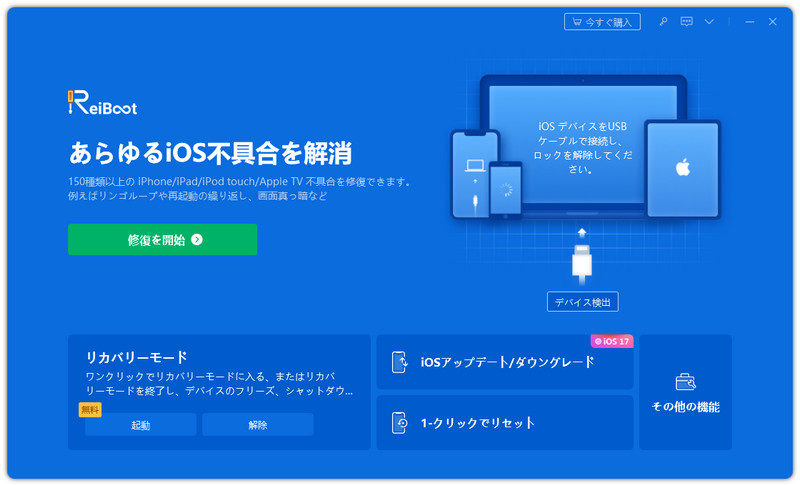
- ReiBootを起動し、お使いのiPhoneをPCまたはMacに接続します。接続後、画面下部にある「iOS アップデート/ダウングレード」を選択します。
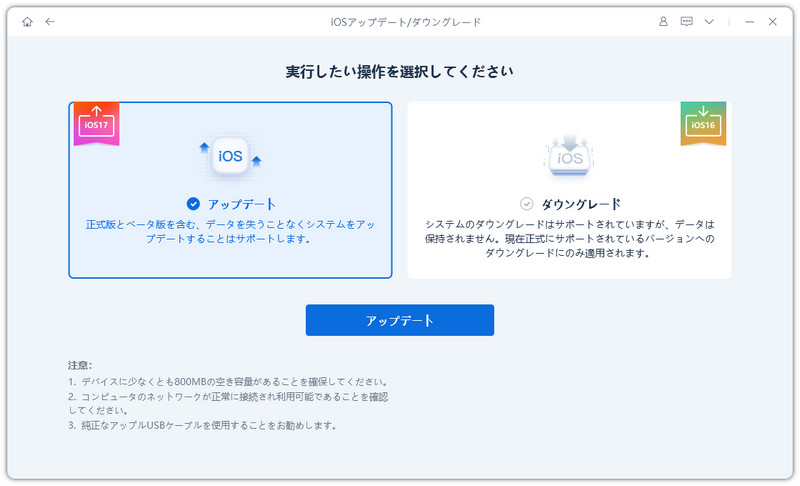
- 「アップデート」項目を選択し、その下の「アップデート」ボタンをクリックします。
- ReiBootが自動でiOSのバージョンを識別し、アップデート可能なiOSのファームウェアが表示されます。「ダウンロード」をクリックしてファームウェアパッケージをダウンロードします。

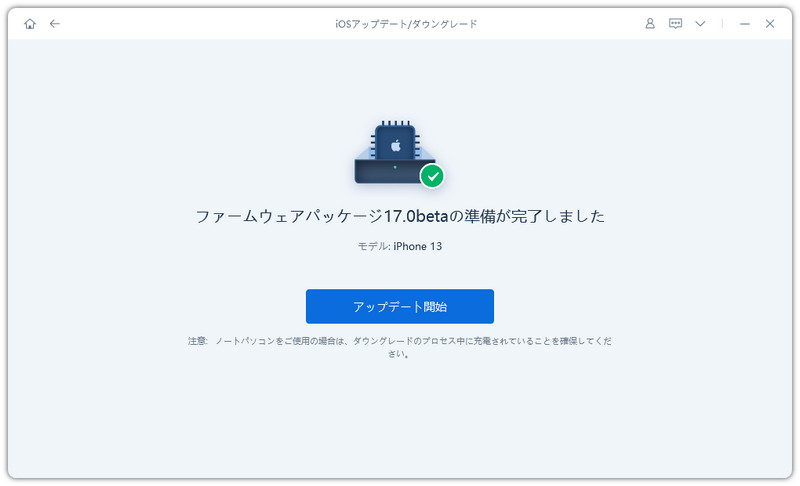
- ファームウェアパッケージのダウンロードが完了したら、「アップデート開始」をクリックして、最新のiOSバージョンにアップデートします。しばらくすると、アップデート完了になります。




Part5. よくある質問
質問1:PCでiPhoneのアップデートはできますか?
はい、Windows・Macのどちらでも可能です。iPhoneをパソコンでアップデートする際は、環境に応じてiTunesまたはFinderを使用します。
質問2:パソコンでiPhoneをアップデートするのにどれくらい時間がかかりますか?
通信環境にもよりますが、30分~1時間程度が一般的です。
質問3:パソコンからiPhoneをアップデートするメリットは?
パソコンからiPhoneをアップデートすることで、iPhone本体のストレージ不足を回避しやすくなります。また、Wi-Fi環境に左右されにくく通信が安定するため、アップデート途中でエラーが発生するリスクを減らせます。
本文のまとめ
iPhoneをパソコンでアップデートすることは、安定性やトラブル回避の面で非常に有効です。しかし、iTunesやFinderでも解決できないケースは少なくありません。そのような場合、Tenorshare ReiBootを使えば、データを失うことなく安全にアップデートや不具合修復が可能です。iOSトラブル対策として、ぜひ活用してみてください。
