


iOS 27で画面が自動回転しない場合、主な原因は「画面の向きのロック」「横向き表示に対応していないアプリ」「一時的なソフトウェアの不具合」「ディスプレイの拡大表示設定」「モーションセンサーの問題」の5つが考えられます。以下の対処法を上から順番に試してみてください。多くの場合、最初の3つの方法で解決できます。
この記事では、それぞれの対処法を詳しく解説します。また、無料でできる方法を試してもiPhoneの画面が回転しない場合に、どう対処すればよいのかについても説明します。

Part1. iOS 27でiPhoneの画面が回転しない原因は?
「なぜiPhoneの画面が回転しないの?」と疑問に感じた場合は、まず特定のアプリだけで発生しているのか、それともiPhone全体で発生しているのかを確認しましょう。この簡単な切り分けを行うことで、必要のない設定を変更せずに原因を特定しやすくなります。
よくある5つの原因|可能性が高い順
- 画面縦向きのロックがオンになっている ― 最もよくある原因です。iPhoneを横向きにしても、画面が縦向きのまま固定されます。コントロールセンターを開き、円形の矢印が付いたロックアイコンを確認しましょう。
- アプリが横向き表示に対応していない ― Appleによると、一部のアプリは画面縦向きロックの設定に関係なく、縦向き表示のみに対応しています。Safariや「写真」アプリなどで試して、特定のアプリだけの問題か確認してください。
- iOS 27の一時的な不具合 ― アップデート後やアプリのクラッシュ、長時間の使用などをきっかけに、一時的に画面が正常に回転しなくなる場合があります。ただし、これだけでiOS 27全体の不具合とは断定できません。多くの場合、iPhoneを再起動することで改善します。
- 「ディスプレイの拡大」や「ズーム」機能が有効になっている ― これらの設定によって、一部の画面で回転表示に影響が出ることがあります。「標準」などのデフォルトの表示設定に戻すことで改善する場合があります。
- モーションセンサーに問題がある ― まれなケースですが、モーションセンサーの不具合によって画面が回転しないことがあります。特に落下や水濡れの後から症状が発生し、「計測」アプリの「レベル」もiPhoneの動きに反応しない場合は、ハードウェア側の問題が考えられます。
原因を特定できたら、下記の該当する対処法を試してみましょう。
Part2. iOS 27で画面が自動回転しない場合の対処法7選
まずは最も簡単な方法から試し、順番に下の対処法へ進みましょう。いきなり高度な修復方法を試す必要はありません。各方法を実行した後は、iPhoneの画面が回転するか確認してから次の方法へ進んでください。
方法1:画面縦向きのロックを解除する
「画面縦向きのロック」がオンになっていると、iPhoneを横向きにしても、画面が縦向きのまま固定されます。
- 画面の右上から下にスワイプして、コントロールセンターを開きます。
- 円形の矢印が付いた鍵アイコンを探します。
- アイコンがオンになっている場合は、タップしてロックを解除します。
- コントロールセンターを閉じ、iPhoneを横向きにします。
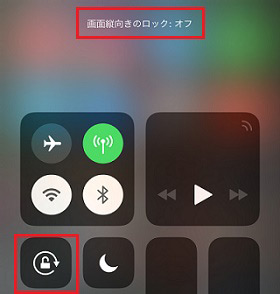

その後、Safariを開いて画面が横向きに切り替わるか確認してください。正常に横向き表示になれば、画面縦向きのロックが原因だったと考えられます。
方法2:Safariで画面の回転を確認する
画面縦向きのロックを解除しても問題が解決しない場合は、Safariを使って簡単な切り分けを行いましょう。Safariは対応するiPhoneで横向き表示を利用できるため、iPhone全体の問題なのか、特定のアプリだけの問題なのかを確認するのに役立ちます。
- iPhoneでSafariを開きます。
- 任意のWebページにアクセスします。
- iPhoneを横向きにします。
- Safariの画面が横向き表示に切り替わるか確認します。
Safariが正常に回転する場合、iPhoneの画面回転機能自体は正常に動作している可能性が高いです。この場合、問題は特定のアプリに限られている可能性があります。特に、そのアプリが横向き表示に対応していないケースが考えられます。
一方、Safariも縦向きのまま変わらない場合は、iPhone全体で画面回転が機能していない可能性があります。その場合は、アプリを再インストールする前に、次の対処法を試してください。
方法3:iPhoneを再起動する
iOSの一時的なソフトウェアの不具合によって、画面の回転が正常に反応しなくなることがあります。iPhoneを再起動すると、動作中のプロセスが終了してシステムが再起動されるため、一時的な不具合が解消される場合があります。
- サイドボタンといずれかの音量ボタンを同時に長押しし、電源オフスライダが表示されるまで待ちます。
- スライダをドラッグしてiPhoneの電源を切ります。
- 数秒待ってから、サイドボタンをAppleロゴが表示されるまで長押しします。
- iPhoneが起動したら、Safariを開いて端末を横向きにします。
再起動後にSafariが正常に回転する場合は、一時的なソフトウェアの不具合が原因だった可能性があります。それでも画面が縦向きのままの場合は、次の方法を試してください。
方法4:「ディスプレイの拡大」を確認する
「ディスプレイの拡大」は、iPhoneに表示されるコンテンツのサイズやレイアウトを変更する機能です。iPhoneの機種やソフトウェアの設定によっては、選択している表示モードが一部の画面の表示や回転動作に影響する場合があります。
- 「設定」アプリを開きます
- 「画面表示と明るさ」をタップします。
- 「ディスプレイの拡大」を選択します。
- 複数の表示オプションが表示される場合は、「デフォルト」を選択します。
- 画面の指示に従って設定を適用します。
設定を変更した後、Safariを開いて画面が回転するか再度確認してください。特定の画面やアプリだけで問題が発生していた場合は、ディスプレイの拡大設定を変更する前後で動作を比較してみましょう。
方法5:iOS 27とアプリを最新版にアップデートする
アップデートによってソフトウェアの不具合が修正される場合があります。ただし、画面回転の問題がiPhone全体で発生しているのか、特定のアプリだけで発生しているのかによって、iOSとアプリのどちらを先にアップデートするか判断しましょう。
Safariを含む複数の対応アプリで画面が縦向きのままの場合は、iOSのアップデートを確認してください。iOSのアップデートには、複数のアプリに影響するシステム上の問題を修正するアップデートが含まれることがあります。
- 「設定」アプリを開きます。
- 「一般」→「ソフトウェアアップデート」の順に進みます。
- 利用可能なiOSアップデートがあればインストールし、iPhoneが再起動するまで待ちます。
- 再起動後、Safariやほかの横向き表示に対応したアプリで画面回転を確認します。
一方、Safariでは正常に回転するものの、特定のアプリだけが横向きにならない場合は、そのアプリをアップデートしてみましょう。
問題のあるアプリをアップデートする手順:
- App Storeを開きます。
- 右上にあるプロフィール写真をタップします。
- 利用可能なアップデート一覧から該当するアプリを探します。
- 「アップデート」をタップするか、「すべてをアップデート」を選択します。
このように、問題が発生している範囲を見極めることで、不要なトラブルシューティングを避けられます。複数のアプリで発生する場合はiOSの設定やシステム側、特定のアプリだけで発生する場合はアプリ側に原因がある可能性が高いでしょう。
方法6:「計測」アプリの「レベル」でモーションセンサーを確認する
iPhoneは、内蔵されているモーションセンサーを使って端末の向きを検知しています。ジャイロスコープが正常に動作しているかを直接確認する代わりに、「計測」アプリの「レベル」機能を使って、端末の動きにセンサーが反応するか確認できます。
- 「計測」アプリを開きます。
- 「レベル」をタップします。
- iPhoneをゆっくり傾けたり、向きを変えたりします。
- iPhoneの動きに合わせて「レベル」の表示が変化するか確認します。
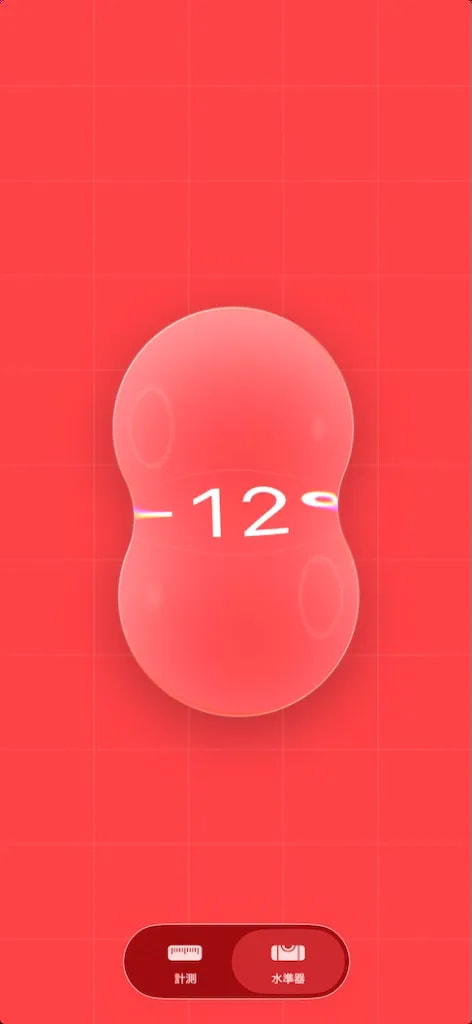

iPhoneを動かした際に「レベル」の表示が正常に反応する場合、モーションセンサーは端末の向きの変化を検知できていると考えられます。そのため、センサーの単純な故障の可能性は低く、iOSの設定やソフトウェア側を引き続き確認しましょう。
一方、「レベル」が正常に反応せず、複数の対応アプリでも画面が回転しない場合は、モーションセンサーなどのハードウェア、またはより深刻なiOSの問題が関係している可能性があります。その場合は、残りのソフトウェア対処法を試したうえで、Appleサポートへの相談やiOS修復ツールの利用を検討してください。
方法7:すべての設定をリセットする
ここまでの方法を試しても画面回転の問題が解決しない場合は、「すべての設定をリセット」を試してみましょう。この方法では、iPhoneを完全に初期化することなく、問題の原因となっている可能性のあるシステム設定を初期状態に戻すことができます。
ただし、「すべての設定をリセット」は「すべてのコンテンツと設定を消去」とは異なります。「すべての設定をリセット」を実行しても、写真、メッセージ、アプリなどの個人データが意図的に削除されるわけではありません。一方で、Wi-Fiなど一部の設定やシステム環境設定は初期状態に戻るため、必要に応じて再設定する必要があります。
- 「設定」アプリを開きます。
- 「一般」→「転送またはiPhoneをリセット」の順に進みます。
- 「リセット」をタップします。
- 「すべての設定をリセット」を選択します。
- iPhoneのパスコードを入力し、リセットを確定します。
- iPhoneが再起動したら、Safariを開いて画面が回転するか確認します。
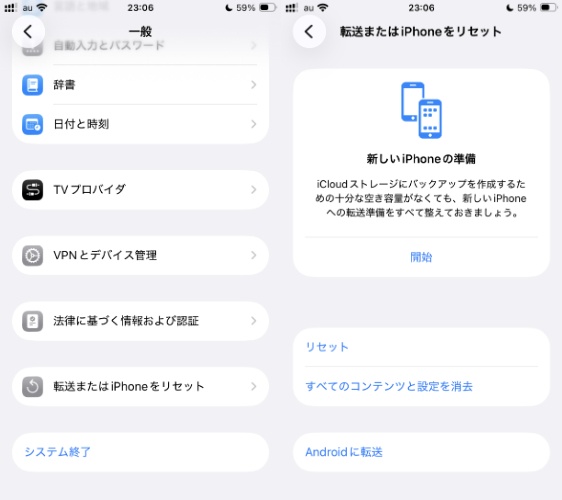

この方法では複数のシステム設定が変更されるため、まずは簡単な対処法を一通り試してから実行することをおすすめします。
それでも、対応している複数のアプリでiPhoneの画面が縦向きのままの場合は、個別の設定を何度も変更するのではなく、iOSのシステムそのものを詳しく確認・修復する方法を検討しましょう。
Part3. iOS 27でも画面が回転しない場合の対処法
ここまで紹介した無料の対処法を試しても問題が解決しない場合でも、いきなりiPhoneを初期化する必要はありません。工場出荷時の状態にリセットすると、端末内の個人データが消去され、バックアップからデータを復元する必要があります。そのため、ソフトウェア関連の問題であれば、まずiOSのシステム修復ツールを試すという選択肢があります。
Tenorshare ReiBootの「標準修復」では、画面の自動回転が正常に動作しない、画面がフリーズする、設定が反応しないといった、さまざまなiOSのシステム問題をデータを消去せずに修復できます。ReiBootはiOS/iPadOS 27およびそれ以前のバージョンに対応しており、150種類以上のiOSシステム問題の修復に対応しています。
なお、端末を完全に消去するための「永久データ消去」機能も別途用意されていますが、今回紹介している「標準修復」では使用しません。
Tenorshare ReiBootの主な特徴
- データを消去せずに修復: 「標準修復」では、画面の自動回転が正常に動作しないなど、iOSのシステムレベルの不具合を修復できます。写真、アプリ、個人ファイルなどのデータを消去せずに修復を試せるのが特徴です。
- iOSのアップグレード・ダウングレードに対応: システム修復だけでなく、ソフトウェア上の問題に対処するために、iOS 27からiOS 26へのダウングレードや、対応するiOS/iPadOSバージョンへのアップグレードにも対応しています。
- 150種類以上の問題を修復: iOS 27の不具合、画面のフリーズ、リンゴループ、アップデートの失敗など、さまざまなiOSのトラブルに対応しています。
- iOS/iPadOS 27および以前のバージョンに対応: 最新のiOS 27だけでなく、対応する以前のiOS/iPadOSバージョンでも利用できるため、最新機種だけが対象ではありません。
- バックアップ・復元機能を搭載: 「標準修復」を実行する前に、バックアップや復元機能を利用して、さらに安全に作業を進めることができます。
- 永久データ消去機能は別途搭載: 端末を完全に消去して売却・譲渡したい場合に利用できる機能です。通常のシステム修復では使用されません。




- デバイスをパソコンに接続し、「開始」をクリックします。

- 「普通モード」を選んでから、ファームウェアをダウンロードしましょう。

- 「普通モードを開始」ボタンをクリックして、修復が開始されます。

- 修復が完了すると自動的にデバイスが再起動されるので、驚かないで下さいね。





「標準修復」を実行してもiPhoneの画面が回転しない場合は、もう一度「計測」アプリの「レベル」でセンサーの動作を確認し、特にiPhone本体に落下や水濡れなどの物理的な損傷がある場合は、Appleサポートへの相談を検討してください。データが消去される可能性のある高度な修復方法については、内容を十分に理解したうえで実行しましょう。
Part 4.画面縦向きのロックを解除してもiPhoneが回転しない場合
「画面縦向きのロック」をオフにしているのにiPhoneの画面が回転しない場合は、どのような状況で発生しているかによって、試すべき対処法が異なります。
① Safariは回転するのに特定のアプリだけ回転しない場合
Safariでは正常に画面が回転する場合、iPhoneの基本的な画面回転機能は正常に動作している可能性が高いです。この場合は、問題が発生しているアプリを確認し、最新版にアップデートしたうえで、一度アプリを終了してから再度開いてみましょう。また、現在表示している画面が横向き表示に対応しているかも確認してください。
このケースでは、通常、iPhoneを初期化する必要はありません。アプリ側でインターフェースを縦向き表示のみに制限している可能性があります。
② 対応しているアプリがすべて回転しない場合
Safariなど、横向き表示に対応している複数のアプリでも画面が縦向きのままの場合は、iOSのシステム側のトラブルシューティングに進みましょう。
まず画面縦向きのロックがオフになっていることを確認し、iPhoneを再起動します。その後、「ディスプレイの拡大」の設定を確認し、iOSやアプリを最新版にアップデートしてください。さらに、「計測」アプリの「レベル」でモーションセンサーを確認し、必要に応じて「すべての設定をリセット」を試します。
この順番で確認することで、iOS 27で画面が自動回転しない場合によくある原因を一つずつ切り分けることができます。iPhoneをすぐに初期化する必要はありません。
③ iOS 27にアップデートした後から画面が回転しなくなった場合
iOS 27へのアップデート直後に問題が発生した場合、そのタイミングは原因を特定するための重要な手がかりになります。ただし、アップデート後に発生したからといって、必ずしもiOS 27の既知の不具合とは限りません。
まずiPhoneを再起動し、新しいiOSアップデートが配信されていないか確認してください。もしアップデート後、複数の対応アプリでiOS 27の画面回転が機能しない状態が続いている場合は、無料の対処法を一通り試したうえで、iOSのシステム修復を検討するのもよいでしょう。
④ モーションセンサーが反応しない場合
「計測」アプリの「レベル」が正常に反応せず、対応しているアプリでもiPhoneの画面が回転しない場合は、モーションセンサーに問題が発生している可能性が高くなります。
まず、厚みのあるケースやアクセサリを装着している場合は一度取り外し、もう一度画面の回転と「レベル」の動作を確認してください。それでも「レベル」が正常に反応しない場合は、AppleサポートまたはApple正規サービスプロバイダへの相談をおすすめします。Appleでは、対応するiPhoneの問題について、サポートを通じた診断や修理に関する案内も提供しています。
Part5. iOS 27でiPhoneの画面が回転しない場合のよくある質問
質問1:iPhoneの画面が自動回転しなくなったのはなぜですか?
まず「画面縦向きのロック」がオンになっていないか確認してください。オフになっている場合は、Safariで画面回転をテストし、iPhoneを再起動したり、「ディスプレイの拡大」を確認したり、「計測」アプリの「レベル」でモーションセンサーをテストしたりしましょう。
これらの方法で、iOS 27で画面が自動回転しない場合によくある原因を確認できます。
質問2:なぜ画面の自動回転が機能しなくなったのですか?
設定の変更、横向き表示に対応していないアプリ、一時的なiOSの不具合、モーションセンサーの問題など、さまざまな原因が考えられます。
複数の対応アプリでiPhoneの画面が回転しない場合は、特定のアプリだけを確認するのではなく、iOSのシステム側の対処法を試してください。
質問3:iOS 27でiPhoneを強制再起動する方法は?
最近のiPhoneの多くのモデルでは、以下の手順で強制再起動できます。
音量を上げるボタンを押してすぐに離し、続いて音量を下げるボタンを押してすぐに離します。その後、サイドボタンをAppleロゴが表示されるまで長押ししてください。
通常、強制再起動によって写真やメッセージなどの個人データが消去されることはありません。
質問4:Appleサポートでハードウェア診断を受けるには?
Appleでは、対応するiPhoneの問題についてサポートや診断に関するサービスを提供しています。利用できる場合はAppleサポートアプリを使用するか、Appleサポートへ直接問い合わせてください。
「なぜiPhoneの画面が回転しないのか」という問題が解決せず、「計測」アプリの「レベル」も正常に反応しない場合は、複数の対応アプリで画面が回転しないことをAppleサポートに伝えると、原因の切り分けに役立ちます。
質問5:iPhone 17で画面が自動回転しないのはなぜですか?
まず画面縦向きのロックを確認し、Safariで画面回転をテストしてください。その後、iPhoneを再起動し、「ディスプレイの拡大」を確認してから、iOSとアプリを最新版にアップデートします。最後に「計測」アプリの「レベル」でモーションセンサーを確認しましょう。
画面縦向きのロックがオフなのに、対応している複数のアプリでiPhoneが回転しない場合は、iOSのシステム側のトラブルシューティングを進めてください。
質問6:iPhoneを横向きにしても画面が回転しないのはなぜですか?
画面縦向きのロックがオンになっている、使用しているアプリが横向き表示に対応していない、またはiOSに一時的な不具合が発生している可能性があります。 iPhoneの画面を回転させる方法を試しても改善しない場合は、Safariと「計測」アプリの「レベル」を使って、アプリ側、iOSのシステム側、モーションセンサーのどこに問題があるのかを切り分けてみましょう。
まとめ
iOS 27で画面が自動回転しない場合でも、多くは「画面縦向きのロック」の確認、iPhoneの再起動、iOSやアプリのアップデートなど、基本的な対処法で解決できます。それでも対応している複数のアプリで画面が回転しない場合は、iPhoneを初期化する前に「すべての設定をリセット」を試してみましょう。さらに深刻なソフトウェアの問題が疑われる場合はTenorshare ReiBootの「標準修復」を利用する方法もあります。データを消去せずにiOSのシステム問題の修復を試せるため、初期化前の選択肢として検討できます。
一方、「レベル」も正常に反応しない場合や、iPhone本体に落下・水濡れなどの物理的な損傷がある場合は、Appleサポートへの相談をおすすめします。
症状に合わせて対処法を選ぶことがポイントです。 Safariでは正常に回転するならアプリ側を確認し、対応アプリがすべて回転しないならiOSのシステム側を確認しましょう。「レベル」も正常に動作しない場合は、モーションセンサーなどのハードウェア側の問題を疑い、専門的なサポートを受けるのが適切です。


Tenorshare ReiBoot - iOSシステム修復の専門ツール

- ワンクリックで、リンゴループ、起動しない、画面が真っ暗、アップデートの失敗など、iPhone/iPadのさまざまなiOSシステム不具合を簡単に修復。
- 最新のiOSに対応。データを消さずに、iPhone/iPadのシステム不具合を誰でも簡単に修復できます。


