


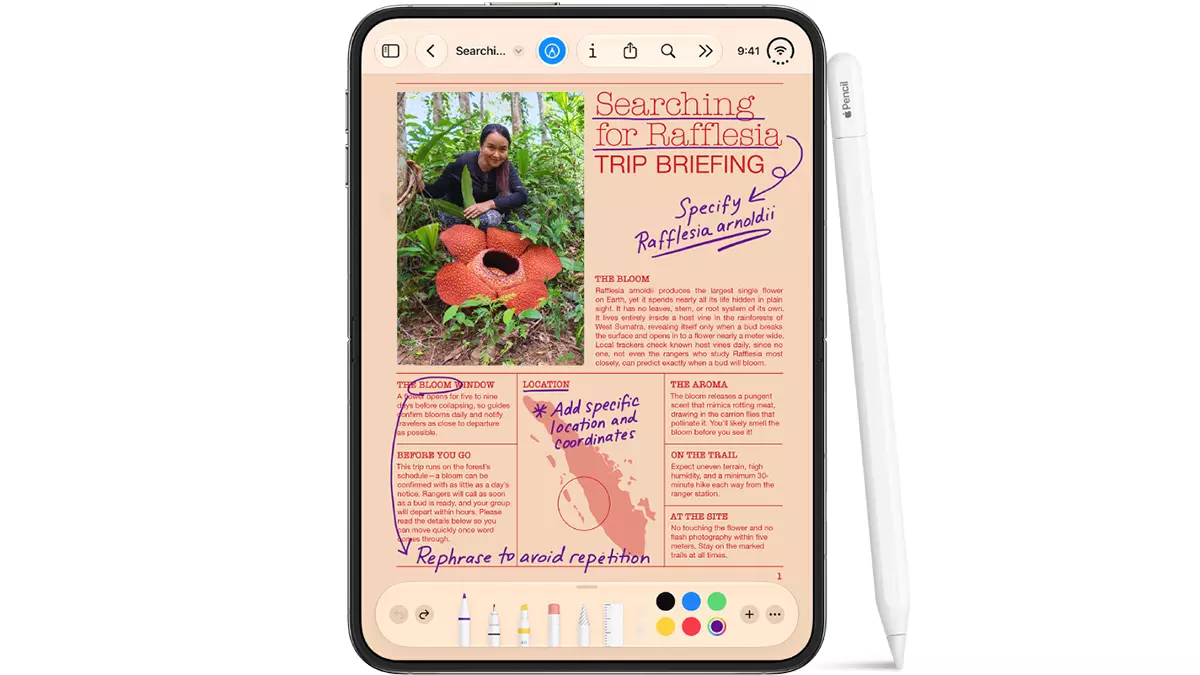
iPhone DuoでApple Pencilが使えるようになったことをご存じですか?2026年10月に公開されたiOS 27.2では、Apple初の折りたたみiPhone「iPhone Duo」にApple Pencil(USB-C)のサポートが追加されました。これにより、iPhone Duoの大きな内側のディスプレイを活用して、手書きメモやスケッチなどを楽しめるようになります。
ただし、対応するのはApple Pencil(USB-C)であり、Apple Pencil Proなどのモデルには対応していません。この記事では、iPhone DuoとApple Pencil(USB-C)の対応状況や使い方、設定方法、うまく使えない場合の対処法について解説します。

Part1:iPhone DuoはApple Pencilに対応!iOS 27.2の新機能
| iPhone DuoでApple Pencil(USB-C)が使えるように
AppleはiPhone Duoの発表時に、2026年内にApple Pencil(USB-C)への対応を予定していると案内していました。その後、iOS 27.2で対応が追加され、iPhone DuoでもApple Pencilを利用できるようになりました。
iPhone Duoは、開くと7.6インチの内側ディスプレイを利用できる折りたたみ式のiPhoneです。一般的なiPhoneよりも広い画面を活用できるため、文字を書いたり、図を描いたり、書類に注釈を加えたりする用途との相性が期待できます。
Apple Pencilへの対応によって、iPhone Duoは写真や動画を楽しむだけでなく、メモやアイデアを書き留めるためのデバイスとしても活用しやすくなります。
| iOS 27.2で追加された主なポイント
今回のアップデートで注目したいのは、次の3点です。
- Apple Pencil(USB-C)に対応: iPhone Duoで対応するApple Pencilを利用できるようになりました。
- 大画面を活用できる: 開いた状態のディスプレイを使い、手書きやスケッチなどを行えます。
- iOSの機能がさらに充実: iOS 27.2では、Siri AIの日本語対応など、ほかの機能も更新されています。

なお、Apple Pencilを使えることと、すべてのアプリで同じ操作ができることは別です。実際に利用できる機能は、アプリ側の対応状況によって異なります。
Part2:iPhone Duoに対応するApple Pencilはどれ?
Apple Pencilには複数のモデルがあるため、購入前に対応機種を確認することが重要です。
| Apple Pencilの対応状況
 Please swipe to view
iPhone Duoで利用できるのは、Apple Pencil(USB-C)です。Apple Pencil Proが持つ機能をそのまま利用できるわけではないため、すでにApple Pencilを持っている場合も、モデル名を確認しておきましょう。
特に、Apple Pencil Proを持っている人が、新しいiPhone Duoでもそのまま使えると考えて購入すると、期待した使い方ができない可能性があります。
| Apple Pencil(USB-C)の特徴
Apple Pencil(USB-C)は、文字を書いたり、イラストを描いたり、対応アプリで資料に注釈を加えたりする用途に適したスタイラスです。
Apple Pencil Proとは対応機能や充電方式などが異なります。購入する際は、モデル名だけでなく、必要な機能や接続方法も確認しておきましょう。
また、磁力で本体に取り付けられることと、磁力だけでペアリングや充電ができることは同じではありません。Apple Pencil(USB-C)はUSB-Cケーブルを使ってペアリングや充電を行う方式です。
Part3:iPhone DuoでApple Pencil(USB-C)を使う方法
Apple Pencilを利用する前に、iPhone DuoのiOSバージョンと、Apple Pencilのモデルを確認しましょう。
手順1:iPhone DuoをiOS 27.2にアップデートする
まず、iPhone Duoが対応するiOSのバージョンになっているかを確認します。
- 「設定」アプリを開きます。
- 「一般」をタップします。
- 「ソフトウェアアップデート」を選択します。
- 利用できるアップデートが表示されたら、内容を確認してインストールします。

アップデートを開始する前に、Wi-Fiに接続し、バッテリー残量とストレージの空き容量を確認しておくと安心です。必要に応じて、重要なデータをバックアップしておきましょう。
手順2:Apple Pencil(USB-C)を接続する
- Apple Pencil(USB-C)を利用するには、対応するUSB-Cケーブルを使ってiPhone Duoと接続し、ペアリングを行います。
- Apple Pencil(USB-C)のスライド式の端を開き、USB-Cポートを確認します。
- 対応するUSB-Cケーブルを使って、Apple PencilとiPhone Duoを接続します。
- 画面に案内が表示された場合は、その指示に従って設定を進めます。
- 接続が完了したら、対応するアプリを開いて操作できるか確認します。
手順3:メモやスケッチを試す
接続できたら、Apple Pencilに対応したアプリを開き、文字や図形を書いてみましょう。
例えば、次のような使い方が考えられます。
- 会議中に手書きでメモを取る
- 思いついたアイデアを簡単な図にまとめる
- 対応アプリでイラストやラフ画を描く
- 対応する書類やPDFに注釈を加える
ただし、利用できる操作や機能はアプリによって異なります。アプリ側がApple Pencilの入力に対応しているかも確認しましょう。
Part4:Apple PencilがiPhone Duoで使えないときの対処法
Apple Pencilを接続しても認識されない、入力できないといった問題が起きた場合は、次の方法を順番に試してください。
1. iOSのバージョンを確認する
まず、iPhone DuoにiOS 27.2以降がインストールされているかを確認します。アップデートが完了していない場合は、安定したWi-Fi環境で更新を行いましょう。
2. USB-Cケーブルと接続状態を確認する
Apple Pencil(USB-C)は、USB-Cケーブルを使って接続や充電を行います。ケーブルが正しく接続されているか、充電できる状態かを確認してください。
可能であれば、別の対応ケーブルを使って接続を試す方法もあります。
3. iPhone Duoを再起動する
一時的なソフトウェアの不具合によって、接続や入力が正常に動作しない場合があります。使用中のアプリを終了し、iPhone Duoを再起動してから、Apple Pencilを再度接続してみましょう。
4. 別の対応アプリで動作を確認する
特定のアプリでだけ入力できない場合は、アプリ側の対応状況や設定が原因となっている可能性があります。別の対応アプリでも同じ症状が発生するかを確認することで、問題がアプリ側にあるのか、端末や接続側にあるのかを切り分けやすくなります。
5. iOSの不具合が疑われる場合はシステム状態を確認する
iOSのアップデート後に画面がフリーズする、設定アプリが開かない、端末が再起動を繰り返すなどの症状が発生した場合は、Apple Pencilだけでなく、iPhone本体のシステムに問題が起きている可能性もあります。通常の再起動やアップデート確認で改善しない場合は、Apple公式サポートへの相談を検討しましょう。
iOSの更新が進まない、Appleロゴから先に進まないなどのシステムトラブルが続く場合は、Tenorshare ReiBootも選択肢の一つです。
ReiBootには、以下のような機能が搭載されています。
- iOS・iPadOSのシステム修復: Appleロゴループ、画面が真っ暗になる、アップデートが途中で止まる、アプリがクラッシュするなど、さまざまなシステム関連の不具合に対応。
- iOSのアップグレード・ダウングレード: 対応するバージョンやデバイスの条件に応じて、ワンクリックでiOSのバージョンを切り替えられます。
- リカバリーモードの起動・解除: iPhoneやiPadをリカバリーモードに入れたり、解除したりする操作を簡単に行えます。
- iPhone・iPadの初期化: デバイスを手放す前などに、端末内のデータを消去するための機能を利用できます。


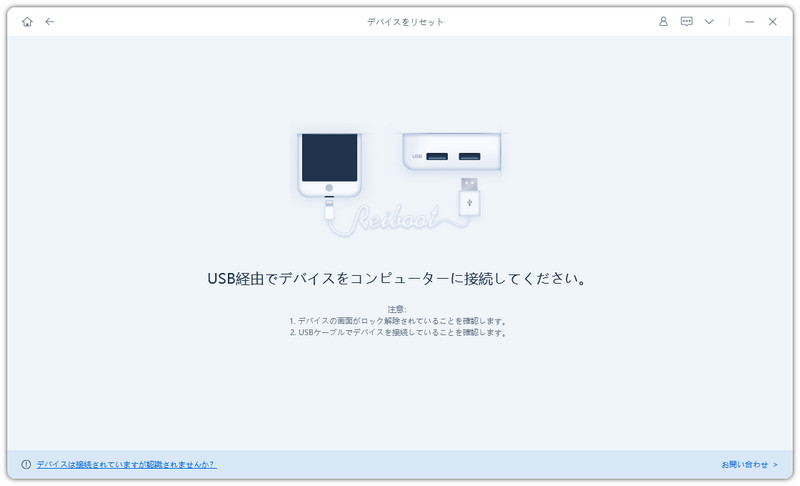
- デバイスをパソコンに接続し、「開始」をクリックします。
- 「普通モード」を選んでから、ファームウェアをダウンロードしましょう。

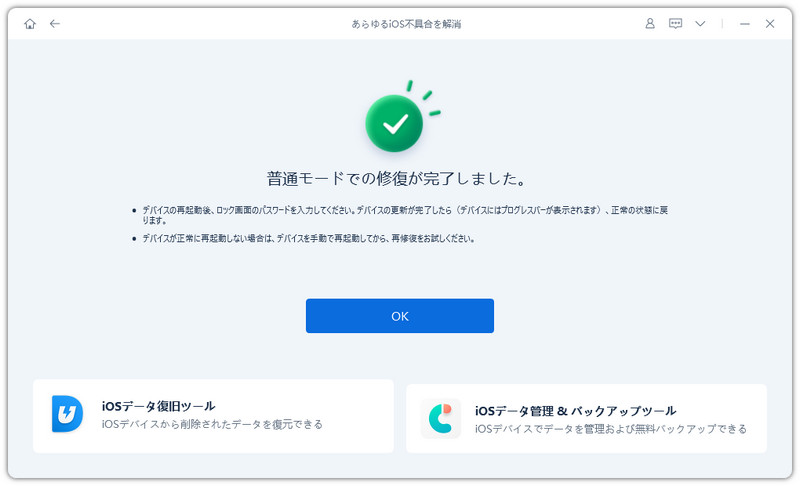
- 「普通モードを開始」ボタンをクリックして、修復が開始されます。

- 修復が完了すると自動的にデバイスが再起動されるので、驚かないで下さいね。



よくある質問
Q1. iPhone DuoはApple Pencil Proに対応していますか?
いいえ。対応するのはApple Pencil(USB-C)です。Apple Pencil Proやその他のモデルには対応していないため、購入前にモデル名を確認しましょう。
Q2. Apple Pencil(USB-C)を使うにはiOS 27.2が必要ですか?
iPhone DuoでのApple Pencil対応はiOS 27.2で追加されました。利用する際は、対応するiOSバージョンがインストールされていることを確認してください。
Q3. Apple Pencil(USB-C)は磁力だけで充電できますか?
いいえ。Apple Pencil(USB-C)はUSB-Cケーブルを使って充電する方式です。本体に磁力で取り付けられる場合でも、それだけで充電できるとは限りません。
Q4. Apple Pencilを接続しても反応しない場合はどうすればよいですか?
まず、対応モデルとiOSのバージョンを確認し、USB-Cケーブルの接続状態や充電状況を確認してください。その後、iPhone Duoを再起動し、別の対応アプリでも動作するか試しましょう。改善しない場合は、Apple公式サポートへの相談を検討してください。
まとめ
iOS 27.2では、iPhone DuoがApple Pencil(USB-C)に対応しました。折りたたみ式の大画面を活用して、手書きメモやスケッチ、書類への注釈など、iPhoneの新しい使い方が広がります。
ただし、対応するのはApple Pencil(USB-C)であり、Apple Pencil Proなどは対象外です。利用する前にiOSのバージョンとApple Pencilのモデルを確認し、接続方法やアプリの対応状況もチェックしましょう。
接続できない場合は、ケーブルや設定、iOSの状態を順番に確認することが大切です。システムの不具合が疑われる場合は、公式サポートや適切な修復ツールを活用して対処しましょう。


Tenorshare ReiBoot - iOSシステム修復の専門ツール

- ワンクリックで、リンゴループ、起動しない、画面が真っ暗、アップデートの失敗など、iPhone/iPadのさまざまなiOSシステム不具合を簡単に修復。
- 最新のiOSに対応。データを消さずに、iPhone/iPadのシステム不具合を誰でも簡単に修復できます。


