


iPadのバッテリーの状態を確認したいのですがその項目がありません。どうやったら出てきますか?2日くらい全く開いてなかったのですが何か関係ありますか?
iPadは日常的に使われる人気のタブレットデバイスですが、バッテリー状態の確認方法が分からない・表示されないといった悩みが多くのユーザーから報告されています。特に古いモデルや特定のiPadOSバージョンでは、iPhoneのように「最大容量」や「バッテリー劣化状況」を簡単にチェックできないケースが少なくありません。
本記事では、iPadでバッテリー状態が確認できない原因をわかりやすく解説し、バッテリーの確認方法・トラブルシューティング手順を丁寧に解説します。

Part1. iPadのバッテリー状態を確認できない主な原因
iPadでバッテリー状態を確認できない・表示されない問題は、多くのユーザーが直面しています。原因は一つではなく、モデルの仕様・iPadOSのバージョン・不具合・誤認識など、複数の要因が関係しています。ここでは代表的な理由をわかりやすく解説します。
① iPadモデルによる機能制限
2024年以前のiPadモデルでは、Appleの設計上の制限により、「設定」アプリからバッテリーの最大容量や充電回数を直接確認できません。対象例:
- iPad Pro(M1以前)
- iPad Air(第5世代以前)
- iPad mini(第6世代以前)
- 標準iPad(第10世代以前)
これらのモデルでは、iPhoneのようなバッテリー診断機能が標準搭載されていないため、「バッテリーの状態と充電」が表示されない仕様となっています。
一方で、2024年以降に発売された最新モデル(例:iPad Pro M4、iPad Air M2)では、iPadOS 18以降にアップデートすることで、「設定」>「バッテリー」>「バッテリーの状態と充電」から最大容量を確認できるようになりました。ただし、この機能はすべてのiPadに対応しているわけではない点に注意が必要です。
② iPadOSバージョンが古い
iPadOSのバージョンが古い場合、バッテリー状態の表示機能自体がサポートされていないことがあります。特にiPadOS 17以前では、「バッテリー情報が見られない」「項目が表示されない」といった報告が多く見られます。
また、OSアップデートによって機能が追加されるケースがある一方で、アップデート後にバッテリー消費が急増する不具合が発生することもあり、ユーザーの混乱を招いています。
③ ソフトウェア・ハードウェアの不具合
顔立ち・髪型・表情などを指定すると、出力が安定しやすくなります。
ソフトウェア要因
- アナリティクスデータが正常に生成・表示されない
- 充電最適化機能がバッテリー情報の取得に影響する
- システムの一時的なバグや設定不整合
ハードウェア要因
- バッテリーの劣化や膨張
- 充電ポートの汚れ・埃の蓄積
- 低温環境による誤作動
- 充電ケーブル・アダプタの故障
これらが原因で「充電できない」「バッテリー残量が急減する」といった症状が起こり、結果的にバッテリー状態が確認できない問題として認識されることがあります。
④ iPhoneとの仕様の違いによる誤認識
一部のユーザーは、iPhoneと同じ感覚でiPadのバッテリー最大容量を確認しようとするため、 存在しない設定項目を探してしまうケースがあります。
実際には、多くのiPadでは最初から最大容量表示機能が搭載されていないため、「表示されない=故障」と誤解されやすい点も、この問題が多発する原因の一つです。
Part2. iPadのバッテリー状態を確認する方法
iPadでは機種やiPadOSの仕様により、バッテリー状態を直接確認できない場合があります。しかし、表示されない場合でも、代替手段を使えばバッテリーの最大容量や劣化状況を把握することは可能です。ここでは、有効な確認方法を紹介します。
方法1:Appleサポートアプリでチャット診断
Apple公式のサポートを利用することで、無料かつ正確にバッテリー状態を確認できます。
- App Storeから「Appleサポート」アプリをインストールします。
- アプリ内で「デバイスのサポート」から「iPad」>「デバイスのパフォーマンス」>「問い合わせのメッセージ」を選択します。
- チャットサポートに接続し、「バッテリー最大容量を確認したい」と伝えます。
- 返信に従って、「設定」から「解析と改善」を選択し、診断が終わったら、メッセージからバッテリーの状態が確認できます。


メリット
- 最大容量(例:96%など)を直接教えてもらえる
- 公式診断のため信頼性が高い
- 古いiPadモデルでも確認できるケースが多い

- 最大容量が80%以下の場合、バッテリー交換を案内されることがあります。
- 交換はApple Storeや正規サービスプロバイダで対応可能で、費用はモデルにより異なります。
方法2:Mac接続アプリ「coconutBattery」を使う
Macを持っている場合は、サードパーティ製アプリを使って詳細情報を確認できます。
- Macに「coconutBattery」をインストールします(無料版あり)。
- iPadをUSBケーブルでMacに接続します。
- アプリ内の「iOSデバイス」タブを開きます。確認できる情報は以下の通りです。
- バッテリー最大容量
- 充放電回数
- 製造日など

メリット
- iPadのバッテリー劣化状況を数値で把握できる
- 2022年頃までのモデルにも幅広く対応
方法3:設定アプリから直接確認(対応モデルのみ)
一部の最新iPadモデルでは、設定アプリから直接バッテリー状態を確認できます。
- 「設定」>「バッテリー」>「バッテリーの状態と充電」

ここに「最大容量」が表示されていれば、バッテリーの劣化具合を確認可能です。70%などの警告表示が出た場合は、バッテリー交換の検討時期と判断できます。
対応モデル
- 主に2024年以降に発売されたiPad
- 古いモデルではこの項目自体が表示されません
Part3. iPadのバッテリー状態を確認できない場合の対処法
iPadのバッテリー状態が確認できない・表示されない、または消耗が激しい・挙動がおかしいと感じた場合は、以下の対処法を順番に試してみてください。簡単な操作で改善するケースも多くあります。
① 再起動とiPadOSのアップデートを確認
一時的なシステム不具合が原因で、バッテリー情報が正しく表示されないことがあります。
- iPadを再起動(電源ボタン+音量ボタンを長押し)
- 「設定」>「一般」>「ソフトウェア・アップデート」を開き、最新のiPadOSに更新
2025年時点では、iPadOSの新バージョン(例:最新安定版やベータ版)でバッテリー表示の不具合が改善されたという報告も見られます。
② 充電環境を見直す
充電まわりの問題が、バッテリー異常や状態確認エラーにつながることがあります。
- 充電ポートの清掃:綿棒やエアダスターで埃を除去(無理に押し込まない)
- 低温環境を避ける:寒い場所ではバッテリーが誤作動しやすく、急激な減りや充電停止が起こることがあります
- 純正または認証済みケーブル・充電器を使用:サードパーティ製アクセサリが原因で正しく充電されないケースもあります
③ バッテリーリフレッシュ
バッテリー残量表示が不安定な場合、キャリブレーション(再調整)が有効なことがあります。
- バッテリーを0%近くまで使い切る
- 電源を切った状態で100%までフル充電
- そのまま1~2時間充電を続ける
頻繁に行うとバッテリー劣化を早めるため、どうしても改善しない場合の最終手段として実施してください。
④ システム不具合が原因の場合はReiBootで修復
再起動やiPadOSアップデートを行っても、バッテリー情報が表示されない・挙動が不安定なままの場合、iPadOSの軽度なシステム不具合が影響している可能性があります。そのようなケースでは、Tenorshare ReiBootのようなiOS向けシステム修復ツールを使うことで改善することがあります。
ReiBootでできること
- データを消さずにiPadOSの不具合を修復
- バッテリー表示異常・設定が開かないなどの軽度トラブルに対応
- リカバリーモードの起動・解除をワンクリックで実行可能




ReiBootでiOS不具合を修復する方法
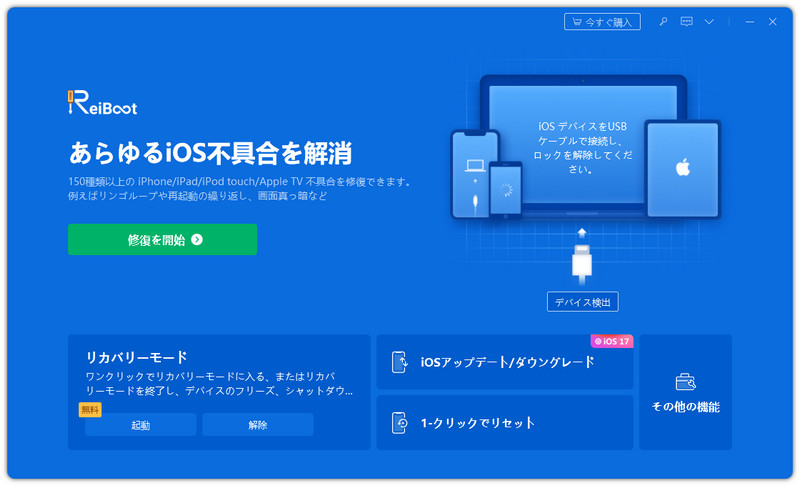
- ReiBootを起動してiPhoneを接続したら「修復を開始」をクリックします。
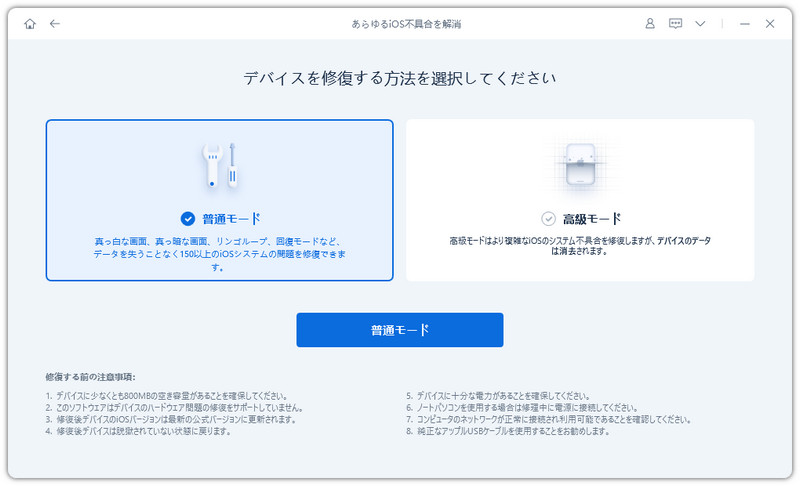
- 「普通モード」を選択します。
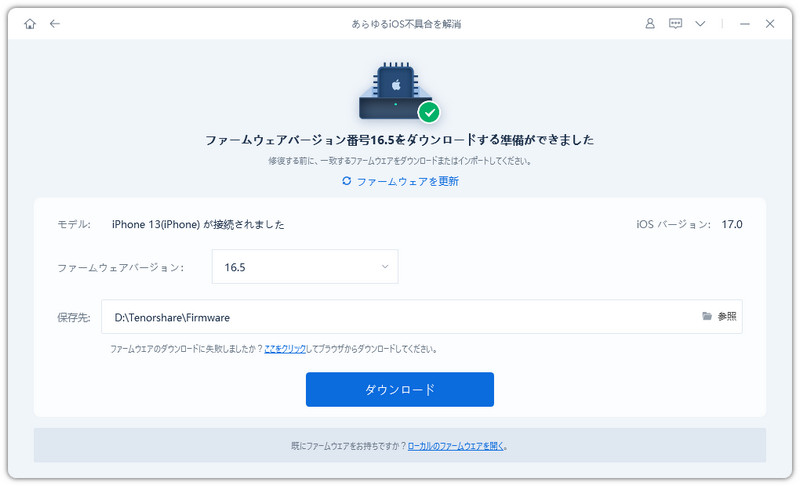
- 「ダウンロード」をクリックしてファームウェアを読み込みます。
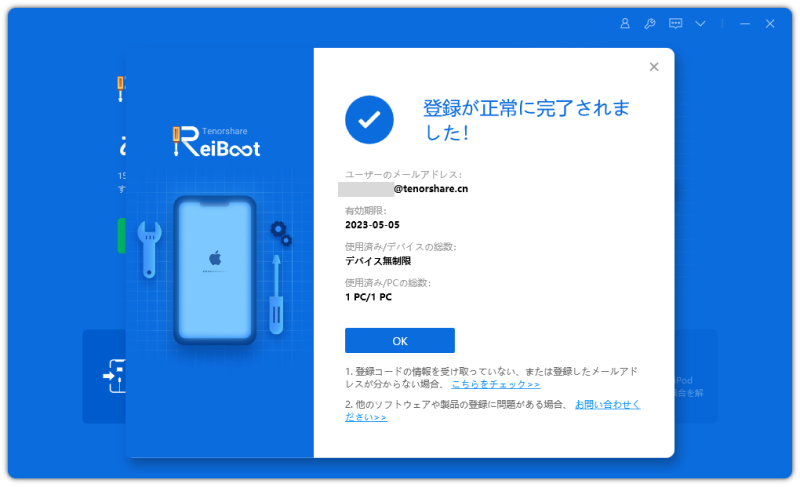
- 「普通モードを開始」をクリックしてiPhoneシステムの修復を始めましょう。


Part4. iPadバッテリー劣化を防ぐためのコツ
AI顔異性変換はエンタメ性が高く、多くの人が気軽に楽しめる一方で、プライバシー保護や倫理的な配慮が欠かせない技術でもあります。
プライバシー・倫理面での注意
iPadのバッテリー寿命は、日常の使い方次第で大きく変わります。以下のポイントを意識することで、劣化を抑えることができます。
- 充電最適化を有効化(対応モデル):「設定」>「バッテリー」>「バッテリーの状態と充電」から「バッテリー充電の最適化」をオンにする。
- 充電・使用習慣を見直す:充電残量は20〜80%を目安にし、高温環境での使用や充電は避ける。
- 交換タイミングの目安:最大容量が80%以下、または急減・発熱が目立つ場合は交換を検討。
まとめ
iPadでは機種やiPadOSの仕様により、バッテリー状態や最大容量が確認できない場合がありますが、Appleサポートの診断やPC接続ツール、対応モデルでの設定確認など、代替手段を使えば劣化状況の把握は可能です。
また、表示されない原因がシステム不具合の場合は、再起動やアップデートに加え、Tenorshare ReiBootのような修復ツールで改善するケースもあります。それでも異常が続く場合は、早めに正規サービスで診断を受けることが安心です。
