


iPhone 18 Proシリーズを購入した人の間で、「保護フィルムを貼ったらFace IDが使えなくなった」という報告が話題になっています。特に、アンチグレア(反射防止)やマット加工、覗き見防止タイプの保護フィルムを貼った後に、Face IDの認識速度が遅くなったり、顔認証ができなくなったりするケースが報告されています。
従来のiPhoneでは問題なく使えていた保護フィルムでも、iPhone 18 Proでは注意が必要な場合があります。この記事では、iPhone 18 Proで保護フィルムがFace IDに影響する理由や、選ぶ際のポイント、すでにFace IDが使えなくなった場合の対処法を詳しく解説します。
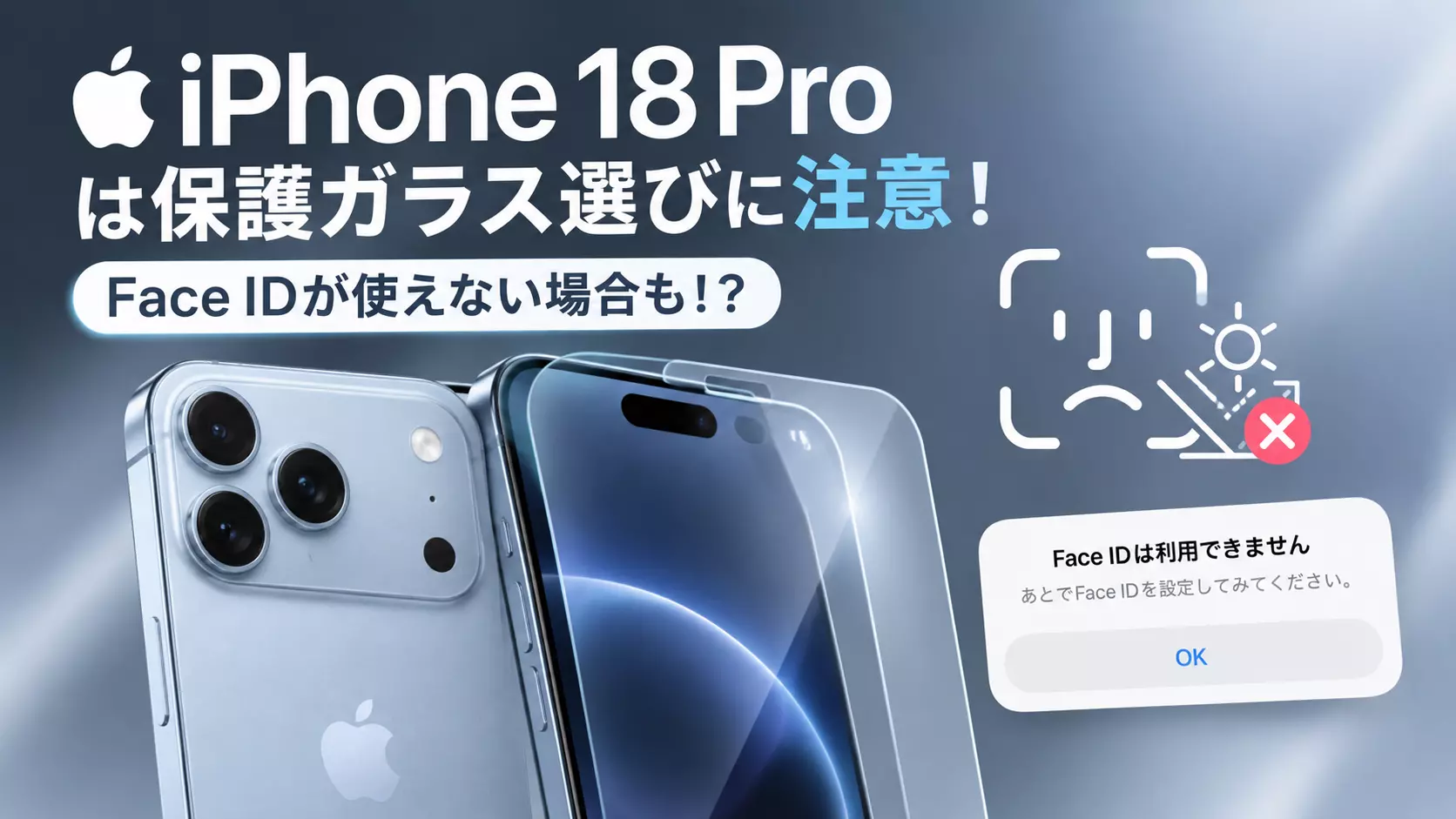

Part1:iPhone 18 Proで保護フィルムを貼るとFace IDが使えないのはなぜ?

①Face IDの赤外線センサーがディスプレイ下に移動したため
iPhone 18 Proシリーズでは、Face IDに使用される赤外線カメラやセンサーの配置が従来モデルから変更されています。
これまでFace ID関連のセンサーはDynamic Island周辺に配置されていましたが、iPhone 18 Proでは一部のセンサーがディスプレイ左上の画面下に埋め込まれた構造になっています。
そのため、保護フィルムの素材や表面加工によっては、赤外線の透過性に影響を与える可能性があります。
②アンチグレアや覗き見防止フィルムが影響する可能性
現在、特に注意が必要とされているのが以下のタイプです。
- アンチグレアフィルム
- マットフィルム
- 覗き見防止フィルム
- エッチング加工された保護ガラス
アンチグレアタイプは、画面への反射を抑えるために表面へ微細な凹凸加工が施されています。また、覗き見防止フィルムは特殊な光学構造によって横方向からの視認性を制限します。
これらの加工によって、Face IDが使用する赤外線の透過や拡散に影響し、顔認証が正常に動作しなくなる可能性が指摘されています。ただし、現時点ではすべてのアンチグレア・覗き見防止フィルムで問題が発生することが確認されているわけではありません。報告された製品の詳細や、各メーカーによる動作保証については今後さらに確認が必要です。
この変更によってDynamic Islandの小型化が実現した一方、Face IDの赤外線がディスプレイや保護フィルムを通過する必要が生じました。

Part2:iPhone 18 Proの保護フィルムはどれを選ぶべき?
①Face IDを重視するなら高透明タイプがおすすめ
iPhone 18 ProでFace IDを安定して使用したい場合は、まず保護フィルムの透明度を確認することが重要です。
特に以下のような製品を選ぶとよいでしょう。
- 高透明タイプ
- 光沢タイプ
- Face ID対応と明記された製品
- iPhone 18 Pro専用設計の保護ガラス
- センサー部分への影響を考慮した製品
現在報告されている事例では、透明な保護フィルムでは同様の問題が発生しなかったとされています。そのため、Face IDの安定性を優先する場合は、光学的な透明性を重視した製品が選択肢になります。
②反射防止や覗き見防止機能も必要なら仕様を確認
一方で、アンチグレアや覗き見防止フィルムには、それぞれメリットがあります。
 Please swipe to view
重要なのは、「アンチグレアだから必ず使えない」ということではありません。購入前に、iPhone 18 Pro対応であることや、Face IDに関する互換性・動作保証が記載されているかを確認しましょう。

Part3:すでに保護フィルムを貼ってFace IDが使えない場合の対処法
①まずは保護フィルムを外して動作を確認する
Face IDが突然使えなくなった場合、最初に確認したいのが保護フィルムです。
以下の手順で原因を切り分けてみましょう。
- iPhoneの画面をロックする
- 保護フィルムを一時的に外す
- Face IDでロック解除できるか確認する
- 改善した場合は、保護フィルムが原因の可能性を考える
保護フィルムを外したことでFace IDが正常に戻る場合は、新しい保護フィルムへの交換を検討する必要があります。
②TrueDepthカメラ周辺を確認する
Face IDが認識できない場合、保護フィルム以外の原因も考えられます。
AppleはFace IDが正常に機能しない場合、TrueDepthカメラが保護ケースやスクリーンプロテクターなどで覆われていないか確認するよう案内しています。また、センサー部分に汚れやほこりが付着していないかも確認しましょう。

TrueDepth(トゥルーデプス)とは、AppleがiPhoneに搭載している顔認証用のカメラ・センサーシステムの名称です。
③Face IDを再設定する
保護フィルムを外しても改善しない場合は、Face IDを一度リセットして再登録する方法があります。
操作手順は以下の通りです。
- 「設定」を開く
- 「Face IDとパスコード」をタップ
- パスコードを入力
- 「Face IDをリセット」を選択
- 再度Face IDを登録する
Face IDの登録時にも認証できない場合は、保護フィルム以外の原因が考えられます。
④iPhoneを再起動・iOSを確認する
一時的なシステムエラーによってFace IDが正常に動作しない場合もあります。
そのため、以下の基本的な対処法も試してみましょう。
- iPhoneを再起動する
- Face IDの設定を確認する
- TrueDepthカメラ周辺を清掃する
それでも改善しない場合は、ハードウェアやシステム側の問題がないか確認する必要があります。
Tips:iPhoneのシステム不具合にはReiBootも活用できる
保護フィルムを外したり、Face IDを再設定したりしても問題が解決しない場合、iOSのシステムエラーが原因となっている可能性もあります。
iPhoneのアップデート後にFace IDが使えなくなった、画面がフリーズする、動作が不安定になるといった場合は、システム修復ソフト「Tenorshare ReiBoot」を活用する方法もあります。
ReiBootの主なメリット:
- iOSシステムの不具合を修復できるFace IDの動作不良やアップデート後の不具合など、iOSに関連するさまざまな問題に対応しています。
- 標準修復モードならデータを保持したまま修復を試せる初期化せずにiPhoneのシステム修復を行えるため、データをできるだけ残したい場合にも利用できます。
- 複雑な操作を必要としないパソコンに接続して画面の案内に従うだけで、システム修復を進められます。
- iPhoneが正常に起動しない場合にも対応Appleロゴから進まない、画面がフリーズする、リカバリーモードから抜けられないなどのトラブルにも活用できます。
- iOSのアップデートやダウングレードにも対応システムバージョン変更に伴う不具合が発生した場合にも、状況に応じて利用できます。




- デバイスをパソコンに接続し、「開始」をクリックします。

- 「普通モード」を選んでから、ファームウェアをダウンロードしましょう。

- 「普通モードを開始」ボタンをクリックして、修復が開始されます。

- 修復が完了すると自動的にデバイスが再起動されるので、驚かないで下さいね。





Part4:iPhone 18 Proの保護ガラスを選ぶときの3つのポイント
1. iPhone 18 Pro専用設計か確認する
iPhone 18 Proと他のiPhoneモデルでは、ディスプレイやセンサーの構造が異なる可能性があります。
そのため、サイズが似ているからといって、iPhone 17 Proや他モデルの保護フィルムを使用するのは避けたほうがよいでしょう。購入時には「iPhone 18 Pro対応」と明記された製品を選ぶことが大切です。
2. Face ID対応の記載を確認する
保護フィルムを選ぶ際は、単に「高透明」「9H強化ガラス」といった性能だけでなく、Face IDへの対応も確認しましょう。
特に、以下のような表記がある製品は選ぶ際の参考になります。
- Face ID対応
- 赤外線透過対応
- センサー部分への影響を考慮した設計
ただし、メーカーの表記だけでなく、実際の使用レビューも確認すると安心です。
3. 画面の見やすさとFace IDの安定性を比較する
アンチグレアや覗き見防止機能は便利ですが、Face IDの安定性とのバランスを考える必要があります。特に、Face IDを頻繁に利用する人やApple Pay、パスワード入力などで顔認証を多用する人は、透明タイプを優先して検討するとよいでしょう。
よくある質問
Q1. iPhone 18 Proではアンチグレアフィルムを使えない?
すべてのアンチグレアフィルムが使えないわけではありません。ただし、一部のマット加工やアンチグレアタイプでFace IDに影響するとの報告があるため、購入時には注意が必要です。
Q2. 覗き見防止フィルムを貼るとFace IDが必ず使えなくなる?
必ず使えなくなるとは限りません。製品によって光学構造や赤外線透過性が異なるため、Face ID対応の有無やメーカーの仕様を確認することが重要です。
Q3. Face IDが使えないときは保護フィルムを外すべき?
保護フィルムが原因かどうかを確認するため、一度外して動作を確認する方法が有効です。フィルムを外して正常に戻る場合は、新しいタイプへの交換を検討しましょう。
Q4. iPhone 18 ProのFace IDが保護フィルムを外しても使えない場合は?
保護フィルム以外にも、センサーの汚れやiOSのシステムエラーなどが原因となっている可能性があります。再起動やFace IDの再設定、iOSのアップデートなどを試してみましょう。
まとめ:iPhone 18 Proの保護フィルムはFace ID対応を確認しよう
iPhone 18 Proシリーズでは、Face ID関連のセンサーがディスプレイ下に配置されたことにより、従来のiPhoneとは異なる注意点が生まれています。特に、アンチグレア、マット、覗き見防止タイプの保護フィルムについては、Face IDへの影響が報告されています。
保護ガラスを選ぶ際は、以下のポイントを確認しましょう。
- iPhone 18 Pro専用設計か
- Face ID対応と明記されているか
- 赤外線の透過性を考慮した製品か
- 高透明タイプかどうか
すでにFace IDが使えない場合は、まず保護フィルムを外して動作を確認することをおすすめします。
保護フィルムを外してもFace IDや画面操作などの不具合が続く場合は、システム側の問題が原因となっている可能性もあります。基本的な対処法を試しても改善しない場合は、iPhoneのシステム状態を確認することも大切です。


Tenorshare ReiBoot - iOSシステム修復の専門ツール

- ワンクリックで、リンゴループ、起動しない、画面が真っ暗、アップデートの失敗など、iPhone/iPadのさまざまなiOSシステム不具合を簡単に修復。
- 最新のiOSに対応。データを消さずに、iPhone/iPadのシステム不具合を誰でも簡単に修復できます。


