


iPhone 18への機種変更時に「電話番号を転送できません」「電話番号の転送には対応していません」と表示され、eSIMの移行がうまくいかないことがあります。
電話番号を転送できない場合は、eSIMの対応状況や通信環境、iPhoneの設定などを確認することで解決できる場合があります。
この記事では、iPhone 18で電話番号を転送できない主な原因と対処法を解説します。また、電話番号(eSIM)の移行と写真・動画・LINEなどのデータ移行は別の作業であるため、機種変更時に必要なデータ移行についてもあわせて紹介します。


Part1. iPhone 18で「電話番号を転送できない」と表示される原因
iPhone 18への機種変更時に「電話番号を転送できません」と表示された場合は、まず原因を確認しましょう。主に、eSIMクイック転送の利用条件や初期設定、通信環境などが関係しています。当てはまる原因が見つかったら、Part2の対処法を試してみましょう。
原因1:eSIMクイック転送が利用条件を満たしていない
eSIMクイック転送は、キャリアショップに行かなくても、iPhone同士の操作だけで電話番号を新しい端末へ移せる機能です。ただし、Appleが定める利用条件を満たしていないと、転送の画面まで進めなかったり、途中でエラーになったりします。
転送する前に、以下の4点を確認してください。
①契約している通信キャリアがeSIMクイック転送に対応している
②新旧iPhoneが対応するiOSバージョンになっている
Appleは、eSIMクイック転送を使う条件として「両方のデバイスにiOS 18.4以降がインストールされていること」を挙げています。新しいiPhone 18側は問題なくても、手元の古いiPhoneのiOSが古いままだと転送できません。見落としやすいポイントなので、必ず両方のバージョンを確認してください。
③両方のiPhoneで同じApple Accountにサインインしているか確認する
④BluetoothやWi-Fiが有効になっているか確認する
特に、古いiPhoneのiOSが古いままになっているケースや、契約している通信キャリア・料金プランが対象外になっているケースは見落としやすいため注意しましょう。
原因2:新しいiPhone側の初期設定や移行手順に問題がある
利用条件を満たしていても、初期設定の途中で転送をスキップしたり、確認操作を完了していなかったりすると、電話番号が移行されないことがあります。
たとえば、iPhone 18の初期設定中に「あとで設定」を選択した場合や、転送途中でWi-Fiが切断された場合などです。
初期設定が途中で止まっていないか、電話番号の転送操作を最後まで完了しているか確認しましょう。
原因3:通信環境やキャリア側で一時的なエラーが発生している
Wi-Fiが不安定だったり、通信キャリア側で一時的な障害やメンテナンスが発生していたりすると、eSIMの転送に失敗する場合があります。
また、iPhone本体の一時的なシステムエラーが原因となることもあります。通信環境に問題がない場合は、新旧iPhoneを再起動してから再度転送を試してみましょう。
原因4:電話番号以外のデータ移行に問題がある
もうひとつ、意外と混同されやすいのがこのケースです。
「電話番号を転送できない」と思っていても、実際には写真や連絡先、LINEなどのデータが移行できていないケースがあります。
eSIMクイック転送で移行される電話回線の情報と、写真・動画・連絡先・LINEなどのデータ移行は別の作業です。電話番号の移行が完了していても、データは別途移行する必要があります。
データ移行については、クイックスタートなどを利用して別途確認しましょう。
 スワイプして表示

iPhone 18 ProやiPhone 18 Ultraなど、モデルが異なる場合でも、eSIM対応機種であれば基本的な電話番号移行の流れは同じです。 eSIMクイック転送の利用条件や対応状況については、 Apple公式サポート で最新情報を確認してください。
Part2. iPhone 18で電話番号を転送できない場合の対処法
Phone 18への機種変更で電話番号を転送できない場合は、eSIMクイック転送の利用条件やiPhoneの設定、通信環境などを順番に確認しましょう。
また、電話番号(eSIM)の移行と、写真・動画・連絡先・LINEなどのデータ移行は別の作業です。電話番号の転送が完了した後は、データ移行も忘れずに行いましょう。
電話番号の移行後に必要となる写真・動画・連絡先・LINEなどのデータを、PC経由でバックアップ・移行できます。
ここからは、原因別の具体的な対処法を5つ紹介します。上から順に試していただくのが効率的です。
方法1:eSIMクイック転送の条件を確認する
まず、新旧iPhoneがeSIMクイック転送の条件を満たしているか確認しましょう。
- 両方のiPhoneが対応するiOSバージョンになっている
- 同じApple Accountにサインインしている
- Bluetoothがオンになっている
- 古いiPhoneのロックをパスコードで解除している
- Wi-Fiなどでインターネットに接続している
条件を確認したら、新しいiPhoneで「設定」→「モバイル通信」→「eSIMを追加」→「近くのiPhoneから転送」と進み、画面の案内に従って操作してください。
eSIMクイック転送の詳しい利用条件や設定方法については、Apple公式サポートでも確認できます。
方法2:iPhoneを再起動して通信環境を確認する
eSIMクイック転送の条件を満たしているのに「電話番号を転送できません」と表示される場合は、一時的なシステムエラーや通信環境が原因の可能性があります。
まずは新旧両方のiPhoneを再起動し、以下の点を確認してから、もう一度eSIMの転送を試してください。
- 新旧どちらのiPhoneも、いったん電源を完全に切ります。
- 30秒ほど待ってから、両方の電源を入れ直します。
- 2台ともWi-Fiにつなぎ、Bluetoothがオンになっていることを確認します。
- あらためて「設定」→「モバイル通信」→「eSIMを追加」から転送をやり直します。


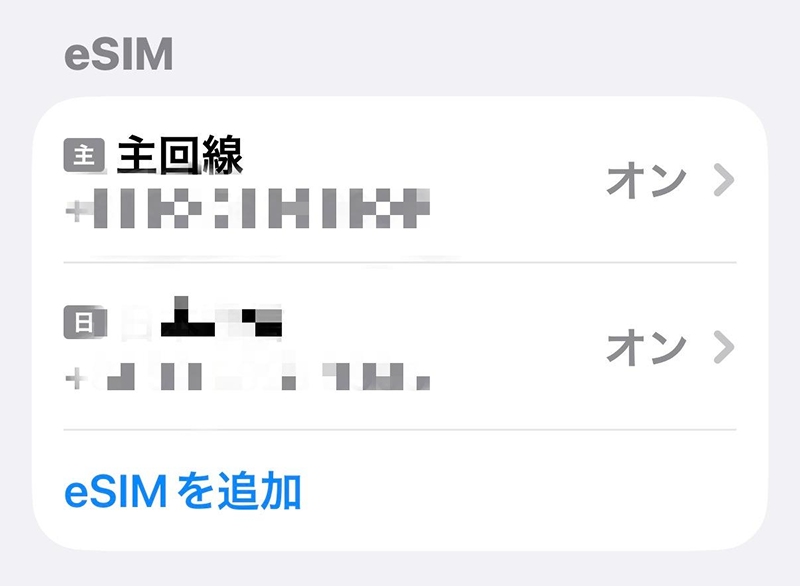
それでも進まないときは、Bluetoothを一度オフにして数秒後にオンへ戻す、機内モードを10秒ほどオンにしてから解除する、といった操作も効果があります。Wi-Fiが不安定な場所にいる場合は、電波の安定した環境に移動してから再挑戦してください。
自宅のWi-Fiでうまくいかない場合、ルーターの電源を入れ直すのもひとつの手です。
方法3:iOSを最新版にアップデートする
古いiOSを使用している場合、eSIMクイック転送が正常に利用できないことがあります。
古いiPhoneで「設定」→「一般」→「ソフトウェアアップデート」を開き、利用できるアップデートがあれば適用してください。

アップデート前には、必ずバックアップを取っておいてください。空き容量が足りずにアップデートが止まってしまう場合は、iCareFoneでパソコンにデータを退避させてから作業すると、容量を確保しながら安全に進められます。
方法4:通信キャリアの対応状況を確認する
iPhone側の設定に問題がない場合は、契約している通信キャリアや料金プランがeSIMクイック転送に対応しているか確認しましょう。キャリアや契約内容によっては、eSIMクイック転送を利用できない場合があります。
主な通信キャリアの対応状況は以下のとおりです。
スワイプしてご覧ください
eSIMクイック転送に対応していない場合や、契約内容によって利用できない場合は、各通信キャリアの案内に従ってeSIMの再発行や設定を行ってください。
対応状況や利用条件は変更される場合があるため、実際に手続きをする際は各通信キャリアの公式サイトで最新情報を確認しましょう。
eSIMクイック転送に対応していない場合
契約しているキャリアがeSIMクイック転送に対応していない場合は、キャリアの案内に従ってeSIMの再発行や設定を行いましょう。
- 会員サイトやオンラインショップからeSIMを再発行する
- キャリアの公式アプリから手続きする
- ショップの窓口で手続きを行う
eSIMクイック転送の対応状況や手続き方法は変更される場合があります。実際に手続きを行う前に、契約している通信キャリアの公式サイトで最新情報を確認してください。
方法5:電話番号ではなくデータ移行に問題がある場合の対処法
電話番号の転送が完了していても、写真・動画・連絡先・LINEなどのデータが自動的にすべて移行されるわけではありません。eSIMの移行とデータ移行は別の作業なので、電話は使えるもののデータが移っていない場合は、クイックスタートなどを利用してデータ移行を行いましょう。
iCareFoneでiPhone 18へデータを移行する方法
クイックスタートが利用できない場合や、必要なデータだけを移行したい場合は、PCを使ってデータを管理する方法もあります。
Tenorshare iCareFoneなら、古いiPhoneのデータをPCにバックアップし、そのバックアップから新しいiPhoneへ必要なデータを復元できます。
Tenorshare iCareFoneの主な特徴
- 必要なデータだけを選んで管理できる:写真・動画・連絡先など、必要なデータを選択してバックアップ・復元できます。
- iCloudの容量を気にせずPCに保存できる:iPhoneのデータをPCに直接バックアップできるため、iCloudの空き容量が不足している場合にも便利です。
- LINEのデータ移行にも対応:機種変更時のLINEトーク履歴などのデータ移行にも利用できます。
iCareFoneでデータをバックアップ・復元する手順
-
最新版のiCareFoneを起動し、お使いのiPhoneをパソコンに接続して、「バックアップ&復元」を選択します。
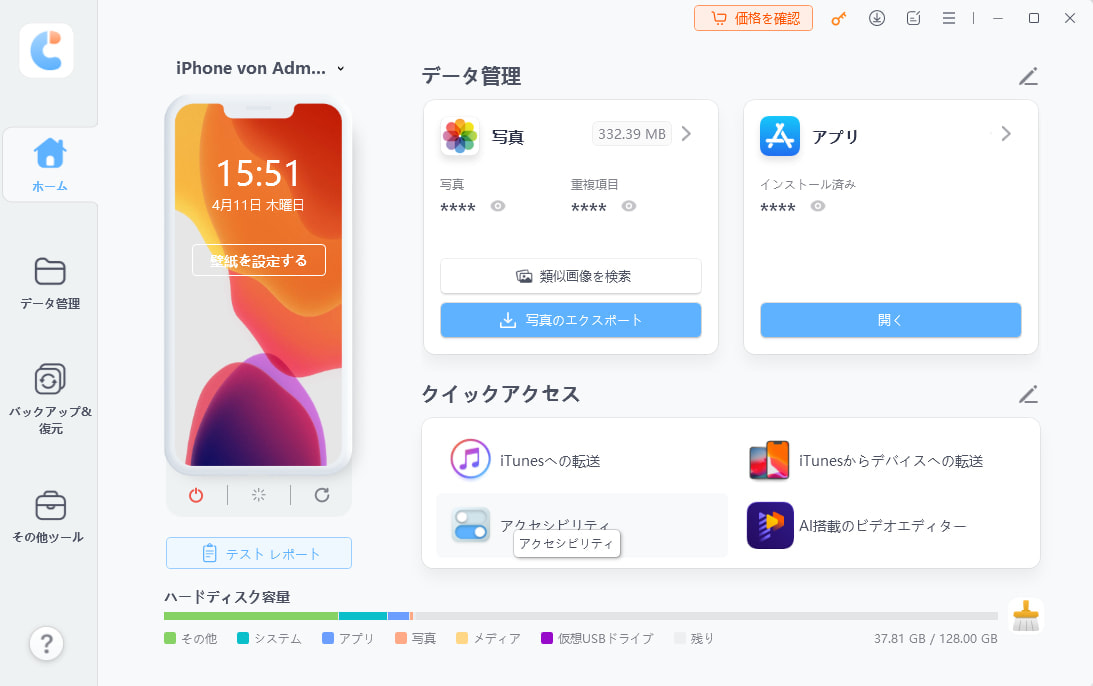
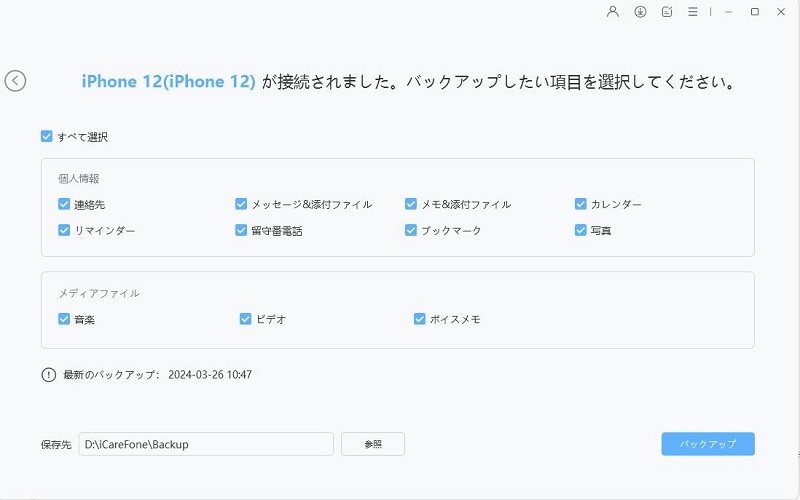
- メニューから「バックアップと復元」を選び、移行したいデータの種類(連絡先、写真、動画など)にチェックを入れて「バックアップ」をクリックします。
- バックアップが終わったら、今度はiPhone 18をパソコンに接続します。再び「バックアップと復元」を開き、作成したバックアップファイルを選択します。中身をプレビューして、必要なデータだけを指定できます。
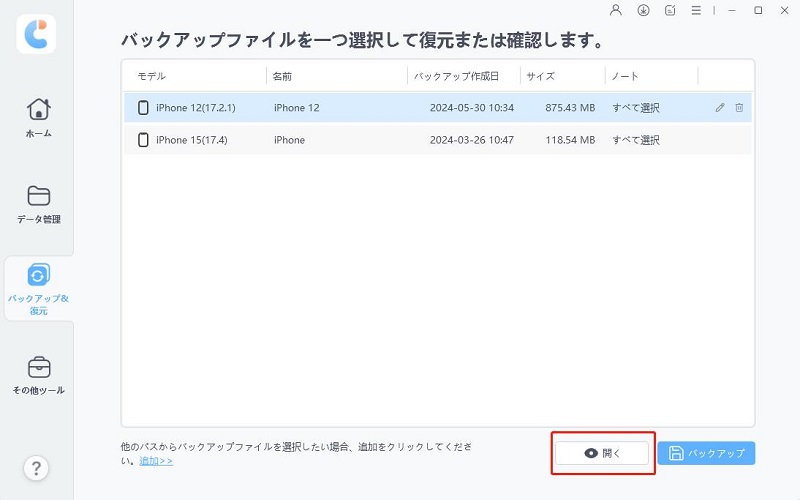
- 「デバイスに復元」をクリックすれば、iPhone 18にデータが書き込まれます。

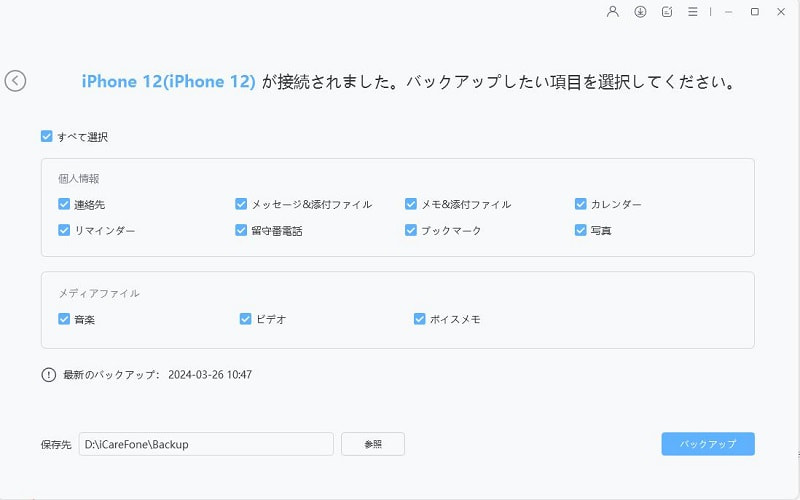

電話番号の移行でつまずいた方は、そのあとのデータ移行でもつまずきやすい傾向があります。eSIMの転送を試す前に、古いiPhoneのデータをバックアップしておくと、万一のときも安心して作業を進められます。


iCareFoneで作成したバックアップは既存のバックアップを上書きせず、独立して保存できます。機種変更前にバックアップを作成しておけば、万一のトラブルに備えてデータを手元に残しておけます。




Part3. iPhone 18の電話番号転送に関するよくある質問
Q1:iPhone 18に電話番号を転送するにはどうすればいいですか?
もっとも手軽なのは、eSIMクイック転送を利用する方法です。新旧iPhoneを近くに置き、必要な利用条件を確認したうえで、新しいiPhoneの「設定」→「モバイル通信」→「eSIMを追加」から転送できます。
契約している通信キャリアがeSIMクイック転送に対応していない場合は、eSIMの再発行など、キャリアが指定する方法で設定してください。
Q2:「電話番号を転送できません」と表示される原因は何ですか?
主な原因は、iOSのバージョンが条件を満たしていない、2台のApple Accountが異なる、Bluetoothがオフになっている、古いiPhoneがロックされたまま、契約中のキャリアが非対応、SIMロックが解除されていない、といったものです。一時的な通信エラーやサーバー混雑で失敗することもあるため、まずは2台を再起動して、時間を置いてから試してみてください。
Q3:iPhone 18 UltraやiPhone 18 Proでも電話番号移行できますか?
できます。iPhone 18シリーズのモデルによる違いは基本的にありません。eSIMクイック転送が使えるかどうかは端末のグレードではなく、eSIMへの対応状況と、契約している通信キャリアの対応可否によって決まります。eSIM対応機種であれば、Proでも上位モデルでも手順は同じです。
Q4:iPhone 18への機種変更でLINEや写真も移行できますか?
電話番号の移行とデータの移行は別の作業です。eSIMクイック転送で移るのは回線だけなので、LINEのトーク履歴、写真、動画、連絡先などは、クイックスタートやiCloud、または専用ツールで別途移行する必要があります。iCloudの容量が足りない、クイックスタートが途中で失敗するといったときは、Tenorshare iCareFoneでパソコン経由にすると、必要なデータだけを選んで確実に移せます。LINEのデータ移行にも対応しています。
Q5:eSIMクイック転送に対応している通信キャリアは?
ドコモ、au、ソフトバンク、楽天モバイルなどの主要キャリアで利用できます。また、ワイモバイルやLINEMOなどの一部サブブランドにも対応しています。
ただし、契約内容や法人契約、一部のMVNOなどによって利用できない場合があります。対応状況や手続き方法は変更される可能性があるため、機種変更前に契約している通信キャリアの最新情報を確認してください。
まとめ
iPhone 18への機種変更時に「電話番号を転送できません」と表示された場合は、まずeSIMクイック転送の利用条件やiPhoneの設定、通信キャリアの対応状況を確認しましょう。
特に、次のポイントを確認しておくことが大切です。
- 新旧2台のiOSがiOS 18.4以降になっているか
- 同じApple Accountにサインインしているか
- Bluetoothがオンで、古いiPhoneのロックが解除されているか
- 契約中のキャリアが対応しているか、契約内容が条件から外れていないか
- うまくいかないときは、2台を再起動してやり直す
また、電話番号(eSIM)の移行と、写真・動画・連絡先・LINEなどのデータ移行は別の作業です。電話番号の転送が完了した後は、データ移行も忘れずに行いましょう。
クイックスタートが利用できない場合や、機種変更前にデータをバックアップしておきたい場合は、Tenorshare iCareFoneをを利用してPCにデータを保存・管理する方法もあります。


Tenorshare iCareFone - iPhoneデータ管理・バックアップ

- iPhone/iPadの大切なデータを無料でバックアップ
- 写真・動画・音楽・連絡先・LINEトークを容量制限なしでPC/Macへ転送
- 必要なデータだけを選んで復元・機種変更。初期化不要でデータを移行
- ワンクリックでiPhoneの写真をPC/Macへ簡単転送
- 最新のiOS 27・iPhone 18シリーズに対応


