


iPhone 18への機種変更後、「LINEのアカウントは引き継げたのに、過去のトーク履歴だけが消えた」「一部のトークしか表示されない」と困るケースがあります。iPhoneからiPhoneへの変更でも、LINEのトーク履歴はLINE側のバックアップ・復元手順が正しく完了していないと、そのまま移行されないことがあります。
結論から言うと、旧iPhoneがまだ手元にある場合は初期化やLINEの削除をせず、まず旧端末のトーク履歴とバックアップ日時を確認してください。バックアップが残っていればiCloudから復元できる可能性があり、バックアップが見つからない場合は、端末をスキャンして復元可能なLINEデータを確認できる「UltData LINE Recovery」も選択肢になります。

LINE公式では、標準バックアップはiPhone→iPhoneなど同じOS間で利用でき、保存対象は基本的にテキストメッセージです。写真・動画・ファイルなども含めて引き継ぎたい場合は、事前にプレミアムバックアップなどの条件を確認しておくことが重要です。

Part1.iPhone 18への機種変更でLINEトーク履歴が消える主な原因
iPhone 18でLINEのトーク履歴が見えなくなった場合、原因は「機種変更そのもの」よりも、LINEのバックアップや引き継ぎ条件にあることが多いです。まずは、どの段階で履歴が失われたのかを切り分けましょう。
原因1.LINEのトーク履歴をバックアップせずに引き継いだ
LINEのアカウント情報とトーク履歴は同じものではありません。アカウントの引き継ぎに成功して友だち一覧が表示されても、トーク履歴のバックアップがなければ過去の会話が復元されない場合があります。特に旧iPhoneをすでに初期化した場合は、利用できるバックアップが残っているかどうかが重要になります。
原因2.iCloud DriveやLINEバックアップの設定が不十分だった
iPhoneのLINE標準バックアップはiCloud Driveを利用します。iCloud Driveがオフになっていた、iCloudの空き容量が不足していた、通信が不安定だった、といった状況ではバックアップが正常に完了していないことがあります。「バックアップしたつもり」でも、実際の最終バックアップ日時が古いケースがあるため注意が必要です。
原因3.クイックスタートだけでLINEも完全移行できると思っていた
Appleのクイックスタートは、新しいiPhoneへアプリや各種データを移行するのに便利です。ただし、LINEではアカウント引き継ぎ前の事前準備として、登録情報の確認やトーク履歴のバックアップが案内されています。つまり、クイックスタートを使った場合でも、LINE側のバックアップ・復元状態を別途確認するのが安全です。
原因4.バックアップ後に増えたトークが含まれていない
LINEの標準バックアップは、バックアップした時点までの履歴が基準になります。たとえば機種変更の前日にバックアップし、その後に大事な会話をした場合、その会話が最新バックアップに含まれていない可能性があります。自動バックアップを設定していても、実行日時を必ず確認しましょう。
原因5.写真・動画・ファイルまで標準バックアップで戻ると思っていた
LINE公式の案内では、標準バックアップの保存対象はテキストメッセージです。そのため、トーク本文は戻っても、写真や動画、ファイル、ボイスメッセージなどが同じように戻らない場合があります。これらを重視する場合は、プレミアムバックアップの利用状況や、端末側に保存済みのデータを確認してください。
Part2.トーク履歴が消えた直後にまず確認すること
復元方法を試す前に、現在の状態を確認しておくと、不要な再インストールやバックアップの上書きを避けやすくなります。特に旧iPhoneが残っている場合は、次の3点を優先してください。
- 旧iPhoneのLINEを開き、消えたトーク履歴がまだ表示されるか確認する。
- 旧iPhoneでLINE「ホーム」→「設定」→「トークのバックアップ」から、最終バックアップ日時を確認する。
- 新しいiPhone 18側で、消えた状態のまま新規バックアップを更新したり、LINEを何度も削除・再インストールしたりする前に、利用できるバックアップがあるか確認する。
旧iPhoneにトーク履歴が残っているなら、旧端末を初期化する前にバックアップを取り直せる可能性があります。下取りや譲渡のための初期化は、新端末で必要な履歴を確認してから行うのがおすすめです。
Part3.iPhone 18で消えたLINEトーク履歴を復元する方法
ここからは、利用できるバックアップの有無に応じて、iPhone 18でLINEトーク履歴を取り戻す方法を順番に紹介します。旧iPhoneが使える場合は、まず公式のバックアップ・復元方法から試すのが基本です。
どの復元方法を選ぶべき?状況別の早見表
 Please swipe to view
方法1.旧iPhoneでLINEがまだ利用できるなら、バックアップを取り直す
旧iPhoneでまだ過去のトークが見られ、LINEも利用できる状態なら、最も優先したい方法です。先に旧端末で最新のバックアップを作成し、その後iPhone 18側でLINEの引き継ぎとトーク履歴の復元を行います。すでに引き継ぎが完了して旧iPhoneがログアウトされている場合は、無理にアカウントを戻さず、方法2以降を確認してください。
- 旧iPhoneをWi-Fiに接続し、iCloud Driveがオンになっていることを確認します。
- LINEを最新版に更新し、「ホーム」→「設定」→「トークのバックアップ」へ進みます。
- 「今すぐバックアップ」などからバックアップを実行し、完了日時を確認します。
- iPhone 18で同じLINEアカウントを正しい手順で引き継ぎ、表示される「トーク履歴を復元」から復元します。
方法2.iCloudのLINE標準バックアップからトーク履歴を復元する
機種変更前にLINEの標準バックアップを作成していた場合は、iPhone 18でLINEアカウントを引き継ぐ際にトーク履歴を復元できます。iPhone→iPhoneのような同じOS間の移行では、この方法が基本です。
- iPhone 18で、旧iPhoneと同じApple Accountを使用してiCloudにサインインします。
- iCloud Driveが有効であることを確認します。
- LINEでアカウント引き継ぎを進めます。
- トーク履歴の復元画面が表示されたら「トーク履歴を復元」を選択し、バックアップから復元します。

なお、標準バックアップで復元できる内容には制限があります。写真や動画なども重要な場合は、次のプレミアムバックアップの状況も確認してください。
方法3.LINEプレミアムバックアップを利用していた場合は、保存済み履歴を復元する
LYPプレミアムのプレミアムバックアップを事前に利用していた場合は、テキストだけでなく、写真・動画・ファイル・ボイスメッセージなどもバックアップ対象になります。標準バックアップより保存対象が広いため、機種変更後にメディアが見つからない場合は利用状況を確認してみましょう。

方法4.バックアップがない場合はUltData LINE Recoveryで復元可能なデータを確認する
iCloudに有効なLINEバックアップがない、旧iPhoneをすでに初期化してしまった、バックアップ日時より後のトークが必要、といった場合は、公式のバックアップ復元だけでは対応できないことがあります。そのようなときは、UltData LINE トーク復元で、旧iPhoneなどの復元対象端末に復元可能なLINEデータが残っているかをスキャンして確認する方法があります。
UltData LINE Recoveryは、iPhone・iPad・AndroidのLINEデータ復元に対応し、バックアップがない場合でも端末をスキャンして、トーク履歴や写真、動画、ファイルなどをプレビューできるのが特徴です。また、iTunesやGoogle Driveのバックアップから必要なLINEデータを選択して確認・復元する機能も案内されています。復元できる内容は端末の状態やデータの残存状況によって異なるため、まず無料スキャンで対象データが検出されるか確認すると判断しやすいでしょう。
Please swipe to view
操作手順は次の通りです。




- UltData LINE Recoveryを起動します。復元したいデバイスを接続します。
- 復元したいデータをスキャンし、プレビューを確認します。
- 復元したいデータを復元します。
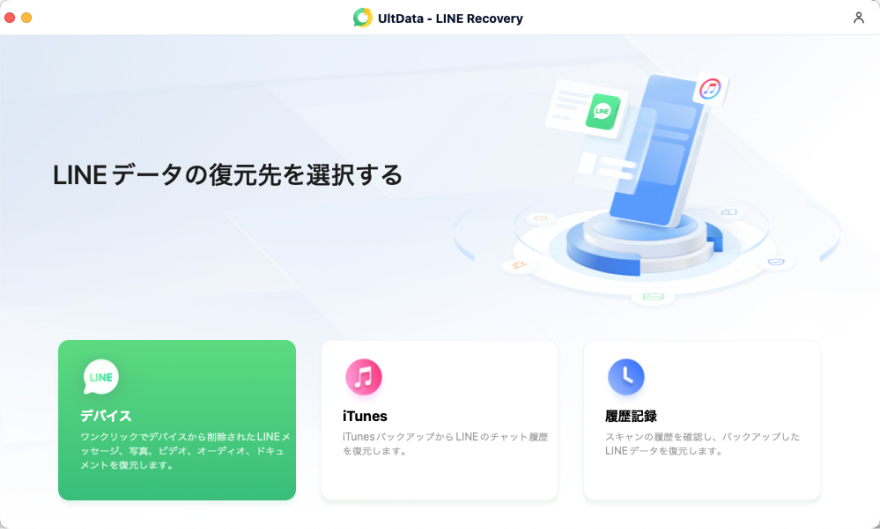


「バックアップなし=必ず復元できる」という意味ではありません。復元可否は端末の状態やデータの残り方によって変わります。重要なデータほど、先にスキャン結果を確認してから復元方法を選ぶのがおすすめです。
方法5.相手側やPC版LINEに履歴が残っていないか確認する
どうしても復元用バックアップが見つからない場合でも、必要な会話の内容だけを確保できるケースがあります。以前からPC版LINEを利用していた場合は、PC側に閲覧できるトークが残っていないか確認してください。また、特定の相手との会話だけ必要なら、相手側で残っているトークをテキストで送信してもらったり、スクリーンショットで共有してもらったりする方法もあります。
ただし、これらはLINEアプリ内へ元の状態で「復元」する方法ではなく、内容を確認・保存するための代替策です。
Part4.iPhone 18へ機種変更する前にLINEトークを消さないための対策
iPhone 18へ機種変更する前に数分確認しておくだけで、LINEトーク履歴が消えるリスクを大きく減らせます。新しいiPhoneをセットアップする前に、次のチェックリストを済ませておきましょう。
- LINEを最新版に更新する。
- LINEに登録している電話番号・メールアドレス・パスワードを確認する。
- iPhoneのiCloud Driveをオンにし、十分な空き容量を確保する。
- LINEのトーク履歴を手動バックアップし、最終バックアップ日時を確認する。
- 必要に応じてバックアップ用PINコードを設定する。
- 写真・動画・ファイルまで重視する場合は、プレミアムバックアップの対象範囲を確認する。
- iPhone 18側で必要なデータを確認できるまで、旧iPhoneを初期化・下取りに出さない。
iPhone 18へ機種変更する前のLINE引き継ぎチェックリスト
Part5.iPhone 18とLINEトーク履歴に関するよくある質問
質問1.iPhone 18へクイックスタートで移行すれば、LINEのトーク履歴も全部移りますか?
クイックスタートだけに任せるのはおすすめできません。Appleのデータ移行とは別に、LINEではアカウントの引き継ぎ前にトーク履歴のバックアップなどの事前準備が案内されています。旧iPhoneでLINEバックアップを確認してから機種変更するのが安全です。
質問2.iPhone 18でLINEのトーク履歴が14日分しか戻らないのはなぜですか?
有効な標準バックアップがない場合や、異なるOS間で引き継ぐ場合などは、バックアップ用PINコードを設定していると直近14日間のトーク履歴を引き継げる仕組みがあります。より長期間の履歴を戻したい場合は、事前に標準バックアップまたはプレミアムバックアップが作成されていたかを確認してください。
質問3.iPhone 18に機種変更した後、LINEの友だちはいるのにトークだけ消えました。アカウントは失敗していますか?
必ずしもアカウント引き継ぎの失敗ではありません。友だち一覧などのアカウント情報が移行できていても、トーク履歴はバックアップからの復元が別途必要な場合があります。最終バックアップ日時と、復元画面で正しいバックアップを使ったかを確認してください。
まとめ
iPhone 18へ機種変更した後にLINEのトーク履歴が消えた場合は、まず旧iPhoneを初期化せず、トーク履歴とバックアップ日時を確認することが重要です。旧端末に履歴が残っていればバックアップを取り直し、有効なiCloudバックアップがある場合はLINEの引き継ぎ時に復元しましょう。
一方で、バックアップがない、バックアップ後の会話が必要、写真や動画も探したいといったケースでは、公式の復元方法だけでは足りないことがあります。その場合は「UltData LINE Recovery」で端末をスキャンし、復元可能なLINEデータが残っているか確認する方法もあります。機種変更後に慌てて旧iPhoneを初期化せず、復元できる選択肢を一つずつ確認することが大切です。
