


iPadで最速でスクリーンショットを撮る方法を知りたいですか?
本記事では、基本の物理ボタン操作から、便利なジェスチャー機能、ショートカットキーまで、iPadのスクリーンショット方法を8種類まとめて詳しく解説します。さらに、長いページを一気に保存できる「長スクショ」や「フルページ撮影」のコツも紹介。この記事を読めば、わずか3分でiPadの高速スクショ術を完全マスターできます!

Part1.iPadのスクリーンショット方法一覧(モデル別)
iPadのスクリーンショット手順は、大きく2種類に分けられます。
- Homeボタン搭載モデル:iPad(第9世代)、iPad mini 5 以前のモデルなど。 操作は「Homeボタン+電源ボタン」の同時押し。
- フルスクリーンモデル:iPad Pro(2018年以降)、iPad Air 4/5、iPad mini 6、iPad(第10世代)など。操作は「トップボタン+音量上げるボタン」の同時押し。
さらに、Apple Pencil対応モデルやiPadOS 26以降に対応している機種であれば、より便利なスクリーンショット方法も利用できます。
Part2.iPadスクリーンショットのやり方7つ
方法1:物理ボタンでスクリーンショット(フルスクリーンiPad)
対応機種:iPad Pro(2018年以降)、iPad Air 4/5、iPad mini 6、iPad(第10世代)
操作手順:
-
STEP 1. 「トップボタン」+「音量を上げるボタン」を同時に押す
-
STEP 2. すぐに放す(長押ししないこと)
-
STEP 3. 画面が一瞬フラッシュすれば撮影成功
-
STEP 4. 左下にサムネイルが表示され、タップするとすぐ編集可能

操作のコツ:
- 2つのボタンは完全に同時に押す(ズレは0.5秒以内)
- 押したらすぐ離す。長押しすると反応しないことがある
- 音量変更の音が鳴った場合は、押すタイミングがずれた可能性あり

サムネイルは約5秒間表示され、タップしなければ自動で「写真」アプリに保存されます。
方法2:物理ボタンでスクリーンショット(Homeボタン搭載iPad)
対応機種:iPad(第9世代)、iPad mini 5、およびそれ以前のモデル
操作手順:
-
STEP 1. 「Homeボタン」+「トップボタン(電源ボタン)」を同時に押す
-
STEP 2. 押したらすぐ離す
-
STEP 3. シャッター音が鳴ればスクショ成功
-
STEP 4. スクリーンショットは自動的に「写真」アプリへ保存

操作のコツ:
- Homeボタンと電源ボタンは完全に同時に押す
- Siriが起動したり画面がロックされた場合は、同時押しできていない証拠
- 何度か練習してタイミングをつかむと成功率アップ
シャッター音を鳴らしたくない場合は、iPadを消音モードに切り替えればOKです。
方法3:iPadのスクリーンショットジェスチャー(おすすめ)
2025年時点で最も使いやすい、片手でできる高速スクリーンショット方法です!
- 対応条件:iPadOS 16 以上
ジェスチャーによるスクリーンショット機能をオンにする
-
STEP 1. 「設定」→「マルチタスクとジェスチャ」→「指で隅からスワイプ」をオンにする
-
STEP 2. 「左下隅」または「右下隅」を選び、「スクリーンショット」を選択
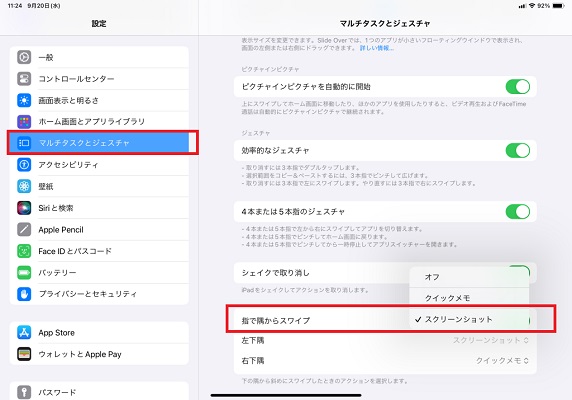

iPadスクリーンショットジェスチャーの使い方
-
STEP 1. どの画面でも、指で 左下または右下から内側へ斜めにスワイプ
-
STEP 2. スワイプ距離は約3〜5cm(L字を描くイメージ)
-
STEP 3. 画面が一瞬フラッシュすれば撮影成功
-
STEP 4. 左下にサムネイルが表示され、タップするとすぐ編集可能
方法4:AssistiveTouchでスクリーンショット
適したシーン:物理ボタンが故障した場合/両手が使えない場合/片手でスクショしたい場合
AssistiveTouchでスクリーンショットを設定する方法
-
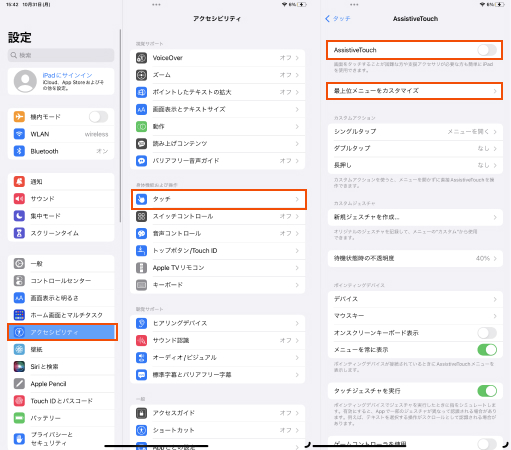
STEP 1. AssistiveTouch をオンにする
- 「設定」→「アクセシビリティ」へ進む
- 「タッチ」→「AssistiveTouch」を選択
- 「AssistiveTouch」をオンにする
- 画面上に白い丸いフローティングボタンが表示される
-
STEP 2. スクリーンショット機能を追加
- 「最上位メニューをカスタマイズ」をタップ
- 任意のアイコンをタップして編集
- 「スクリーンショット」を選択
- 「完了」をタップして設定完了
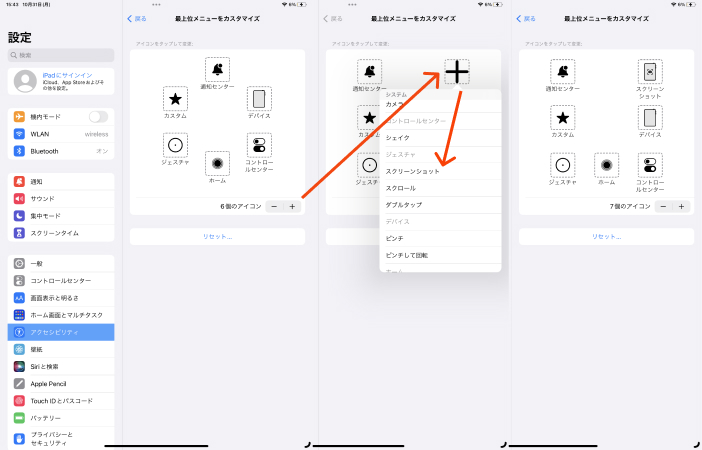


使用方法
-
STEP 1. AssistiveTouchをタップ
-
STEP 2. 表示されたメニューから「スクリーンショット」をタップ
-
STEP 3. すぐに撮影され、写真アプリに保存される
上級者向け設定として、「シングルタップ」や「長押し」動作に直接「スクリーンショット」を割り当てると、さらに高速で撮影できます。
方法5:Apple Pencilスワイプでスクリーンショット
Apple Pencil(第1世代/第2世代)を持っているなら、これが最も直感的で使いやすい iPad高速スクショ方法 です!
Apple Pencilでスクリーンショット機能を有効化する
-
STEP 1. 「設定」→「Apple Pencil」へ進む
-
STEP 2. 「ペンシルジェスチャ」を探す
-
STEP 3. 「スクリーンショット」(または「クイックメモ」)を選択
使用方法
-
STEP 1. Apple Pencilで、左下または右下から内側へスワイプ
-
STEP 2. スワイプ距離は約3〜5cm
-
STEP 3. スクリーンショットが撮影され、そのままマークアップ画面に移動
-
STEP 4. Apple Pencilでそのまま注釈や書き込みが可能
指の隅からスワイプを「クイックメモ」、Apple Pencilを「スクリーンショット」に設定すると、使い分けができてさらに便利です。
方法6:iPadスクリーンショットのキーボードショートカット
Magic Keyboard、Smart Keyboard、外部キーボードを使っているなら、このショートカットが最も効率的です!
- 対応ユーザー:Magic Keyboard・Smart Keyboard・外付けBluetoothキーボードを使用している人
スクリーンショットのショートカット
- Cmd + Shift + 3:フルスクリーンのスクショ
- Cmd + Shift + 4:撮影後すぐ編集モードに移行
使用方法
- キーボードがiPadに接続されていることを確認
- スクリーンショットを撮りたい画面を開く
- 該当ショートカットを同時に押す
- スクショ完了。編集も即可能
便利なシーン
- タイピング中に急遽スクショが必要なとき
- 手を物理ボタンに伸ばしたくないとき
- 連続で何枚も高速撮影したいとき
- 作業フローを止めずにスクショをしたいとき
このショートカットはMacと完全に同じなので、新たに覚える必要がありません。
方法7:Siri音声でスクリーンショット
- 対応条件: Siri が有効になっていること
使用方法
-
STEP 1. 「Hey Siri」と呼びかける、または電源ボタンを長押ししてSiriを起動
-
STEP 2. 「スクリーンショットして」「画面を撮って」「take a screenshot」などと言う
-
STEP 3. Siriが自動でスクリーンショットを実行
-
STEP 4. 撮影された画像は自動的に保存される
制限点
- Siriはインターネット接続が必要
- 音声が聞き取りづらい場合は反応しない
- 撮影直後に編集画面へ移行できず、「写真」アプリで開く必要がある
- 他の方法に比べて処理速度がやや遅い
Part3.iPadのフルページのスクショ&画面録画
1、iPadでフルページのスクリーンショットを撮る方法
「iPadでページ全体を保存したい」「Safariの画面を丸ごとキャプチャしたい」—— そんな時に便利なのがiPadのフルページクショです。
適したシーン:・Webページ全文/長文記事/メールの全内容などをまとめて保存したいとき
操作手順
-
STEP 1. SafariでキャプチャしたいWebページを開く
-
STEP 2. 任意の方法で通常のスクリーンショットを撮る
-
STEP 3. 左下に表示されるサムネイルをタップ
-
STEP 4. 上部のタブから「フルページ」(デフォルトは「スクリーン」)を選択
-
STEP 5. ページ全体のプレビューが表示される
-
STEP 6. 右側のスクロールバーで内容を確認
-
STEP 7. 「完了」→「ファイルにPDFを保存」を選択

2、iPadの画面録画の設定と使い方
操作手順を記録したい場合や、解説動画を作りたい場合は画面録画が最適です!
画面録画をコントロールセンターに追加
-
STEP 1. 「設定」→「コントロールセンター」
-
STEP 2. 「画面収録」(緑の丸アイコン)を探す
-
STEP 3. 「+」をタップして追加
録画の開始
- 右上から下へスワイプし、コントロールセンターを開く
- 「画面収録」ボタン(中が塗りつぶされた丸)をタップ
- 3秒カウント後に録画開始
- 録画中は、画面上部に赤いステータスバーが表示される
録画の停止
- 上部の赤いバーをタップ → 「停止」
- または、コントロールセンターから録画ボタンを再度タップ
マイク音声を入れる(解説動画に最適)
- 「画面収録」ボタンを長押し
- 「マイク」アイコンをオンにする
画面録画はゲーム実況、アプリ操作説明、オンライン授業、動きのある画面の記録などに最適です。
Part4.iPadスクリーンショットができない時の対処法 ―― Tenorshare ReiBootで3ステップ修復
iPadの使用中に、以下のようなトラブルに遭遇することはありませんか?物理ボタンの組み合わせが反応しない、AssistiveTouchが消えた、スクリーンショット後にサムネイルが表示されない、ジェスチャーによるスクリーンショットが使えないなど。そんな時はTenorshare ReiBootを使うと、機能障害を簡単に修復できます。ReiBootはiOS/iPadOS専用のプロ向け修復ツールで、150種類以上のシステムトラブルを効率的に解決できます。
ReiBootがおすすめなポイント
- 標準修復モード:150種類以上のiPadOSの問題を修復可能で、データは完全に保持されます
- 高い成功率:iPadスクリーンショットの不具合を含む、99%以上のシステム問題を修復可能
- 簡単操作:わずか3ステップで完了。専門知識は不要
- 高速:修復時間は15〜20分程度。修理店に出すより数十倍速い
- 全機種対応:iPadOS 26以降および全てのiPadモデルに対応




ReiBootでiPad不具合を修復する方法
- ReiBootを起動してiPadを接続したら「修復を開始」をクリックします。
- 「普通モード」を選択します。
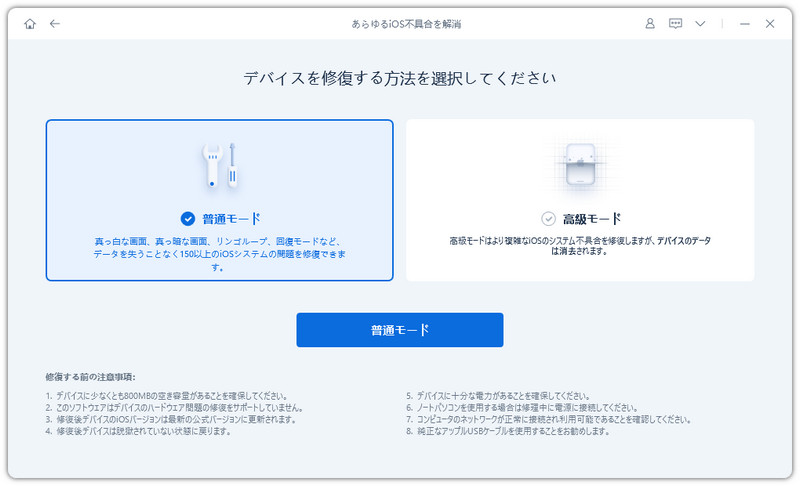
- 「ダウンロード」をクリックしてファームウェアを読み込みます。
- 「普通モードを開始」をクリックしてiPadシステムの修復を始めましょう。


ReiBootを選ぶ理由
| 方法 | データ保持 | 所要時間 | 成功率 | 難易度 |
|---|---|---|---|---|
| ReiBoot標準修復 | ✅ 100% | 15〜20分 | 99%以上 | 超簡単 |
| 設定をすべてリセット | ✅ 保持 | 10分 | 60% | 簡単 |
| iTunes復元 | ❌ 全消去 | 30〜60分 | 70% | 複雑 |
| Appleへ修理依頼 | ⚠️ 不確定 | 数日 | 90% | 予約必要 |
まとめ
本記事では、iPadスクリーンショット方法を詳しく解説しました。内容は、高速スクリーンショット、ジェスチャー操作、キーボードショートカット、長尺スクリーンショットなど、主流のiPadスクショ方法をすべて網羅しています。これらのテクニックをマスターすれば、仕事や学習の効率を大幅に向上させることができます。
さらに、iPadスクリーンショットができないなどのシステムトラブルに遭遇した場合は、Tenorshare ReiBootが、プロフェッショナルで安全かつ迅速な解決策を提供。 iPadを常に最適な状態で使い続けることが可能です。
