


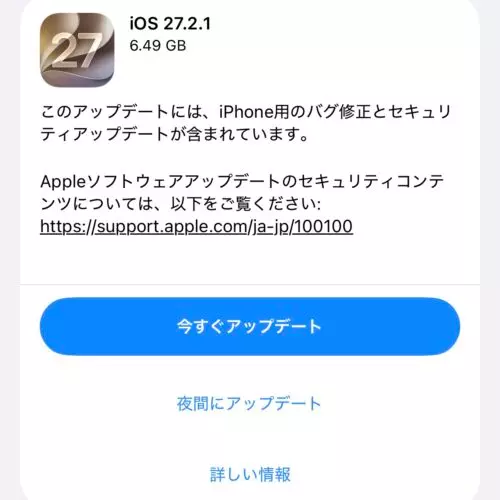
Appleは2026年11月9日、iPhone向けの最新ソフトウェアアップデート「iOS 27.2.1」を公開しました。今回のアップデートは、10月26日に配信されたiOS 27.2に続く小規模アップデートです。新機能の追加よりも、BluetoothやAirPlay、App Intentsなどに関するセキュリティ上の問題の修正が中心となっています。
特に、Bluetooth接続やアプリによる個人情報へのアクセスに関係する脆弱性が修正されているため、iPhoneを安全に利用するうえで見逃せない更新といえるでしょう。この記事では、iOS 27.2.1のアップデート内容や修正された不具合、対応機種、更新すべきかどうかを詳しく解説します。アップデートできない場合の対処法も紹介するので、ぜひ参考にしてください。


Part1、iOS 27.2.1アップデートが公開!今回の更新内容は?
Appleは2026年11月9日、iPhoneおよびiPad向けに「iOS 27.2.1」「iPadOS 27.2.1」をリリースしました。今回のアップデートは、iOS 27.2の公開から約2週間後に配信されたマイナーアップデートです。主な目的は、システムのセキュリティ強化と複数の脆弱性の修正です。
iOS 27.2.1の基本情報
 Please swipe to view
Appleの公式セキュリティリリースでも、iOS 27.2.1は最新のセキュリティアップデートとして掲載されています。今回の更新では目立った新機能は発表されていませんが、iPhoneを安全に利用するための重要な修正が含まれています。
Part2、iOS 27.2.1で修正されたセキュリティ問題
今回のiOS 27.2.1では、Bluetooth、AirPlay、App Intents、CoreUtilsなど、複数のシステムコンポーネントに関する脆弱性が修正されました。Appleのセキュリティ情報によると、今回の修正には以下のような問題が含まれています。
1. Bluetooth:メモリ破損につながる脆弱性
Bluetoothに関する修正では、Bluetoothの通信範囲内にいる攻撃者によって、プロセスメモリが破損する可能性のある問題が対処されました。
これは、メモリ管理に関する問題が原因とされています。Bluetoothイヤホンやワイヤレス機器などを日常的に利用しているユーザーにとって、確認しておきたい修正の一つです。
2. AirPlay:ペアリングコードの試行回数制限に関する問題
AirPlayに関しては、Bluetoothの通信範囲内にいる攻撃者が、ペアリングコードの試行回数制限を回避できる可能性がある問題が修正されました。AirPlayは、iPhoneの画面や音声を対応するテレビやスピーカーなどに送信する機能です。今回の修正では、システムの状態管理を改善することで、こうした問題への対策が行われています。
3. App Intents:アプリによる個人情報へのアクセス問題
App Intentsに関しては、アプリがユーザーの機密データにアクセスできてしまう可能性のある認証上の問題が修正されました。アプリとiOSの連携に関係する部分であり、ユーザーのプライバシーを守るうえでも重要な修正です。
4. CoreUtils:不正なBluetoothペアリングに関する問題
CoreUtilsでは、悪意のあるBluetooth機器がユーザーの操作なしにペアリングを確立できる可能性のある問題などが修正されています。また、ペアリングコードの試行回数制限を回避される可能性についても対策が行われました。
5. brotli:メモリ破損につながる問題
brotliでは、細工されたデータを処理した際に、メモリ破損につながる可能性のある問題が修正されました。
入力データの検証を改善することで、こうした問題への対策が実施されています。このほかにも、メッセージ関連など複数のセキュリティ問題が修正されています。今回のアップデートは、新機能を楽しむためというよりも、iPhoneの安全性を維持するための重要な更新と考えるとよいでしょう。
Part3、iOS 27.2.1の対応機種は?
Appleの公式情報によると、iOS 27.2.1の対象となるiPhoneは以下のとおりです。
iPhone 11シリーズ、iPhone 12シリーズ、iPhone 13シリーズ、iPhone 14シリーズ、iPhone 15シリーズ、iPhone 16シリーズ、iPhone 17シリーズ、iPhone 18シリーズ
なお、iOS 27.2.1とは別に、Appleは旧モデル向けのiOS 26.7.3やiOS 18.7.12なども同日に公開しています。自分のiPhoneに最新バージョンが表示されない場合は、対応するOSのバージョンを確認してみましょう。
Part4、iOS 27.2.1にアップデートすべき?更新するメリットと注意点
結論からいうと、iOS 27.2.1に対応しているiPhoneを利用している場合は、アップデートをおすすめします。
今回の更新は、複数のセキュリティ上の問題を修正することが主な目的だからです。
▶アップデートするメリット
- Bluetooth関連のセキュリティ問題を修正できる
- AirPlayのペアリングに関する問題への対策ができる
- アプリによる機密データへの不正アクセスのリスクを軽減できる
- iOSを最新のセキュリティ状態に保てる
特に、iPhoneで仕事のメールやオンライン決済、個人情報などを扱っている場合は、セキュリティアップデートを後回しにしないことが大切です。
▶アップデート前に注意したいこと
一方で、アップデートを実行する前には、いくつか確認しておきたいポイントがあります。
1. データをバックアップする
万が一アップデート中にエラーが発生した場合に備えて、iCloudやパソコンに大切なデータをバックアップしておきましょう。
2. バッテリー残量を確認する
アップデート中に電源が切れると、システムに問題が発生する可能性があります。十分な充電を確保し、できれば充電器に接続した状態で実行してください。
3. Wi-Fi環境を確認する
通信が不安定だと、アップデートファイルのダウンロードやインストールに失敗することがあります。安定したWi-Fi環境で更新しましょう。
4. ストレージの空き容量を確保する
iPhoneの空き容量が不足していると、アップデートファイルをダウンロードできなかったり、インストールが進まなくなったりする場合があります。
Part5、iPhoneをiOS 27.2.1にアップデートする2つの方法
iOS 27.2.1へのアップデートには、iPhone本体から直接更新する方法と、パソコンを利用して更新する方法があります。
通常はiPhoneの設定アプリからアップデートできますが、ストレージの空き容量が少ない場合や、iPhone本体での更新がうまく進まない場合は、パソコンを使ったアップデートも便利です。ここでは、それぞれの方法を紹介します。
方法1:iPhone本体からiOS 27.2.1にアップデートする
最も一般的なのは、iPhoneの「設定」アプリからアップデートする方法です。以下の手順で進めてください。
- 「設定」→「一般」→「ソフトウェアアップデート」とタップします。
- 「ダウンロードしてインストール」を選択します。

アップデート後は、「設定」→「一般」→「情報」からiOSのバージョンを確認しましょう。なお、iPhone本体から更新する場合は、安定したWi-Fi環境と十分なバッテリー残量、ストレージの空き容量を確保しておくことが大切です。
方法2:ReiBootを使ってパソコンからiOS 27.2.1にアップデートする
iPhone本体からのアップデートがうまく進まない場合や、パソコンを使ってiOSのバージョンを管理したい場合は、Tenorshare ReiBootを利用する方法もあります。
ReiBootは、iPhoneやiPadのiOSシステム修復に対応したソフトウェアです。システム修復だけでなく、対応するiOSファームウェアのダウンロードやアップグレード・ダウングレードにも対応しています。
パソコンを利用するメリットは、次のとおりです。
- 安定した環境で更新できる: パソコンを介してファームウェアをダウンロード・適用できるため、iPhone本体の通信環境に左右されにくくなります。
- ファームウェアを管理しやすい: 対応するファームウェアをパソコン上でダウンロード・管理できます。
- システム修復も試せる: アップデートに失敗してiPhoneの動作に問題が発生した場合、通常モードによるシステム修復を試すこともできます。
【ReiBootでiOSをアップデートする手順】
- ReiBootをパソコンにダウンロードしてインストールします。インストールが完了したらReiBootを起動してiPhoneをPCに接続し、「開始」をクリックしてください。
- アップデートを選択します。
- ReiBootはiOSのバージョンを自動的に検出し、アップデート可能なiOSファームウェアを表示します。iOSファームウェアの情報を確認してから、「ダウンロード」をクリックします。
- アップデートが完了すると、完了画面が表示され、iPhoneは最新のiOSバージョンに更新されます。






| 追加:iOS 27.2.1にアップデートできない・途中で止まる場合の対処法
iOSのアップデートでは、通信環境やストレージ不足、システムエラーなどが原因で、更新が正常に進まないことがあります。「アップデートを確認できません」「アップデートをインストールできません」と表示されたり、Appleロゴの画面から進まなくなったりする場合は、以下の方法を試してみてください。
対処法1:iPhoneを再起動する
一時的なシステムエラーが原因でアップデートできない場合は、iPhoneを再起動することで改善する可能性があります。通常の再起動で改善しない場合は、強制再起動も試してみましょう。
以下の操作は、iPhone 8以降およびiPhone SE(第2世代・第3世代)に対応しています。iPhone Duoの場合は、音量ボタンの位置が異なるため、括弧内の説明を参考にしてください。
強制再起動:
- 音量を上げるボタン(iPhone Duoではサイドボタンに最も近い音量ボタン)を押してから素早く放します。
- 音量を下げるボタン(iPhone Duoではもう一方の音量ボタン)を押してからすぐに放します。
- サイドボタンを押さえたままにします。
- Appleロゴが表示されたら、サイドボタンを放します。


※ iPhone 7・7 Plusは音量を下げるボタンとサイドボタンを同時に長押しします。iPhone 6s以前およびiPhone SE(第1世代)は、ホームボタンと電源ボタンを同時に長押ししてください。
対処法2:ストレージの空き容量を増やす
空き容量が不足している場合は、不要な写真や動画、アプリなどを整理しましょう。
「設定」→「一般」→「iPhoneストレージ」から、どのデータが容量を多く使用しているか確認できます。不要なアプリを取り除いたり、写真や動画をバックアップしてから整理したりすることで、アップデートに必要な空き容量を確保できます。
対処法3:Wi-Fiとネットワーク環境を確認する
インターネット接続が不安定な場合、アップデートファイルを正常にダウンロードできないことがあります。以下を確認してください。
- Wi-Fiに正常に接続されているか
- 通信速度が極端に遅くなっていないか
- VPNを利用している場合、一時的にオフにして改善するか
- Appleのシステム状況に障害が発生していないか
ネットワーク環境を改善した後、もう一度アップデートを試してみましょう。
対処法4:パソコンを使ってiOSをアップデートする
iPhone本体からアップデートできない場合は、パソコンを利用する方法もあります。
Macの場合はFinder、Windowsの場合はAppleデバイスアプリなどを利用して、iPhoneを接続して更新できます。接続後、デバイスを選択してアップデートを確認し、画面の案内に従って操作してください。
なお、「アップデート」と「復元」は異なる操作です。復元を選択するとデータが消去されるため、操作を間違えないように注意しましょう。
対処法5:ReiBootでiOSのシステム不具合を修復する
上記の方法を試してもアップデートが進まない場合や、更新後にiPhoneがAppleロゴから進まない、再起動を繰り返すなどの症状が発生した場合は、iOSのシステム自体に問題が起きている可能性があります。そのようなときは、iOSシステム修復ツール「Tenorshare ReiBoot」を利用する方法もあります。
ReiBootには、iPhoneのシステム不具合を修復する機能が搭載されており、通常モードではデータを保持したまま修復を試すことができます。また、リカバリーモードへの切り替えや解除もワンクリックで操作できるため、iPhoneが正常に起動しない場合にも役立ちます。
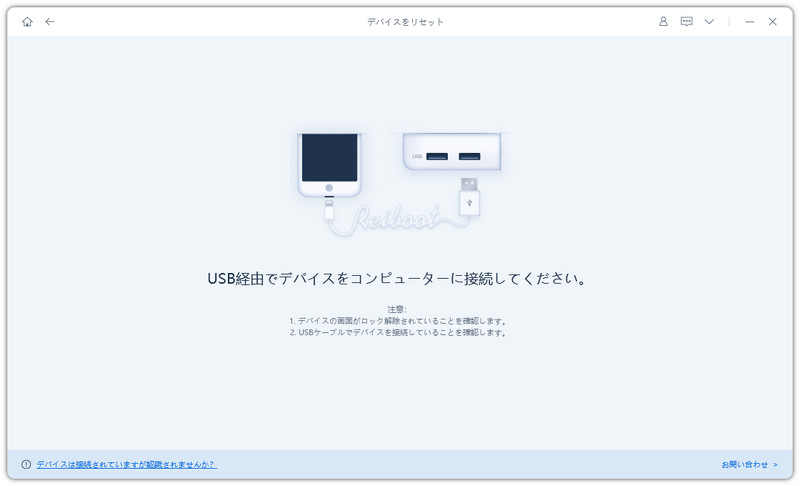
- デバイスをパソコンに接続し、「開始」をクリックします。
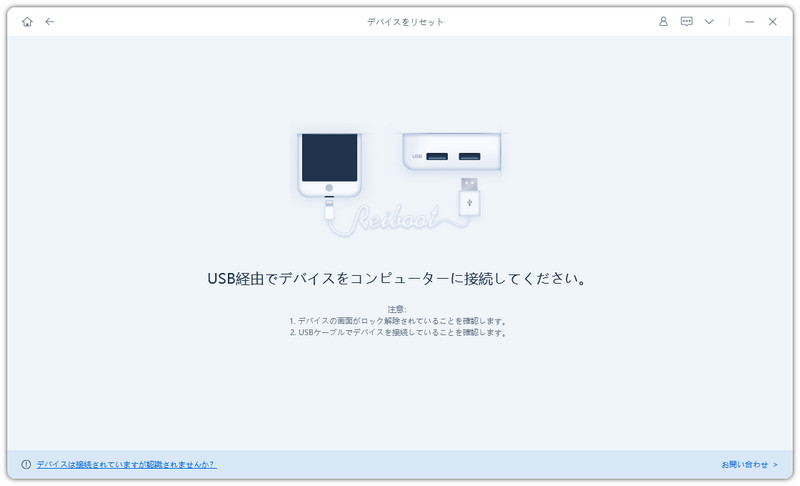
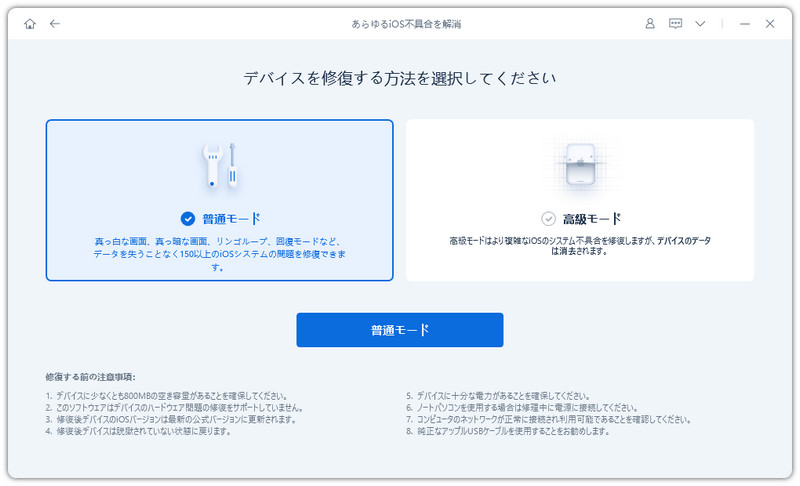
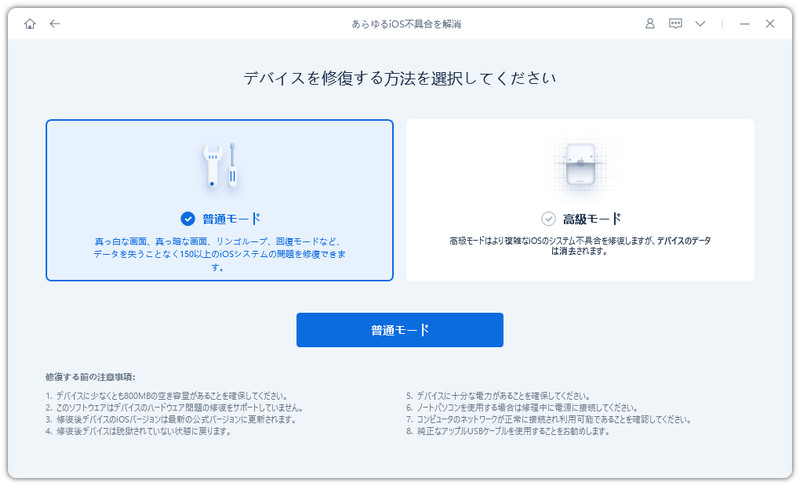
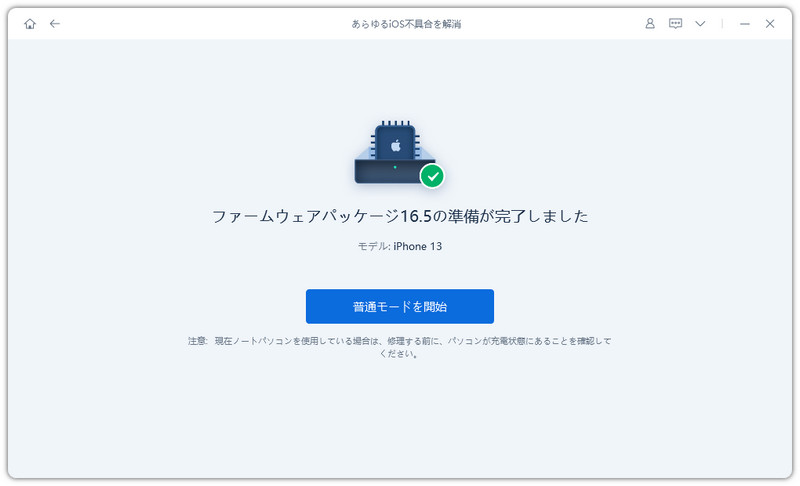
- 「普通モード」を選んでから、ファームウェアをダウンロードしましょう。
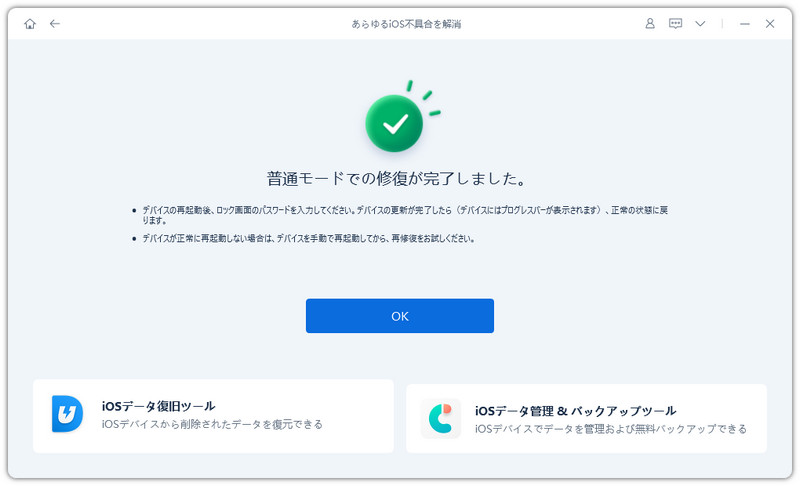
- 「普通モードを開始」ボタンをクリックして、修復が開始されます。
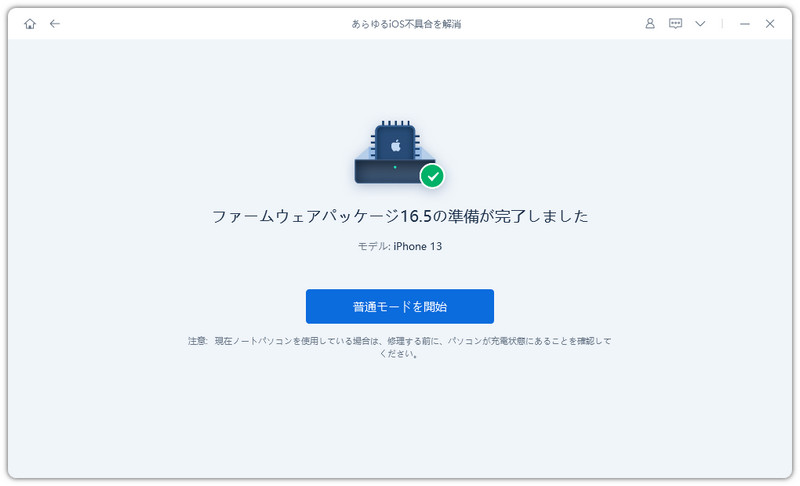
- 修復が完了すると自動的にデバイスが再起動されるので、驚かないで下さいね。

よくある質問
Q1. iOS 27.2.1では新機能が追加されましたか?
今回のiOS 27.2.1は、主にセキュリティ上の問題を修正するマイナーアップデートです。大きな新機能の追加は発表されていません。
Q2. iOS 27.2.1にアップデートするとデータは消えますか?
通常のソフトウェアアップデートでは、写真やアプリ、連絡先などのデータは基本的に保持されます。ただし、予期しないエラーに備えて事前にバックアップすることをおすすめします。
Q3. iOS 27.2.1のアップデートにはどれくらい時間がかかりますか?
ダウンロード速度やiPhoneの機種、ストレージの状態によって異なります。通信環境が良好でも、インストールや再起動を含めてある程度の時間が必要です。
Q4. iOS 27.2.1にアップデートしないとどうなりますか?
すぐにiPhoneが使えなくなるわけではありません。ただし、今回修正されたセキュリティ上の問題が残る可能性があるため、対応機種ではアップデートをおすすめします。
Q5. iOS 27.2.1から以前のバージョンに戻せますか?
Appleでは、iOSのアップデート後に以前のバージョンへダウングレードできない場合があります。アップデート前に注意事項を確認してください。
まとめ
iOS 27.2.1は、2026年11月9日に公開されたiPhone向けの小規模アップデートです。
今回の更新では、BluetoothやAirPlay、App Intentsなど複数のシステムコンポーネントに関するセキュリティ上の問題が修正されました。目立った新機能はありませんが、iPhoneを安全に利用するためには重要なアップデートです。対応機種を利用している場合は、事前にバックアップやストレージの空き容量を確認したうえで、最新バージョンへの更新を検討しましょう。また、アップデート中にエラーが発生したり、更新後にiPhoneが正常に動作しなくなったりした場合は、再起動やネットワークの確認など基本的な対処法から試してみてください。


Tenorshare ReiBoot - iOSシステム修復の専門ツール

- ワンクリックで、リンゴループ、起動しない、画面が真っ暗、アップデートの失敗など、iPhone/iPadのさまざまなiOSシステム不具合を簡単に修復。
- 最新のiOSに対応。データを消さずに、iPhone/iPadのシステム不具合を誰でも簡単に修復できます。