


新しいiPhoneへのデータ移行が完了した後、「古いiPhoneを初期化すると、新しいiPhoneのデータまで消えてしまうのでは?」と不安になる方も多いでしょう。
結論からいうと、新しいiPhoneへのデータ移行が完了していれば、正しい方法で古いiPhoneを初期化しても、基本的に新しいiPhoneのデータに影響することはありません。
ただし、写真などのデータを古いiPhoneから手動で削除する場合は、iCloudの同期状況によって新しいiPhoneにも影響する可能性があるため注意が必要です。この記事では、古いiPhoneを初期化すると新しいiPhoneにどのような影響があるのかをわかりやすく解説します。また、初期化前に確認しておきたいポイントや、安全に古いiPhoneを消去する手順も紹介するので、売却・下取り・譲渡を予定している方もぜひ参考にしてください。


Part1. 古いiPhoneを初期化すると新しいiPhoneに影響する?【結論】
結論からいうと、新しいiPhoneへのデータ移行が完了していることを確認したうえで、古いiPhoneの「すべてのコンテンツと設定を消去」を行っても、基本的に新しいiPhoneのデータに影響することはありません。
Appleの公式情報でも、「すべてのコンテンツと設定を消去」を実行すると、そのiPhone本体に保存されている写真、連絡先、アプリ、設定などが削除され、デバイスが初期状態に戻ります。一方で、デバイスを消去したこと自体によって、iCloudに保存されているコンテンツまで削除されるわけではありません。
つまり、新しいiPhoneへのデータ移行が完了していれば、古いiPhoneを初期化したからといって、新しいiPhoneまで初期化されたり、新しいiPhone内のデータが自動的に消えたりする心配は基本的にありません。
 スワイプして表示
つまり、データ移行が完了したことを確認してから、正しい手順で古いiPhoneを初期化することが重要です。
では、なぜ同じApple Accountを使っているにもかかわらず、古いiPhoneを初期化しても新しいiPhoneまで消えないのでしょうか。次に、その仕組みをわかりやすく解説します。
Part2. なぜ古いiPhoneを初期化しても新しいiPhoneのデータは消えないの?
古いiPhoneと新しいiPhoneで同じApple Accountを使用していると、「片方を初期化したら、もう片方のデータまで消えてしまうのでは?」と心配になるかもしれません。
しかし、同じApple Accountを使用していても、2台のiPhoneがすべてのデータを共有しているわけではありません。古いiPhoneを正しく初期化した場合、基本的にはその端末に保存されているデータや設定だけが削除されます。
iPhone本体のデータとiCloudのデータは異なる
iPhoneのデータは、大きく分けると「iPhone本体に保存されているもの」と「iCloudを利用して同期・保存されているもの」があります。
たとえば、新しいiPhoneへデータ移行を行った場合、写真や連絡先、アプリなどの情報が新しいiPhoneでも利用できるようになります。その後、古いiPhoneで「すべてのコンテンツと設定を消去」を実行しても、新しいiPhone自体を消去する操作にはなりません。
そのため、データ移行が正常に完了していれば、古いiPhoneだけを初期化することが可能です。
同じApple Accountだからといって2台同時に初期化されるわけではない
Apple Accountは、iCloudやApp StoreなどのAppleサービスを利用するためのアカウントです。
同じApple Accountで古いiPhoneと新しいiPhoneにサインインしている場合でも、それぞれは別の端末として管理されています。そのため、古いiPhoneで初期化操作を行ったことが原因で、新しいiPhoneまで自動的に初期化されることは基本的にありません。
ただし、ここで注意したいのが、初期化と手動でのデータ削除は別の操作であるという点です。
特に、古いiPhoneで写真や連絡先を1つずつ削除すると、iCloudの同期設定によっては、その変更内容が新しいiPhoneにも反映される可能性があります。「古いiPhoneをきれいにしたいから」と、初期化前に写真を手動で削除するのは注意が必要です。次に、このようなケースについて詳しく見ていきましょう。
Part3. ただし注意!古いiPhoneで写真を削除すると新しいiPhoneにも影響する場合がある
古いiPhoneを手放す前に、「初期化する前に写真やデータを自分で削除しておこう」と考える方もいるかもしれません。しかし、古いiPhoneにある写真やデータを1つずつ手動で削除する方法には注意が必要です。
特に「iCloud写真」を利用している場合、古いiPhoneで写真や動画を削除すると、その削除内容がiCloudに同期され、新しいiPhoneからも同じ写真が削除される可能性があります。
「初期化」と「写真を削除」は別の操作
古いiPhoneを処分する際に、次の2つの操作を同じものだと考えてしまう方は少なくありません。
スワイプして表示
iCloud写真では、同じApple Accountでサインインしているデバイス間で写真ライブラリが同期されます。そのため、古いiPhoneだけから写真を消したつもりでも、実際にはiCloud上の写真を削除してしまう場合があります。
この場合、新しいiPhoneにも削除内容が同期されるため、「古いiPhoneを整理しただけなのに、新しいiPhoneの写真まで消えてしまった」というトラブルにつながることがあります。
写真以外のiCloud同期データにも注意
同様のことは、写真だけに限りません。iCloudで同期している項目には、連絡先やメモ、カレンダーなどがあります。これらのデータを古いiPhone上で手動削除すると、同期によってほかのデバイスにも変更が反映される可能性があります。
そのため、古いiPhoneを手放すためにデータを消去したい場合は、必要なデータを1つずつ削除するのではなく、新しいiPhoneへのデータ移行が完了していることを確認したうえで、iPhoneの初期化機能を利用するのが基本です。
初期化前に「データ移行が完了しているか」を確認しよう
ただし、新しいiPhoneに必要なデータがすべて移行されていない状態で古いiPhoneを初期化すると、移行元のデータを確認できなくなる可能性があります。
特に、写真やLINEのトーク履歴、連絡先などは、初期化後に「やはり必要だった」と気付いても、簡単に元へ戻せない場合があります。そのため、古いiPhoneを初期化する前には、まず新しいiPhoneで重要なデータを確認しておくことが大切です。
次に、古いiPhoneを初期化する前に確認しておきたいポイントを、チェックリスト形式で紹介します。
Part4. 古いiPhoneを初期化する前に確認すべきこと【チェックリスト】
古いiPhoneを初期化する前に、まず確認したいのが必要なデータが本当に新しいiPhoneへ移行されているかという点です。
データ移行が完了したと思っていても、一部の写真やアプリのデータ、LINEのトーク履歴などが移行できていない場合があります。古いiPhoneを初期化してから気付くと、データを確認したり移行したりするのが難しくなることもあります。初期化前に、以下の項目をチェックしておきましょう。
新しいiPhoneで写真や連絡先を確認する
まず、新しいiPhoneで以下のデータを確認します。
- 写真・動画
- 連絡先
- メモ
- カレンダー
- 必要なファイル
特に写真や動画はデータ量が多いため、すべてのデータがすぐに表示されない場合もあります。重要な写真が新しいiPhoneで問題なく確認できるか、あらかじめチェックしておくと安心です。
LINEなど重要なアプリの引き継ぎ状況を確認する
LINEや銀行アプリ、認証アプリなどは、iPhone本体のデータ移行とは別に設定や引き継ぎが必要になる場合があります。そのため、新しいiPhoneでアプリを開き、正常に利用できるかを確認しましょう。
特にLINEを利用している場合は、アカウントにログインできるか、必要なトーク履歴が確認できるかをチェックしてから古いiPhoneを初期化することをおすすめします。
新しいiPhoneの基本機能を確認する
データだけでなく、新しいiPhoneが普段どおり利用できる状態になっているかも確認しておきましょう。
- 電話の発着信ができるか
- モバイル通信が利用できるか
- Wi-Fiに接続できるか
- 必要なアプリにログインできるか
eSIMを利用している場合は、回線の移行状況についても確認が必要です。
念のためバックアップを作成しておく
新しいiPhoneへのデータ移行が完了している場合でも、古いiPhoneを初期化する前に、念のためバックアップを作成しておくとより安心です。
新しいiPhoneへのデータ移行が完了している場合でも、古いiPhoneを初期化する前に、念のためバックアップを作成しておくとより安心です。iCloudやパソコンを利用したバックアップも可能ですが、「重要なデータだけを保存したい」「初期化後に必要なデータだけ確認・復元したい」という場合は、iPhoneデータ管理ソフトのTenorshare iCareFoneを活用する方法もあります。
iCareFoneは、写真・動画・連絡先・LINEデータなど20種類以上のデータのバックアップに対応しており、必要なデータを選択してパソコンに保存できます。また、バックアップしたデータを確認したうえで、必要な項目を選んで復元できるのも便利なポイントです。
特に、「新しいiPhoneへのデータ移行は完了したものの、本当にすべてのデータが移っているか不安」という場合は、古いiPhoneを初期化する前に重要な写真やデータをバックアップしておくと安心でしょう。
- 公式サイトからiCareFoneをダウンロードし、インストール後にUSBケーブルでiPhoneを接続します。「このコンピュータを信頼」をタップしてください。
- 「バックアップと復元」を選択し、写真・LINE・連絡先・メッセージなど、保存したいデータを選択します。増分バックアップにも対応しているため、変更されたデータのみを更新できます。
- 保存先を選択してバックアップを開始します。パソコンや外付けストレージにも保存でき、暗号化によってデータを保護できます。






初期化前チェックリスト
最後に、以下の項目をすべて確認してから古いiPhoneを初期化しましょう。
チェックリスト
これらの確認が完了していれば、古いiPhoneを初期化する準備はほぼ整っています。次に、新しいiPhoneへのデータ移行が本当に完了しているかを、もう少し具体的に確認する方法を見ていきましょう。
Part5. 新しいiPhoneへのデータ移行が完了したか確認する方法
古いiPhoneを初期化する前に、「データ移行は終わったはずだけど、本当にすべて移行できているの?」と不安になる方も多いでしょう。すべてのデータを細かく確認する必要はありませんが、普段よく使うデータや、失いたくない重要な情報を中心に確認することが大切です。
重要な写真やデータを確認する
まず、新しいiPhoneで写真アプリや連絡先、メモなどを開き、必要なデータが表示されているか確認しましょう。特に、以下のようなデータは初期化前にチェックしておくと安心です。
- 大切な写真・動画
- 連絡先
- メモ
- カレンダー
- 「ファイル」アプリ内の重要なデータ
すべての写真を1枚ずつ確認する必要はありませんが、古い写真や最近撮影した写真など、複数の時期のデータを確認すると移行状況を把握しやすくなります。
重要なアプリにログインできるか確認する
新しいiPhoneでは、アプリによって再ログインや追加の認証が必要になる場合があります。特に、以下のようなアプリは事前に確認しておきましょう。
- LINEなどのメッセージアプリ
- 銀行・決済アプリ
- SNSアプリ
- 二段階認証に使用する認証アプリ
古いiPhoneを初期化した後にログイン情報や認証方法が分からなくなると、アカウントへのログインに時間がかかることがあります。
数日間使ってから初期化するのも一つの方法
急いで古いiPhoneを手放す必要がない場合は、新しいiPhoneを数日間使用してから古いiPhoneを初期化するのもおすすめです。
実際に普段どおり使ってみることで、「このアプリにログインできない」「必要なデータが見つからない」といった問題に気付きやすくなります。新しいiPhoneで問題なく電話やアプリ、必要なデータを利用できることを確認できれば、より安心して古いiPhoneを初期化できるでしょう。
必要なデータの確認が完了したら、次はいよいよ古いiPhoneを安全に初期化する手順を確認していきます。
Part6. 古いiPhoneを安全に初期化する手順
新しいiPhoneへのデータ移行が完了し、必要なデータやアプリを確認できたら、古いiPhoneを初期化しましょう。古いiPhoneを初期化する場合は、以下の手順で操作します。
- 「設定」アプリを開く
古いiPhoneで「設定」アプリを開き、「一般」>「転送またはiPhoneをリセット」の順番で進みます。 - 「すべてのコンテンツと設定を消去」を選択する
画面下部にある「すべてのコンテンツと設定を消去」をタップします。この操作を行うと、古いiPhoneに保存されている写真・動画・インストールしたアプリ・連絡先などの各種データ・iPhoneの設定のようなデータや設定が削除されます。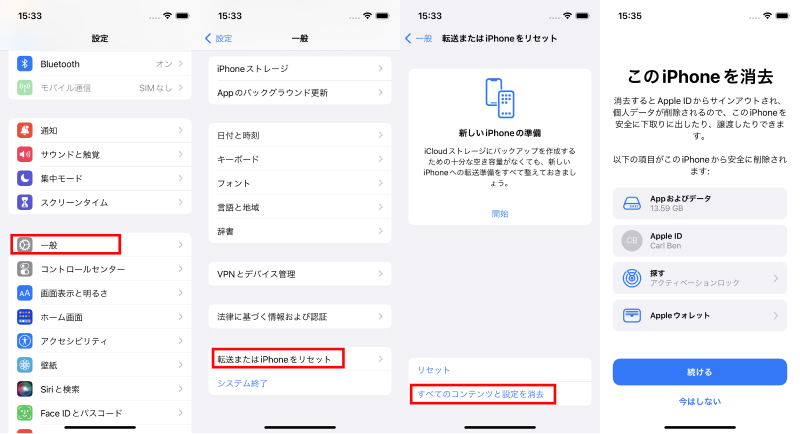
- Apple Accountのパスワードを入力して初期化する
「探す」などの機能が有効になっている場合、Apple Accountのパスワード入力を求められることがあります。必要な情報を入力すると、古いiPhoneの消去処理が開始されます。処理が完了するまで、iPhoneの電源を切ったり操作を中断したりしないようにしましょう。 - 初期設定画面が表示されたら完了
初期化が完了すると、古いiPhoneには「こんにちは」などの初期設定画面が表示されます。この画面が表示されれば、古いiPhoneの初期化は完了です。売却や下取り、譲渡を予定している場合は、そのまま初期設定を進めず、初期化された状態で手放しましょう。


なお、初期化後に新しいiPhoneを確認し、写真やアプリなどが問題なく利用できることを改めてチェックしておくと、より安心です。
Part7. 古いiPhoneの初期化で新しいiPhoneに影響する場合は?
ここまで説明したように、新しいiPhoneへのデータ移行が完了した後、古いiPhoneで「すべてのコンテンツと設定を消去」を実行する場合、基本的に新しいiPhoneへ直接影響することはありません。
ただし、操作方法やデータの同期状況によっては、問題が発生するケースもあります。
データ移行が完了する前に古いiPhoneを初期化した場合
最も注意したいのが、新しいiPhoneへのデータ移行が完了する前に古いiPhoneを初期化してしまうケースです。
この場合、古いiPhoneにしか保存されていなかった写真やアプリのデータなどを確認できなくなる可能性があります。そのため、初期化前には必ず新しいiPhoneで重要なデータを確認しましょう。
古いiPhoneでiCloudのデータを手動削除した場合
古いiPhoneを初期化する前に、写真や連絡先などを手動で削除すると、iCloudの同期設定によっては新しいiPhoneにも削除内容が反映される場合があります。特に、「古いiPhoneのデータだけを消したい」と考えて、写真を1枚ずつ削除する操作には注意が必要です。
古いiPhoneを手放すためにデータを消去する場合は、必要なデータが新しいiPhoneに移行されていることを確認したうえで、「すべてのコンテンツと設定を消去」を利用するのが安全です。
新しいiPhoneへのデータ同期がまだ完了していない場合
iCloud写真などを利用している場合、データ量や通信環境によっては、新しいiPhoneへの同期に時間がかかることがあります。
そのため、データ移行直後に一部の写真やファイルが見当たらない場合は、すぐに古いiPhoneを初期化するのではなく、Wi-Fi環境でしばらく待ち、同期が完了しているか確認しましょう。
初期化後にデータが見つからない場合
古いiPhoneを初期化した後、新しいiPhoneに必要なデータが見当たらない場合は、まずiCloudの同期状況やバックアップを確認してください。データ移行やバックアップからの復元がうまくいかなかった場合は、状況によって対処方法が異なります。古いiPhoneをすでに初期化してしまった場合でも、バックアップが残っていればデータを復元できる可能性があります。
古いiPhoneの初期化で最も重要なのは、「初期化すること」自体ではなく、初期化する前に新しいiPhoneで必要なデータを確認することです。
新しいiPhoneへの移行状況を十分に確認したうえで「すべてのコンテンツと設定を消去」を実行すれば、古いiPhoneを安心して初期化できるでしょう。
まとめ
古いiPhoneを初期化する際、「新しいiPhoneの写真やデータまで消えてしまうのでは?」と不安になる方も多いでしょう。しかし、新しいiPhoneへのデータ移行が完了していることを確認したうえで、古いiPhoneの「すべてのコンテンツと設定を消去」を実行すれば、基本的に新しいiPhoneのデータへ影響することはありません。
ただし、古いiPhoneを初期化する前に写真や連絡先などを手動で削除すると、iCloudの同期によって新しいiPhoneのデータにも影響する可能性があります。そのため、古いiPhoneのデータを消去したい場合は、1つずつデータを削除するのではなく、正しい手順で初期化することが大切です。
「古いiPhoneを初期化すると新しいiPhoneに影響する?」と心配な場合は、まず新しいiPhoneへのデータ移行状況を確認することが重要です。 必要なデータが問題なく利用できることを確認したうえで、古いiPhoneを安全に初期化しましょう。


Tenorshare iCareFone - iPhoneデータ管理・バックアップ

- iPhone/iPadの大切なデータを無料でバックアップ
- 写真・動画・音楽・連絡先・LINEトークを容量制限なしでPC/Macへ転送
- 必要なデータだけを選んで復元・機種変更。初期化不要でデータを移行
- ワンクリックでiPhoneの写真をPC/Macへ簡単転送
- 最新のiOS 27・iPhone 18シリーズに対応


