


ChatGPTが突然開かない、回答が止まる、ファイル操作でエラーが出る――そんな時は、まず「全体的な障害なのか」「自分の環境だけの問題なのか」を切り分けることが大切です。
この記事では、ChatGPTのリアルタイム障害情報をまとめつつ、原因の見極め方と、いますぐできる対処法を紹介します。ビジネスで使っている方も、普段の調べものに使っている方も、いざというときの参考にしてみてください。

Part1:ChatGPT障害のリアルタイム発生状況一覧
まずは、直近で報告されているChatGPT関連の障害・不具合を時系列で確認しましょう。OpenAI公式ステータスでは、ChatGPT、API、Codexなどの稼働状況が公開されています。2026年5月9日時点では「全システム正常」と表示されていますが、直近では一部機能でエラーや不安定な状態が確認されています。
 Please swipe to view
MacでChatGPTアプリを使っている方は、まずアプリが最新バージョンかどうかを確認するのが最初の対策になります。このあとの対処法のパートでも、改めて詳しく説明します。
Part2:ChatGPT エラーが起きる主な原因【サーバー・通信・端末】
ChatGPT のエラーや接続不良には、大きく 3 つの原因があります。この 3 つを押さえておくだけで、問題が起きたときの判断が格段に早くなります。
1. OpenAI 側のサーバー障害・一部機能の不具合
ChatGPT の不調で最も多いのが、OpenAI のサーバー側で起きる障害です。2026 年に入って利用者が急増したことで、サーバーへの負荷が常に高い状態が続いています。
また、5 月にはサードパーティ製ライブラリの脆弱性対策としてコード署名証明書がローテーションされ、Mac 版アプリを更新していないユーザーが突然使えなくなる事態もありました。
2. 通信環境やアカウント状態による不具合
サーバー側が正常でも、ユーザーのネットワーク環境が原因で ChatGPT につながらないことがあります。VPN やプロキシ、企業ネットワークのファイアウォールなどが通信をブロックしてしまうケースです。とくに会社回線を使っている方は要注意です。

3. Mac本体のパフォーマンス低下
見落とされがちなのが、Mac 本体のパフォーマンス低下です。メモリ不足や CPU の高負荷が続くと、ChatGPT アプリの動作が不安定になったり、応答が極端に遅くなったりします。ブラウザでタブを大量に開いているときも同様です。
ChatGPT 側の問題ではなく、Mac の空き容量不足が原因なので、この場合は Mac 側の最適化が効果的です。
Part3:ChatGPT が使えない時の初歩セルフチェック
チェック 1:全体障害かどうかを確認する
まずは自分だけの問題なのか、全体で起きている障害なのかを切り分けます。以下のいずれかで確認しましょう。
- OpenAI 公式ステータスページを見る
- Downdetector で ChatGPT の障害報告グラフをチェックする
- X(旧 Twitter)で「ChatGPT 障害」と検索し、直近の投稿を確認する
- スマホなど別のデバイスからアクセスしてみる
- 周囲の人に「いま ChatGPT 使える?」と聞いてみる
同じ症状の報告が多い場合は、全体障害の可能性が高いです。
チェック 2:通信環境やアカウント状態を確認する
公式情報に問題がない場合は、Wi-Fi の再接続、VPN のオフ、再ログインを試します。さらに、スマホのテザリングや別ブラウザで開いてみてください。別環境で使えるなら、現在の通信環境やログイン状態に問題がある可能性があります。
別環境で使える場合は、現在の通信環境やログイン状態に問題がある可能性があります。
チェック 3:Mac やブラウザ環境を確認する
- 開きすぎたブラウザタブを閉じる
- 動画編集やオンライン会議など重いアプリを終了する
- Macの空き容量を確認する
- ブラウザのキャッシュ・Cookie を確認する
- CPU・メモリ使用状況を確認する

Cleamio を起動すれば、CPU とメモリの使用状況をリアルタイムでひと目で確認できるので、いま Mac にどれだけ負荷がかかっているかがすぐにわかります。自分の Mac の状態を手早く知りたいときに便利です。
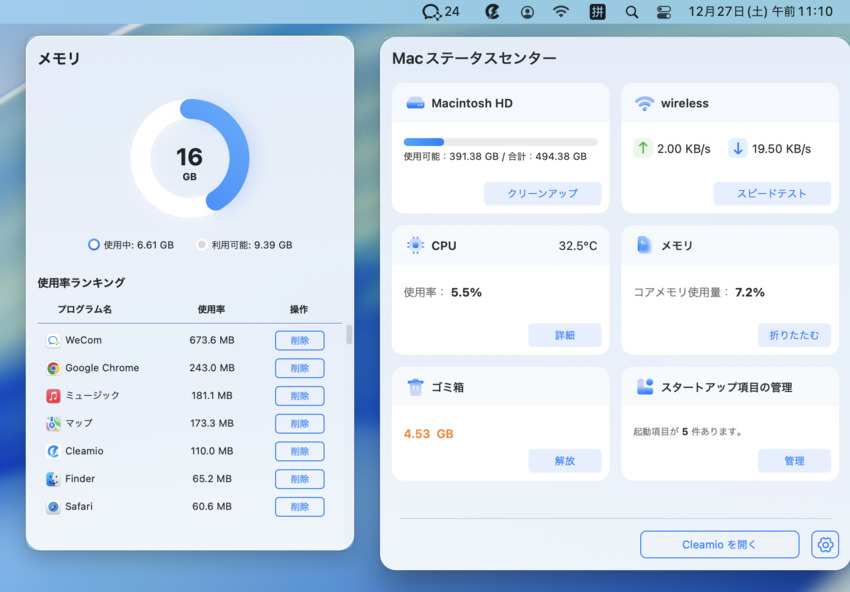
ここまで確認すれば、ChatGPT が使えない原因が「サービス側の障害」なのか、「通信・アカウントの問題」なのか、「Mac やブラウザ環境の問題」なのかを大まかに切り分けられます。次の Part では、チェック結果に合わせて今すぐ試せる具体的な対処法を紹介します。
Part4:ChatGPTエラー・障害時にいますぐ試せる対処法5選
ここからは、すぐ試せる対処法を手順形式で紹介します。
方法1:全体障害かを確認し、復旧を待つ
- OpenAI公式ステータスやDowndetectorを見て、ChatGPTに障害が出ていないか確認しましょう。
- ChatGPT、API、ファイル、音声関連の項目を確認する
- 障害表示がある場合は、無理に設定を変えず待つ
- 急ぎの作業は代替AIやメモアプリに一時退避する

方法2:ネットワーク・アカウントの基本を見直す
- Wi-Fiを一度オフにして再接続して、ルーターを再起動する
- VPNを使っている場合はオフにする
- ChatGPTからログアウトし、再ログインする
- 別ブラウザでも同じ症状が出るか確認する
方法3:パフォーマンスを改善する【Macユーザーへ】
ChatGPTが開けるのに動作が重い場合は、Mac側の負荷を下げましょう。Tenorshare Cleamioは、不要ファイル、キャッシュ、重複ファイルなどを整理し、Macの状態を見直しやすくするクリーナーです。
Cleamioでできること
- 不要なキャッシュや一時ファイルの整理
- 重複ファイルの検出・削除
- ストレージ容量の確認


基本手順
- Tenorshare CleamioをMacにインストールして、左サイドバーから「重複ファイル」を選択します。スキャンを実行して、不要ファイルや重複ファイルを確認する
- スキャン後、画像、動画、ドキュメント、音声などの種類ごとに重複ファイルを確認します。
- 削除したいファイルを選び、「削除」をクリックします。必要に応じて、ゴミ箱に移動、完全削除、指定フォルダへ移動などの保存先を選択できます。
- ブラウザを再起動し、ChatGPTを再度開く
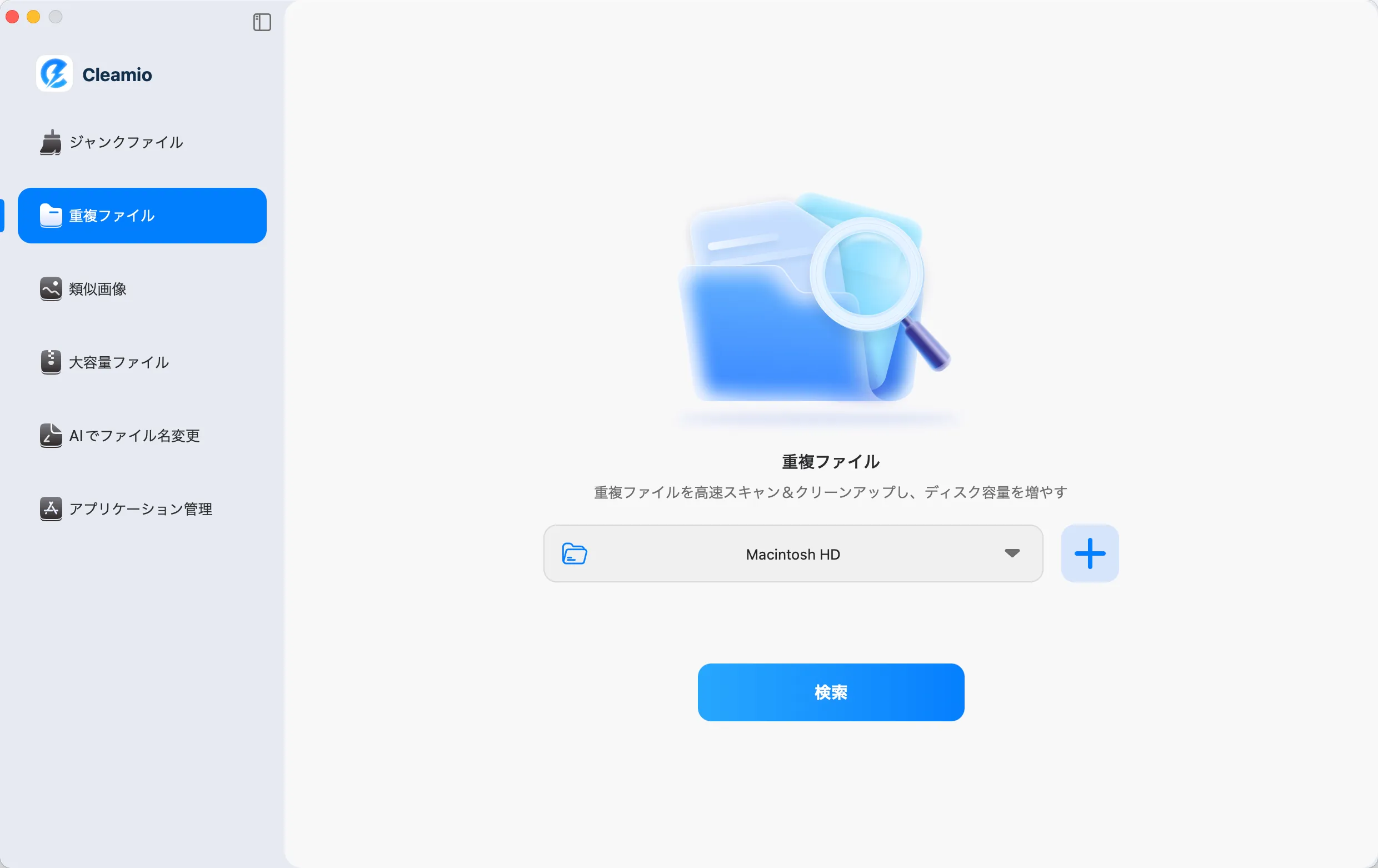
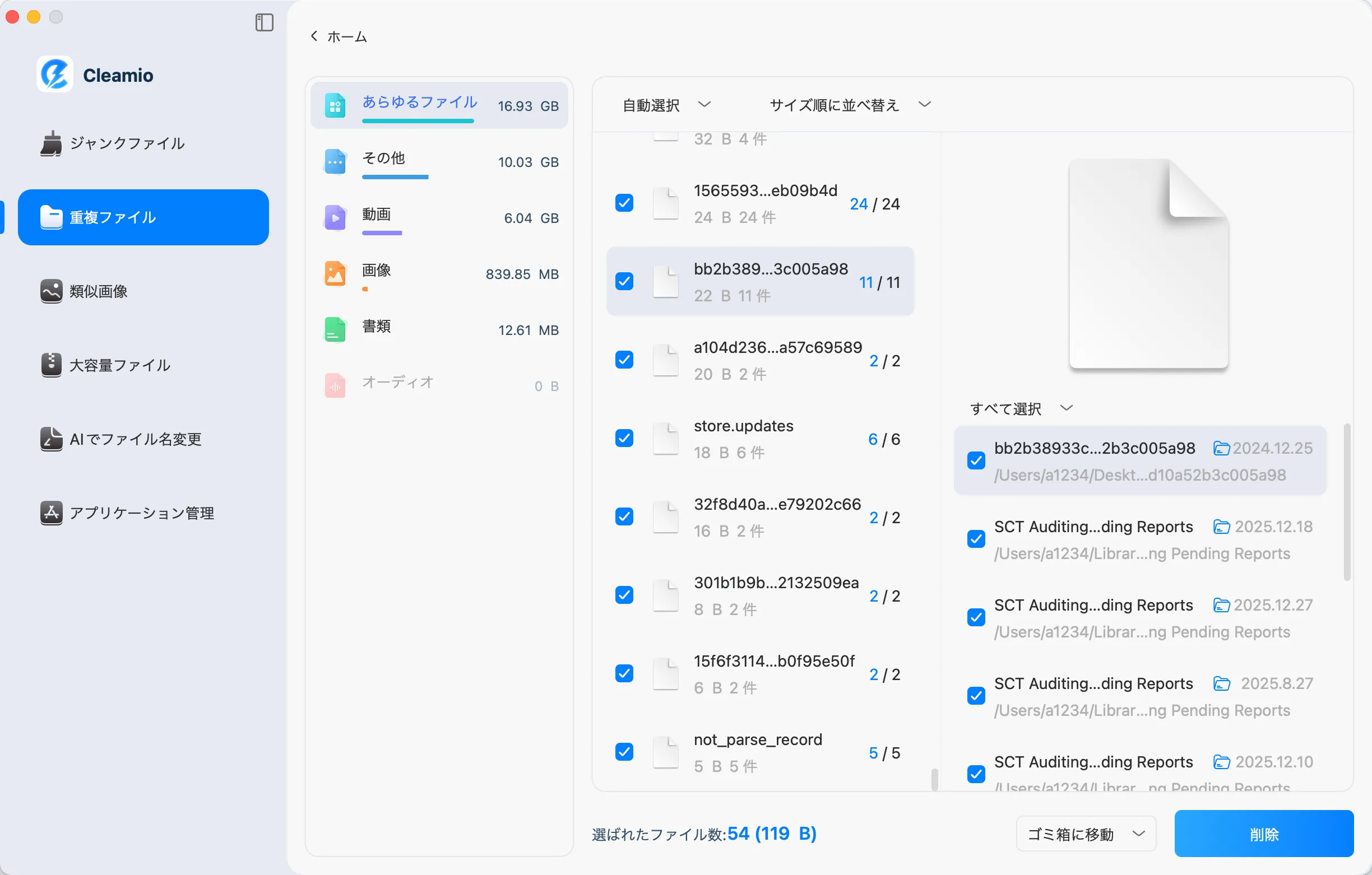
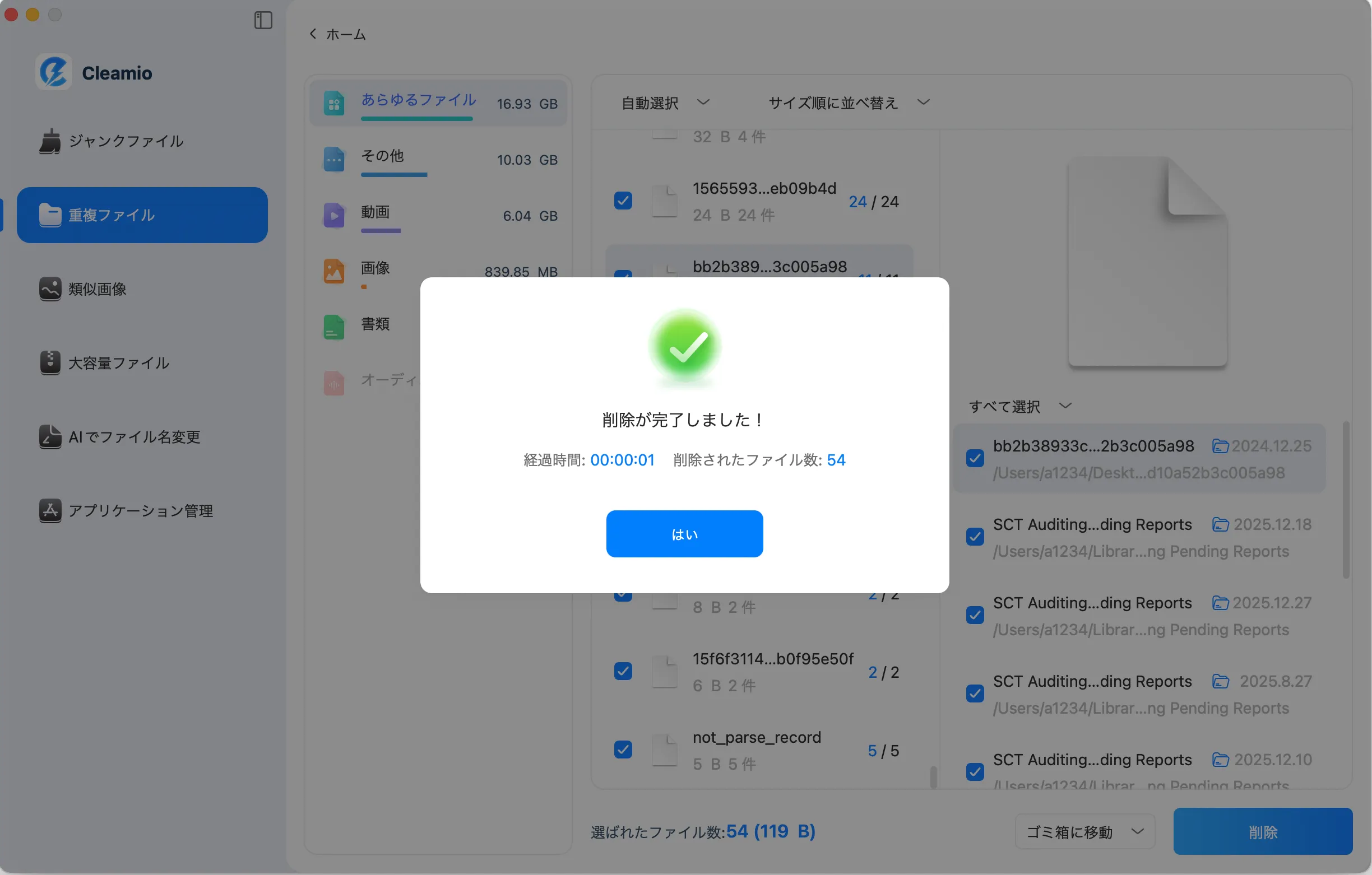
Mac全体の動作が軽くなれば、ChatGPTの入力や画面表示も安定しやすくなります。
方法4:アプリ・ブラウザをクリーンな状態に戻す
- ブラウザのキャッシュとCookieを削除する
- 広告ブロッカーや翻訳系の拡張機能を一時的にオフにする
- シークレットウィンドウでChatGPTを開く
- アプリ版を使っている場合は最新版に更新する
- 改善しない場合は、アプリを再インストールする
方法5:代替AIで急場をしのぐ
ここまで試してもダメで、かつ全体障害で復旧に時間がかかりそうな場合は、別のAIチャットサービスを一時的に使うのも現実的な選択肢です。
Please swipe to view
ただし、AIによって回答の傾向は違います。仕事や専門的な内容では、最終確認を必ず行いましょう。
まとめ
ChatGPTが急に使えなくなった時は、まずChatGPT障害のリアルタイム情報を確認することが大切です。OpenAI公式ステータス、Downdetector、X検索を使えば、「全体的なChatGPT障害」なのか「自分の環境だけの不具合」なのかを判断しやすくなります。
OpenAI側の障害であれば、基本的には復旧を待つのが最善です。一方で、公式ステータスに問題がない場合は、ネットワーク、ブラウザ、アカウント、Macの動作環境を確認する必要があります。
特にMacでChatGPTを使っている場合、端末側のメモリ不足や不要ファイルの蓄積が原因で、ChatGPTが重く感じられることもあります。Tenorshare Cleamioを活用してMac環境を整理しておけば、ChatGPTをより快適に使いやすくなります。
