


気づいたらMacのストレージが圧迫されていて、「その他」の容量が異常に膨れ上がっていた経験はありませんか?iPhoneからAirDropで転送した写真、Lightroom Classicで編集した元画像、さらにFinal Cut Proで書き出した動画ファイルなど、気づかないうちに重複して保存されていることも珍しくありません。
この記事では、Macの重複ファイルの具体的な削除方法から、iCloudでの写真重複の問題まで、解決策をわかりやすくご紹介します。
Part1.Macに重複ファイルが増える原因とは?
Macで重複ファイルが増える背景には、いくつかの典型的なパターンがあります。
まず最も多いのが、iCloudとローカルストレージの同期による重複です。iCloud写真をオンにしているMacで、同じ写真を「ダウンロード」フォルダに保存してしまうケースです。つまり、クラウド上に1枚、ローカルに1枚という状態が生まれます。
次に、複数のアプリケーション間でのファイル管理です。例えばPhotoshop CCで編集した画像を書き出す際、元のファイルと編集後のファイルが両方保存されます。さらに「写真」アプリにも読み込むと、実質3つのコピーが存在することになります。
また、Time Machineバックアップから復元した際や、外付けSSDから内蔵ストレージへファイルを移行する際にも、意図せず重複が発生します。
Part2.Macの重複ファイルを検索・削除する方法
ここでは、無料から有料まで4つの実用的な方法をご紹介します。
方法1.Finderを使ってMacの重複ファイルを手動で削除する
重複ファイルを自力で見つけたい場合、Finderのスマートフォルダ機能が役立ちます。
-
Finderを開き、メニューバーから「ファイル」>「新規スマートフォルダ」を選択
右上の「+」ボタンをクリックして検索条件を追加
-
「種類」を「画像」に設定し、必要に応じて「最終変更日」などの条件を追加
ファイル名でソートして、同じ名前のファイルを目視で確認
-
重複していると判断したファイルを選択し、右クリックから「ゴミ箱に入れる」を選びます

方法2.Macの標準機能を使って重複ファイルを削除する【無料】
macOS Venturaから搭載された「ストレージ管理」機能には、ある程度の重複検出機能があります。ただしこの機能は限定的で、写真削除を一括で行うには不十分です。
「システム設定」>「一般」>「ストレージ」を選択
「最適化」ボタンを押して、ストレージを最適化します。

方法3.「写真」アプリの「重複項目」項目を利用して削除する
macOS Ventura以降、「写真」アプリには専用の重複検出機能が追加されました。
- Macで「写真」アプリを開きます
- 左サイドバーの「ユーティリティ」セクションにある「重複項目」をクリック
- 検出された重複写真のグループが表示されます
- 各グループを確認し、統合したい項目を選択
- 右下の「統合」ボタンをクリックすると、最高品質のバージョンが保持され、他は削除されます

この機能は非常に便利ですが、あくまで「写真」アプリ内のライブラリにのみ対応しています。デスクトップやダウンロードフォルダに散らばった写真には対応できません。また、動画や書類ファイルの重複には使えないという制限があります。
方法4.重複ファイル削除アプリで自動的にクリ―ニング【無料】
Macの重複ファイルを本格的に整理したいなら、アプリの利用が最も効率的です。専用アプリを使うメリットは、MD5ハッシュアルゴリズムによる正確な重複検出にあります。ファイル名が異なっていても、内容が完全に同一であればきちんと検出できます。さらに写真だけでなく、動画、音楽、PDF、Pagesファイルなど、あらゆる種類のファイルに対応しています。
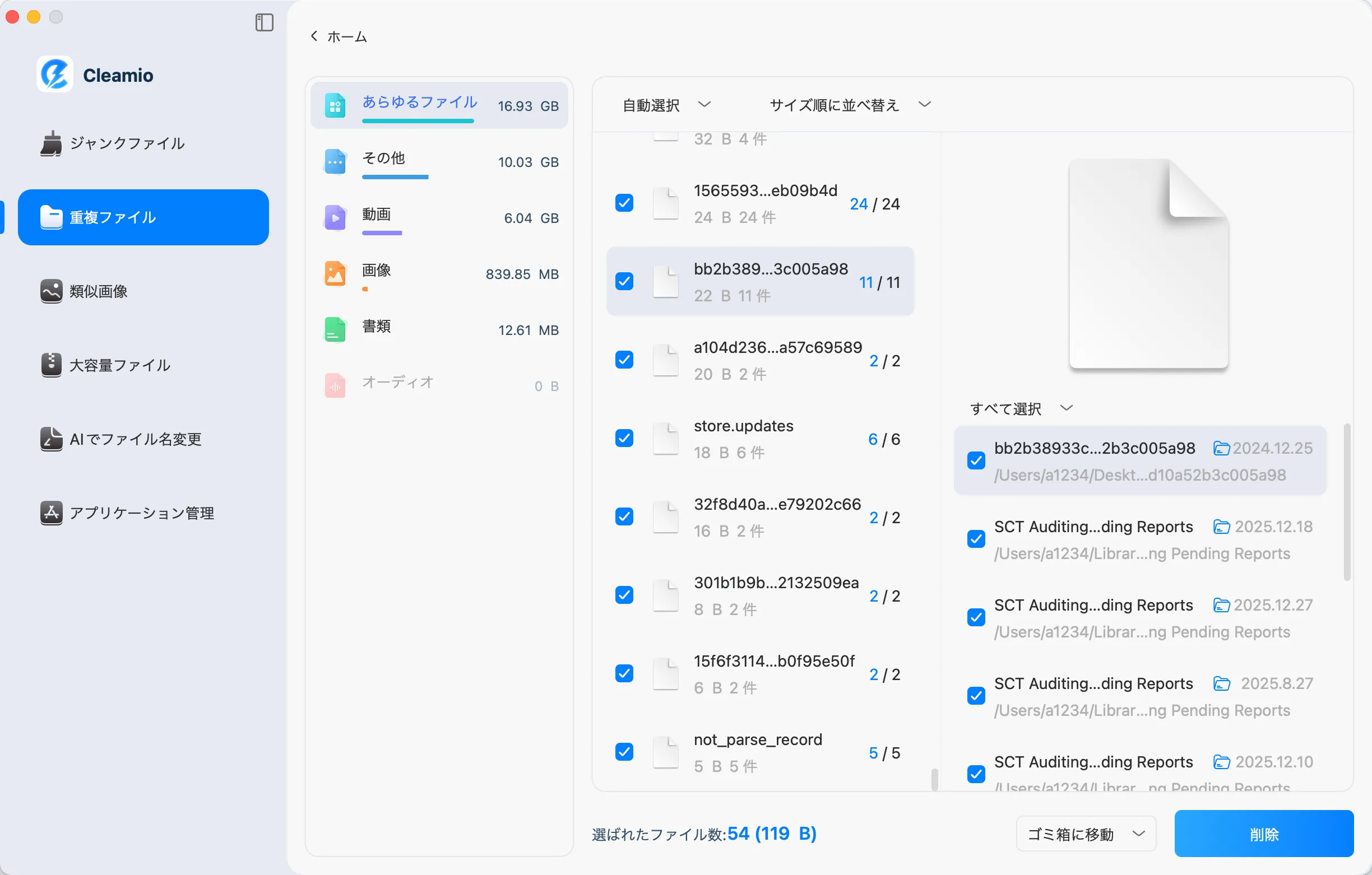
Tenorshare Cleamioは、フリー版でも基本機能が使える点が魅力です。無料版では15個まで、Pro版なら無制限に削除可能で、類似写真の検出機能も利用できます。手動での作業と比較すると、Cleamioは自動選択機能を備えており、「最も古いファイルを残す」「最も新しいファイルを残す」「最も大きいファイルを残す」といったルールを設定できます。これにより、数千枚の写真でも数分で整理が完了します。
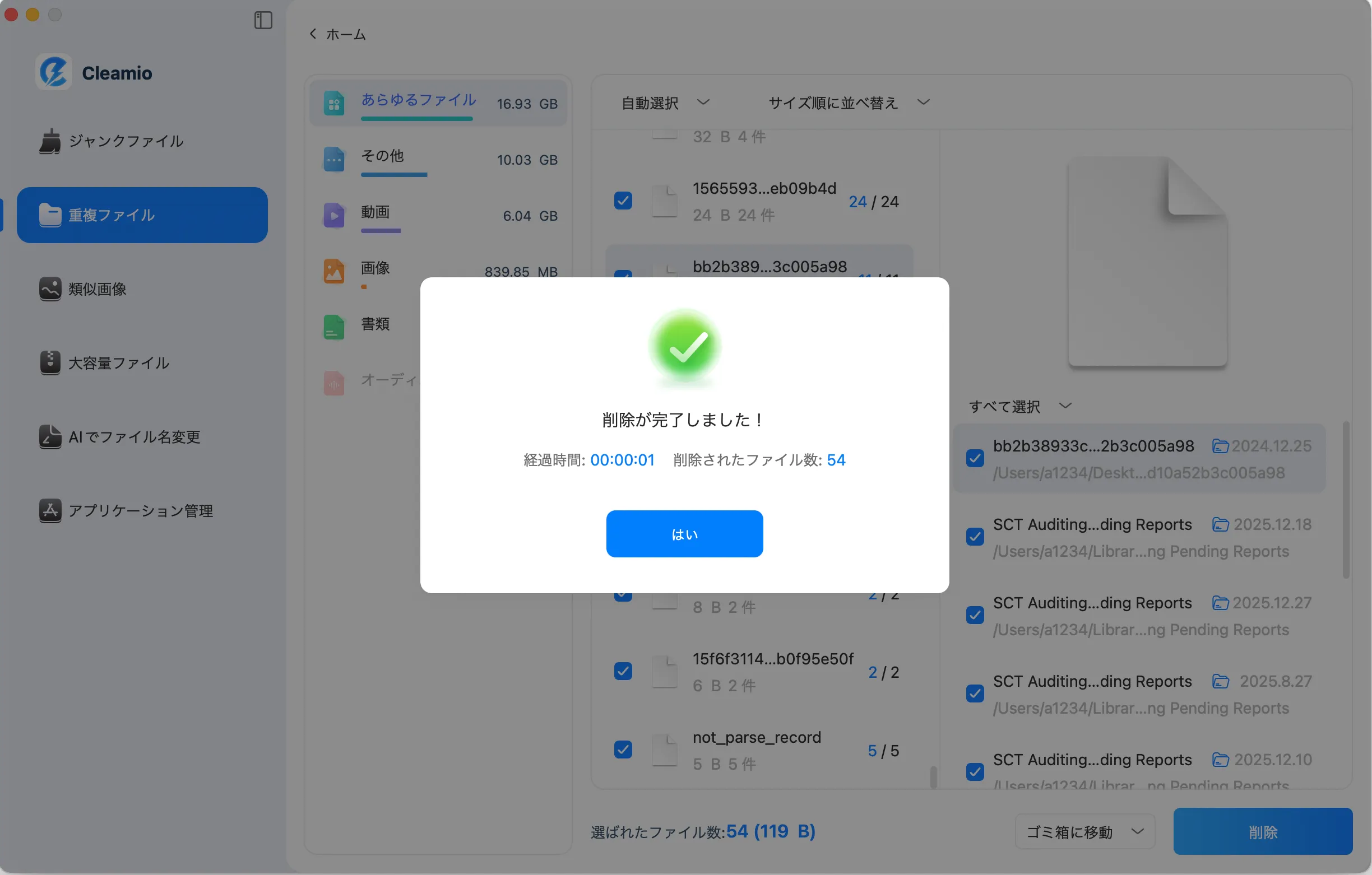
また削除したファイルはゴミ箱に移動されるため、万が一誤って削除しても復元可能です。完全削除や特定フォルダへの移動も選択できます。操作手順は以下の通り、とてもシンプルです。


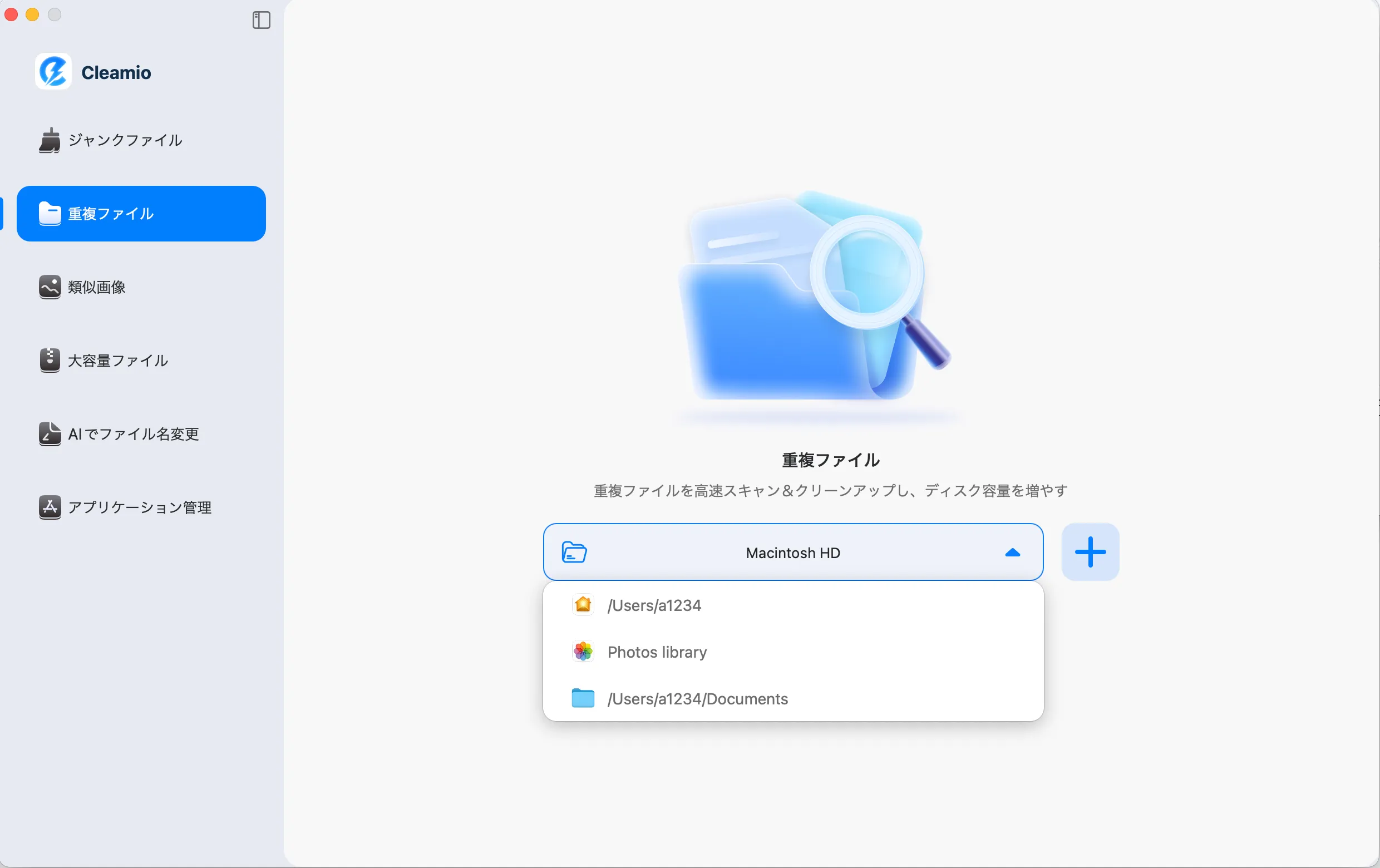
- Cleamioを起動し、左側のツールバーから実行したい機能(ジャンクファイルのクリーンアップ、重複ファイルの検出、大容量ファイルの検索など)を選択します。
- 「スキャン」ボタンをクリックして、選択したフォルダやドライブをスキャンします。AIエンジンが自動的にスキャンプロセスを最適化するため、数分から数秒で完了します。
- スキャン結果を確認し、AIの推奨に従って重複なファイルをを選択して削除します。プレビュー機能を使用して、削除前にファイルの内容を確認することもできます。
Part3.Macの重複ファイルによくある質問
重複ファイル削除に関して、ユーザーからよく寄せられる疑問にお答えします。
質問1.Macで重複ファイルをどうやって見つけますか?
大きく分けて3つあります。
1つ目は、Finderのスマートフォルダ機能を使った手動検索です。ただし、完全に目視での確認となるため、確実性には欠けます。
2つ目は、「写真」アプリの重複項目機能です。これは写真限定ですが、無料で使えます。
3つ目は、Tenorshare Cleamioなどの専用アプリです。バイト単位でファイルを比較するため、ファイル名が違っていても内容が同じなら確実に検出できます。
質問2.iCloudの重複ファイルをどうやって削除する?
iCloud写真ライブラリの重複は、基本的にMac側の「写真」アプリで削除すれば、自動的にiCloudからも削除されます。ただしiCloud Driveに保存されている書類ファイルの重複は、Finder経由で手動削除するか、Tenorshare Cleamioのような削除アプリを使う必要があります。
最後に
Macの重複ファイル削除は、ストレージ管理において避けて通れない作業です。少量のファイルなら「写真」アプリの標準機能で十分ですが、動画や書類を含む多数のファイルの一括削除には、専用ツールの活用が現実的です。
Tenorshare Cleamioはフリー版から試せるため、まずは無料で効果を確認してみることをお勧めします。30日間の返金保証もあるため、Pro版の導入も検討しやすいでしょう。ぜひこの記事の方法を試して、快適なMac環境を取り戻してください。
