


「Macが急に熱くなってきた」「ファンがうるさくなった」「動作がカクカクする」――そんな症状を抱えているMacユーザーは少なくありません。こうした症状の原因の多くは、CPU温度の過熱にあります。CPUの温度が上がりすぎると、MacOSはパフォーマンスを意図的に制限(サーマルスロットリング)して本体を守ろうとします。その結果、作業効率が著しく低下してしまうのです。
結論から言えば、MacのCPU温度を監視する最もかんたんで効果的な方法は、専用のCPU温度確認アプリを活用することです。中でもTenorshare Cleamioは、リアルタイムのパフォーマンスモニター機能を搭載しており、CPU・メモリ・ディスク・ネットワークの状態をまとめて確認できます。基本機能が無料で使えるため、初心者から上級者まで幅広くおすすめできます。
本記事では、おすすめのMac CPU温度確認アプリ8選を無料・有料ともに比較紹介するほか、Macメニューバーに常に表示できるかという使い勝手の重要ポイント、アプリを使わずにCPU温度を確認する方法、CPU温度が高い原因と対策、さらによくある疑問への回答まで、まとめて解説します。
おすすめMac CPU温度確認アプリ一覧【比較表】
アプリごとに機能・価格・使いやすさは大きく異なります。特にMacメニューバーへの常時表示の可否は、日常的な温度監視において非常に重要なポイントです。まずは以下の比較表で各アプリの概要を把握し、自分の用途に合ったものを選んでみてください。
 スライドしてご覧ください

Macメニューバーに常時表示できるアプリは、作業中に別ウィンドウを開かなくても温度をひと目で確認できるため、日常的な監視に非常に便利です。
【厳選】Mac CPU温度確認アプリおすすめ8選
1. Tenorshare Cleamio【7日間無料】
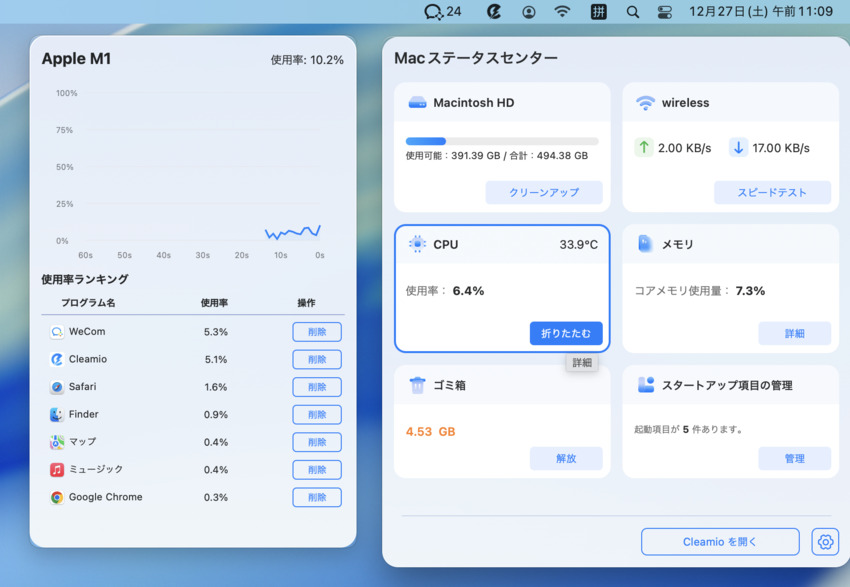
Tenorshare社が開発したCleamioは、もっとも注目されているMacクリーンアップ・最適化ツールのひとつです。CPU温度を含むリアルタイムパフォーマンスモニター機能を搭載しており、CPU使用率・メモリ消費・ディスク・ネットワーク状態をひと目で確認できます。
さらに、ジャンクファイルやキャッシュを自動検出・削除することで、CPU温度の上昇原因となる「不要な処理の負荷」を根本から解消できる点が、他の温度監視アプリとの大きな違いです。Appleによる公証(Notarized)を取得しており、世界160カ国以上のユーザーに利用されています。
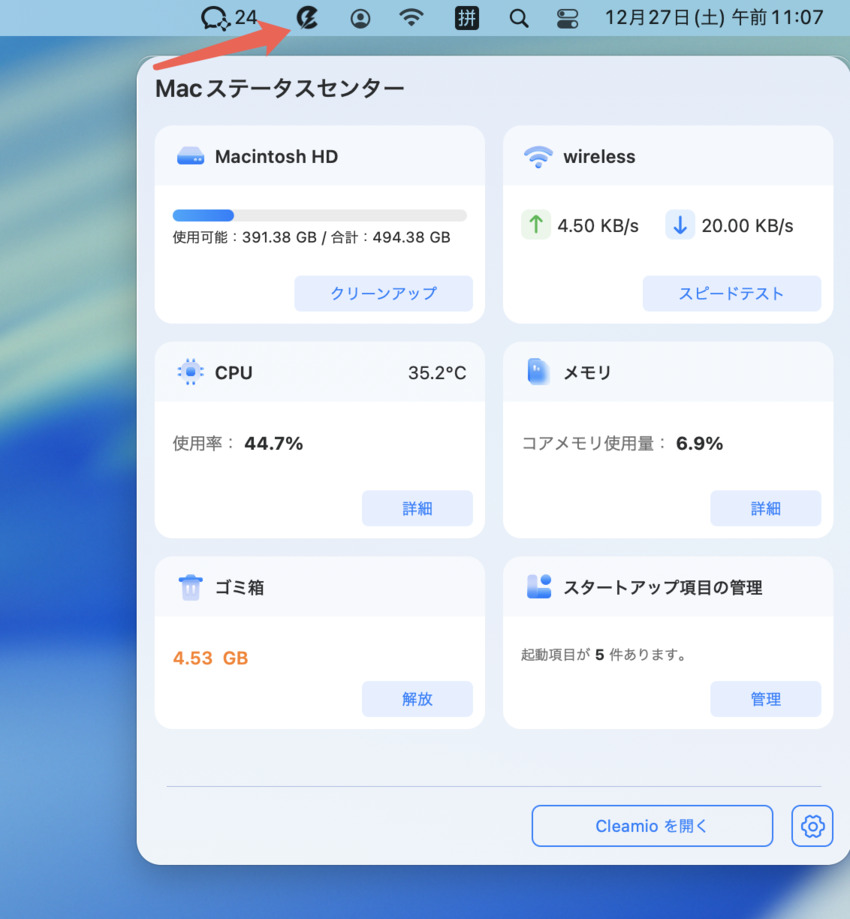
メニューバーへの常時表示:△ Cleamioはメインウィンドウ型のアプリですが、ステータスエリアからCPU使用率などのリアルタイム情報をすばやく確認できます。温度の数値をメニューバーに常時ピン留めするタイプではないものの、ダッシュボードを開くだけで即座に状態を把握できます。
Cleamioの主な機能:
- リアルタイムパフォーマンスモニター(CPU・メモリ・ディスク・ネットワーク)
- システムジャンク・キャッシュのワンクリック削除(完全無料)
- 重複ファイル・類似写真の自動検出・削除
- AIによるファイル一括リネーム
- アプリの完全アンインストールと更新管理


- メニューバーのCleamioロゴをクリックして「Macステータスセンター」を起動し、パネルからCPUとメモリの使用状況を確認してください。
- 「詳細」をクリックして、リアルタイムのCPUとメモリ使用状況を確認します。
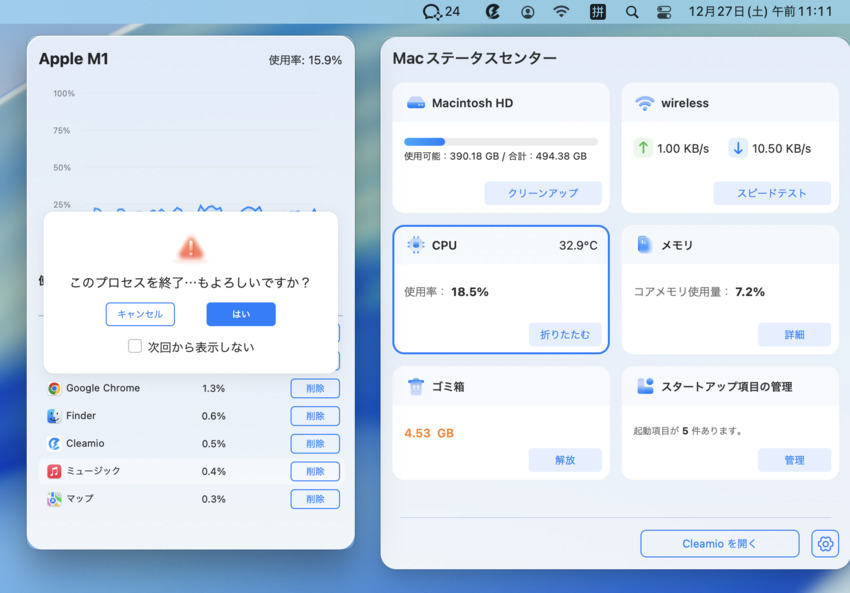
- 表示された使用状況に基づいて、「削除」ボタンをクリックして不要なアプリケーションを終了し、システムリソースを解放します。
メリット
- CPU・メモリ・ディスク・ネットワークをまとめてモニタリングできる
- パフォーマンス監視だけでなく、CPUの過負荷の原因となるジャンクを一掃できる
- 日本語インターフェース対応で初心者にも使いやすい
- Appleの公証取得済みで安全性が高い
デメリット
- メニューバーへの温度数値の常時ピン留め機能はない
- ファン回転数の直接制御機能はない
- 有料版への移行が必要な機能もある
こんな方に向いている: CPU温度の監視だけでなく、Mac全体のパフォーマンスを改善したい方。不要ファイルの蓄積によるCPU過負荷を根本から解決したい方。
2. Hot
Hotは、CPU温度をMacのメニューバーに直接・常時表示することに特化した、超軽量の無料アプリです。インストールするとすぐにメニューバーへ温度(℃)が表示されるシンプルさが最大の魅力で、余計な設定は一切不要です。
オープンソースとして公開されており、動作が非常に軽量なため、Mac本体への負荷もほぼゼロに近いです。「とにかくメニューバーでCPU温度をリアルタイムに確認したい」というニーズにストレートに応えるアプリです。
メニューバーへの常時表示:◎ 起動と同時に、メニューバーにCPU温度(℃)が常時表示されます。Macメニューバーへの固定に対応したアプリの中でも、最もシンプルで設定不要です。クリックするとより詳細なCPU/GPU温度のポップアップが表示されます。

メリット
- メニューバーにCPU温度を常時表示、作業中もひと目で確認できる
- 完全無料・オープンソースで安心して使える
- 非常に軽量でMacへの負荷がほぼゼロ
- インストール後すぐ使える、設定不要
デメリット
- ファン制御機能はない
- 日本語インターフェースが不完全
- 高度なカスタマイズや詳細なセンサー一覧表示はできない
- M1/M2/M3のAppleシリコンではセンサー情報が一部制限される場合がある
こんな方に向いている: 余計な機能は不要で、「メニューバーにCPU温度を常に表示したいだけ」というユーザー。費用をかけずにシンプルな温度監視を始めたい方。
3. Fanny
Fannyは、CPU温度とファン回転数をmacのメニューバーおよび通知センターのウィジェットで常時確認できる無料アプリです。「Fan」と「Nanny(お世話)」を組み合わせたネーミングの通り、ファンとCPU温度をまとめて面倒見てくれるのがコンセプトです。
通知センターのウィジェット表示にも対応しており、メニューバーのアイコンをクリックするとCPU温度・GPU温度・ファン回転数をポップアップでまとめて確認できます。シンプルなUIながら、必要な情報が過不足なく揃っています。
メニューバーへの常時表示:◎ メニューバーにFannyのアイコンが常駐し、クリック一発でCPU温度・GPU温度・ファン回転数のパネルが開きます。macOS通知センターのウィジェットにも対応しているため、Mission Controlからも瞬時に確認できます。

メリット
- メニューバー常駐+通知センターウィジェットの両方に対応
- CPU温度・GPU温度・ファン回転数をまとめて確認できる
- 完全無料で使用可能
- シンプルなUIで初心者にも使いやすい
デメリット
- ファン回転数の「制御」機能はなく、あくまで「表示」のみ
- 日本語インターフェースが不完全
- センサーの種類はほかのアプリと比べると少なめ
- 最新macOSへの対応アップデートが遅れる場合がある
こんな方に向いている: CPU温度とファン回転数を無料でサッと確認したい方。メニューバー+通知センターの両方で確認できる手軽さを重視する方。
4. iStatistica Pro
iStatistica Proは、macOSのメニューバーに常駐してCPU温度・GPU温度・ファン回転数・メモリ使用率などをリアルタイムで表示するシステム監視アプリです。
グラフィカルなウィジェット表示が特徴で、数値だけでなくビジュアルでMacの状態を直感的に把握できます。通知センターのウィジェットにも対応しており、作業を中断せずに状態確認が可能です。
メニューバーへの常時表示:◎ メニューバーにCPU使用率・温度などのグラフをコンパクトに常時表示。クリックで詳細パネルを開くことができます。表示する情報の種類や見た目のカスタマイズも可能です。

メリット
- CPU・GPU・ファン・メモリを一画面でまとめて確認できる
- グラフィカルなビジュアル表示で視認性が高い
- 日本語インターフェース対応
デメリット
- 買い切り版の価格がやや高め
- M1/M2/M3チップ搭載Macでは一部センサー情報が取得できない場合がある
こんな方に向いている: 視覚的に美しいUIでMacの温度・パフォーマンスをメニューバーから常時モニタリングしたい方。
5. HWMonitor
HWMonitorは、Macのハードウェアセンサー情報を包括的に表示する無料アプリです。CPU温度、GPU温度、バッテリー温度、ファン回転数などを一覧形式で確認できます。
シンプルなテキスト表示でありながら、センサーの数が豊富なため、詳細な温度情報を確認したいエンジニアや上級者に特に人気があります。
メニューバーへの常時表示:× HWMonitorはメニューバーへの常駐には対応していません。アプリを起動して独立したウィンドウで確認する形式です。常時モニタリングよりも、必要なときに詳細情報を確認する用途に向いています。

メリット
- 完全無料で使用可能
- 多数のセンサー情報を同時に確認できる
- 軽量設計でMacへの負荷が少ない
デメリット
- メニューバーへの常時表示に非対応
- UIがシンプルすぎて初心者には見づらい
- 日本語インターフェースが不完全
- M1/M2以降のAppleシリコンでは一部機能が制限される
こんな方に向いている: 費用をかけずに詳細なセンサー情報を確認したいエンジニアや上級ユーザー。
6. Macs Fan Control
Macs Fan Controlは、その名の通りMacのファン回転数を手動でコントロールできるアプリです。CPU温度に応じたカスタムファンカーブの設定や、最低回転数の指定が可能です。
温度監視だけでなく、ファンを強制的に高速回転させることでCPUを積極的に冷却できるため、動画編集や3Dレンダリングなど高負荷作業時に特に効果的です。
メニューバーへの常時表示:◎ メニューバーにCPU温度・ファン回転数を常時表示できます。表示する情報(温度/回転数/両方)を自由に選択可能で、日常的な監視に非常に適しています。

メリット
- ファン回転数の詳細なカスタムコントロールが可能
- CPU温度に基づいた自動ファン制御の設定ができる
- 基本機能が無料で使える
- 日本語対応
- メニューバーへの温度・ファン回転数の常時表示に対応
デメリット
- 高回転数設定は本体の消耗を早める可能性がある
- M1/M2チップ搭載Macではファン制御の自由度が制限される
こんな方に向いている: CPU温度を下げるためにファンを積極的に活用したい方。動画編集・音楽制作など高負荷作業をよく行うクリエイター。
7. TG Pro
TG Proは、Mac向けの温度・ファン管理アプリの中でも特に高機能で評価されているツールです。センサーの数・ファン制御の精度・カスタマイズ性のいずれも高く、プロフェッショナルユーザーから高い支持を得ています。
MacBook Pro / Mac Pro / Mac Studioなどの多機種に対応しており、各センサーの最高温度記録を保存する機能も搭載しています。
メニューバーへの常時表示:◎ メニューバーにCPU温度・GPU温度・ファン回転数などを常時表示でき、表示する情報の種類を細かくカスタマイズできます。複数のセンサー値を同時表示することも可能です。

メリット
- センサーの種類が豊富でファン制御の精度が高い
- 複数のMacを使っているユーザーでも各機種に最適化された設定が可能
- macOS最新バージョンへの対応が速い
- メニューバーでの詳細なカスタム表示に対応
デメリット
- 無料版なし(トライアル期間のみ)
- 価格がやや高め
- 日本語インターフェースが不完全
こんな方に向いている: ファン制御にこだわりたいパワーユーザーやプロ向け用途で、予算に余裕がある方。
8. Stats
Statsは、オープンソースで開発・公開されている完全無料のmacOSシステムモニタリングアプリです。メニューバーにCPU使用率・CPU温度・メモリ・ネットワーク・ディスク使用率などを小さなグラフで常時表示します。
GitHubで公開されているため、コードが透明で安心して使えるのも特徴のひとつです。
メニューバーへの常時表示:◎ Statsはメニューバー常駐に完全対応しており、CPU温度・使用率・メモリ・ネットワークなど表示する項目を自由にオン・オフできます。各モジュールをドラッグしてメニューバー上の表示順序を変更することも可能です。

メリット
- 完全無料・オープンソース
- メニューバーで常時確認できるコンパクトなデザイン
- CPU温度・使用率・メモリなどを一括表示
- 動作が非常に軽量
- 表示項目を細かく自分好みにカスタマイズできる
デメリット
- ファン制御機能はない
- 日本語インターフェースが不完全
- 高度なカスタマイズ機能は限定的
こんな方に向いている: 費用をかけずに手軽にMacのCPU温度と全体的なパフォーマンスをメニューバーからモニタリングしたい方。
アプリを使わずにMac CPU温度を確認する方法
専用アプリをインストールしなくても、macOSの標準機能を使ってCPU温度に関する情報を把握する方法があります。
方法1. アクティビティモニタでCPU負荷を確認する
アクティビティモニタはmacOSに標準搭載されているツールで、CPUに負荷をかけているプロセスをリアルタイムで確認できます。
アプリケーション → ユーティリティ → アクティビティモニタを起動します
画面上部の「CPU」タブをクリックします
「CPU」列でソートすると、CPUを大量に消費しているプロセスが上位に表示されます
不審なプロセスや不要なプロセスは、選択後に左上の「×」ボタンで終了させましょう

アクティビティモニタではCPUの「使用率」は確認できますが、「温度(℃)」の数値は表示されません。温度の数値が必要な場合は、専用アプリの使用をおすすめします。
方法2. ターミナルでシステム情報を確認する
ターミナルを使えば、一部のシステム情報を取得できます。
アプリケーション → ユーティリティ → ターミナルを起動します
以下のコマンドを入力してEnterを押します:
sudo powermetrics --samplers smc -i1 -n1
パスワードを入力するとCPU温度や電力情報が表示されます
このコマンドはAppleシリコン搭載Mac(M1/M2/M3)でも動作しますが、出力される情報の詳細はモデルによって異なります。
方法3. システム情報からSMCデータを確認する
「システム情報」アプリ(アップルメニュー → このMacについて → 詳細情報)からも、ハードウェアの一部情報を確認できます。ただしこちらでもリアルタイムの温度数値は表示されないため、あくまで補助的な確認手段となります。
MacのCPU温度が高い原因と対処法
原因1. バックグラウンドで動くプロセスの暴走
不具合を起こしたアプリやシステムプロセスがバックグラウンドでCPUを占有し、温度を異常に上昇させることがあります。
対処法: アクティビティモニタでCPU使用率の高いプロセスを特定し、不要なものは終了させましょう。Tenorshare Cleamioのパフォーマンスモニター機能を使えば、より視覚的にわかりやすく確認できます。
原因2. 不要ファイルやキャッシュの蓄積
長期間使用したMacには大量のキャッシュファイルやジャンクデータが蓄積します。これらがシステムリソースを無駄に消費し、CPUへの負荷を増加させる原因になります。
対処法: Tenorshare CleamioなどのMacクリーンアップアプリでキャッシュやジャンクファイルを定期的に削除しましょう。ワンクリックで大量の不要データを一掃できます。
原因3. 通気口の目詰まり・埃の蓄積
MacBook本体の通気口に埃が詰まると、内部の熱がうまく排出されずCPU温度が上昇します。
対処法: 圧縮エアスプレーなどを使って、通気口を定期的に清掃しましょう。また、柔らかい素材の上(布団・ソファなど)にMacBookを置くと通気口がふさがれるため、硬い平らな面で使用するよう心がけましょう。
原因4. 高負荷なアプリの同時起動
動画編集ソフト・3DゲームなどのCPU負荷が高いアプリを複数同時に起動すると、温度が急上昇します。
対処法: 使っていないアプリは完全に終了しましょう。また、Macs Fan ControlやTG Proを使ってファン回転数を上げることで、一時的に温度を下げる効果も期待できます。
原因5. macOSのアップデート後の一時的な高負荷
macOSをアップデートした直後は、Spotlightのインデックス再構築などがバックグラウンドで自動実行され、一時的にCPU温度が上昇することがあります。
対処法: アップデート後は数時間〜1日程度待つと、バックグラウンド処理が完了して温度が落ち着くことがほとんどです。
MacのCPU温度に関するよくある質問
質問 1. Macの適正なCPU温度はどのくらいですか?
一般的に、アイドル時(何もしていない状態)のCPU温度は40〜60℃程度が正常です。高負荷作業中は70〜90℃前後まで上昇することがありますが、これはmacOSが自動的に管理しているため通常は問題ありません。継続的に100℃以上になる場合は、冷却システムの問題や内部の埃詰まりが疑われます。
質問 2. M1/M2/M3チップのMacでもCPU温度の監視は必要ですか?
AppleシリコンはIntelチップと比べて発熱が少なく、電力効率が大幅に向上しています。ただし、高負荷作業時には温度が上昇することもあり、温度監視は引き続き有効です。なお、一部のアプリはAppleシリコンのセンサー情報の取得に制限がある場合があります。HotやStatsはAppleシリコンへの対応が比較的良好です。
質問 3. CPU温度が高いとMacにどんな影響がありますか?
CPUが一定温度を超えると、macOSは本体を保護するためにパフォーマンスを意図的に低下させます(サーマルスロットリング)。この状態では動作が重くなり、本来の性能が発揮できなくなります。長期間にわたる過熱は、バッテリーや内部パーツの劣化を早める原因にもなります。
まとめ
本記事では、MacのCPU温度確認アプリおすすめ8選と、Macメニューバーへの常時表示可否を含む比較、アプリを使わない手動での確認方法・CPU温度が上昇する原因と対策をご紹介しました。
どのアプリを選べばよいか迷っている方は、以下を参考にしてください:
- メニューバーに温度をシンプルに常時表示したい方: Hotが最もおすすめ。設定不要で即座にメニューバーへ温度を表示できます。
- CPU温度+ファン回転数をメニューバーで無料確認したい方: Fannyが向いています。
- 温度監視+パフォーマンス改善を両立したい方: Tenorshare Cleamioがベストです。CPU監視だけでなく、温度上昇の原因となるジャンクファイルの削除まで一括対応できます。
- ファン回転数も細かくコントロールしたい方: Macs Fan ControlやTG Proが効果的です。
- 無料で多彩な情報をメニューバーに表示したい方: Statsがおすすめです。
- グラフィカルなUIで視覚的に状態を把握したい方: iStatistica Proがおすすめです。
Macが急に熱くなってきたと感じたら、まずはCPU温度確認アプリでリアルタイムの状態を確認し、本記事で紹介した対処法を試してみてください。適切なアプリを活用することで、新しいMacを購入しなくても快適な動作環境を取り戻せる可能性があります。
 ChatGPT
 Perplexity
 Google AI Mode
 Grok
Grok
