


Macを使っていると「ファンの音が大きくなった」「動作が重い」と感じることがあります。その原因の一つとして、CPU使用率の上昇が挙げられます。CPUはMacのさまざまな処理を担当する重要なパーツであり、使用率が高くなるとMacのパフォーマンスに影響を与えることがあります。
CPU使用率を確認し不要なアプリやプロセスを整理することで、Macの動作を改善できる場合があります。この記事ではMacのCPU使用率の基本から、CPU使用率を確認する方法、CPU負荷を下げてMacの動作を快適にする方法まで分かりやすく解説します。

Part1.MacのCPU使用率とは?
MacのCPU使用率とは、CPU(中央処理装置)が現在どれくらいの処理を行っているかを示す指標のことです。CPUはアプリの起動やデータ処理、システムの動作などMacのさまざまな処理を担当する重要なパーツです。
CPU使用率が高くなるとMacの動作が遅くなったり、アプリの反応が鈍くなったりすることがあります。特に複数のアプリを同時に使用している場合やCPUを多く消費するアプリが動作している場合は、CPUの負荷が高くなることがあります。
そのため、Macの動作が重いと感じたときはCPU使用率を確認して不要なアプリやプロセスを整理することでパフォーマンスを改善できる場合があります。
Part2.MacでCPU使用率を確認する方法
MacのCPU使用率を確認することで、どのアプリやプロセスがCPUを多く消費しているのかを把握できます。CPUの使用状況を確認することで、Macの動作が重くなる原因を特定しやすくなります。ここでは、MacでCPU使用率を確認する主な方法を紹介します。
方法1.アクティビティモニタでMacのCPU使用率を確認する
Macには標準機能として アクティビティモニタ が搭載されており、CPUの使用状況を簡単に確認できます。CPU使用率の高いアプリを確認することで、Macの動作が重くなる原因を把握できます。
Finderを開く
「アプリケーション」→「ユーティリティ」を開く
「アクティビティモニタ」を起動
画面上部の「CPU」タブをクリック
各アプリやプロセスのCPU使用率を確認


方法2.DockにCPU使用率を表示させる
Macでは、アクティビティモニタ を使うことで、DockにCPU使用率を表示させることができます。これにより、Macを使いながらリアルタイムでCPUの負荷状況を確認できます。
Launchpad を開く
「その他」フォルダから アクティビティモニタ を起動する
画面上部のメニューバーで 「表示」 をクリック
「Dockアイコン」 を選択
「CPUの使用状況を表示」 をクリック

ポイント
- DockアイコンがCPU使用率のグラフに変わる
- Macを使用中でもCPUの負荷状況をリアルタイムで確認できる
- Macが重くなったときにCPU使用率が急上昇していないかすぐにチェックできる
CPU使用率が常に高い場合は、アクティビティモニタの「CPU」タブで、どのアプリやプロセスがCPUを多く使用しているか確認し、不要なアプリを終了するとMacの動作が改善することがあります。
方法3.ターミナルコマンドでMacのCPU使用率を確認する(上級者向け)
ターミナルコマンドを使用して、MacのCPU使用率を確認することもできます。システム情報をコマンドで確認したい場合に便利な方法です。
-
「アプリケーション」→「ユーティリティ」→「ターミナル」 を開く
「top」と入力
Enterキーを押す

方法4.Macの最適化ツールでメニューバーでCPU使用率を確認する
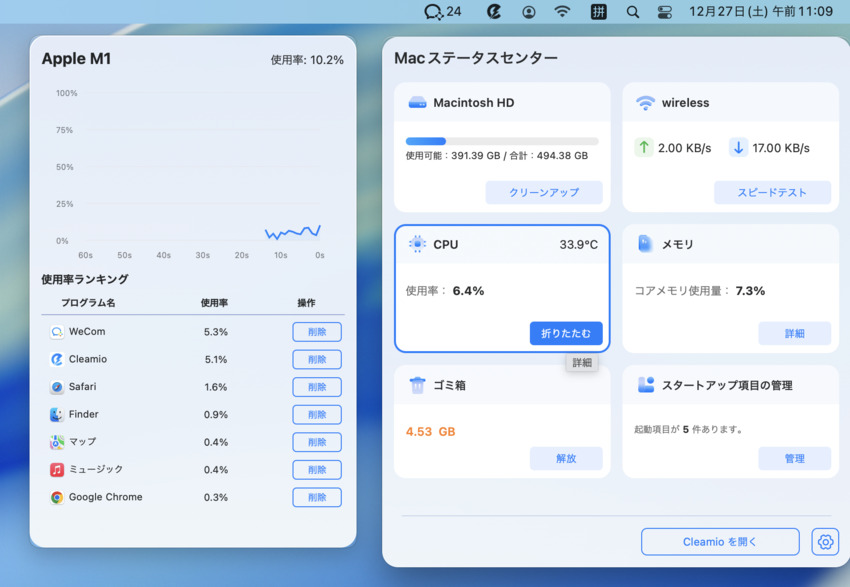
CPU使用率を手軽に確認したい場合は、Macの最適化ツールを利用する方法もあります。アクティビティモニタを開かなくても、メニューバーからCPU使用状況を確認できるため便利です。
例えばTenorshare CleamioのようなMac管理ツールを利用すると、システムの状態をスキャンしながらCPUやメモリの使用状況を分かりやすく確認できます。メニューバーからリアルタイムで状態を確認できるため、Macの負荷を簡単に把握したい場合に役立ちます。
Part3.MacのCPU使用率を下げる7つの方法
MacのCPU使用率が高い状態が続くと動作が遅くなったり、アプリの反応が鈍くなったりすることがあります。CPUの負荷を軽減することで、Macのパフォーマンスを改善できる場合があります。ここでは、MacのCPU使用率を下げるための主な方法を紹介します。
方法1.不要なアプリを終了してMacのCPU使用量を減らす
使用していないアプリがバックグラウンドで動作していると、CPUリソースを消費することがあります。不要なアプリを終了することで、CPU負荷を軽減できます。
画面左上のAppleメニューをクリック
「強制終了」を選択
終了したいアプリを選択
「強制終了」をクリック

方法2.ブラウザのタブを整理してMacのCPU使用率を改善する
ブラウザで多くのタブを開いていると、CPU使用率が高くなることがあります。タブの数を減らすことで、CPU負荷を抑えることができます。
使用していないブラウザタブを閉じる
ブラウザを再読み込みする
CPU使用率が高いタブを整理する
方法3.Macを再起動してCPU使用率が高い状態を解消する
Macを再起動すると、不要なプロセスが終了しCPU使用率が改善することがあります。再起動はCPU負荷をリセットする簡単な方法です。
Appleメニューをクリック
「再起動」を選択
確認画面で「再起動」をクリック

方法4.自動起動アプリを無効にしてMacのCPU使用率を軽減する
ログイン時に多くのアプリが自動起動すると、CPU使用率が高くなることがあります。この方法で起動時のCPU負荷を減らすことができます。
Appleメニューをクリック
「システム設定」を開く
「一般」→「ログイン項目」を選択
不要なアプリを選択
削除(−)ボタンをクリック

方法5.不要な拡張機能を削除してMacのCPU使用率を下げる
ブラウザの拡張機能がCPUリソースを消費している場合があります。拡張機能を整理することでCPU使用率を改善できます。
ブラウザの設定を開く
拡張機能(Extensions)を確認
不要な拡張機能を選択
削除または無効化を行う

方法6.キャッシュや不要ファイルを削除してMacのCPU負荷を減らす
キャッシュや不要ファイルが蓄積すると、システムの処理負荷が増えることがあります。定期的に不要データを整理することで、Macのパフォーマンスを維持できます。
Finderを開く
メニューバーの「移動」をクリック
「フォルダへ移動」を選択
「~/Library/Caches」と入力
不要なキャッシュファイルを削除


方法7.Mac最適化ツールを使ってCPU使用率を下げる
CPU使用率を効率よく管理したい場合は、Macの最適化ツールを利用する方法もあります。これらのツールを使用すると、システムの状態を確認しながら不要なデータを整理することができます。
Tenorshare CleamioのようなMac管理ツールを使えばストレージやシステムをスキャンして不要ファイルを削除し、Macのパフォーマンスを最適化できます。手動で管理する手間を減らしながら、MacのCPU負荷を効率よく軽減したい場合に便利です。


- Cleamioを起動し、左側のツールバーから実行したい機能(ジャンクファイルのクリーンアップ、重複ファイルの検出、大容量ファイルの検索など)を選択します。
- 「スキャン」ボタンをクリックして、選択したフォルダやドライブをスキャンします。AIエンジンが自動的にスキャンプロセスを最適化するため、数分から数秒で完了します。
- スキャン結果を確認し、AIの推奨に従って不要なファイルを自動的に削除します。プレビュー機能を使用して、削除前にファイルの内容を確認することもできます。



MacのCPU使用率に関するよくある質問
MacでCPU使用率を確認すると、さまざまな疑問を感じることがあります。ここではMacのCPU使用率に関するよくある質問と、その原因や目安について解説します。
質問1.MacのCPU使用率が高くなる主な原因は?
MacのCPU使用率が高くなる原因として、CPUを多く消費するアプリの使用や複数のアプリを同時に起動していることが挙げられます。特に動画編集ソフトやブラウザで多くのタブを開いている場合は、CPUの負荷が高くなることがあります。
また、バックグラウンドで動作しているアプリや自動起動アプリ、不要な拡張機能などもCPU使用率を上げる原因になることがあります。このような場合は不要なアプリを終了したり、ログイン項目を整理したりすることでCPU負荷を軽減できることがあります。
質問2.MacのCPU使用率はどれくらいが正常?
MacのCPU使用率は、使用しているアプリや作業内容によって大きく変わります。一般的に、軽い作業をしている場合はCPU使用率が低く保たれることが多く、通常は大きな問題はありません。
一方で、動画編集やゲーム、重い処理を行うアプリを使用している場合はCPU使用率が高くなることがあります。ただし、CPU使用率が高い状態が長時間続く場合はアプリやシステムに負荷がかかっている可能性があるため、不要なアプリの終了やシステムの整理を行うとよいでしょう。
質問3.MacのCPU使用率が90%を超えるとどうなる?
MacのCPU使用率が90%を超える状態が続くとMacの動作が遅くなったり、アプリの反応が鈍くなったりすることがあります。また、ファンの回転数が上がり、Mac本体が熱を持つこともあります。
一時的にCPU使用率が高くなることは珍しくありませんが、長時間続く場合はCPUを多く消費しているアプリがある可能性があります。アクティビティモニタでCPU使用量の多いアプリを確認し、不要なプロセスを終了することで改善する場合があります。
最後に
MacのCPU使用率が高い状態が続くと動作が遅くなったり、アプリの反応が鈍くなったりすることがあります。不要なアプリの終了やブラウザの整理、再起動などを行うことで、CPUの負荷を軽減できる場合があります。
また、システムの状態をより効率的に管理したい場合はMacの最適化ツールTenorshare Cleamioを活用するのも一つの方法です。を利用すれば、ストレージやシステムをスキャンして不要ファイルを削除し、Macのパフォーマンスを簡単に最適化できます。Macを快適に使い続けるためにも、定期的にシステムの状態を確認して整理することが大切です。
