


Macを使っていると、「動作が重い」「アプリの切り替えが遅い」と感じることがあります。その原因の一つが、メモリ(RAM)の使用量の増加です。複数のアプリを同時に起動したりブラウザで多くのタブを開いたりすると、メモリが圧迫されてMacのパフォーマンスに影響を与えることがあります。
メモリの使用状況を確認し不要なアプリやプロセスを整理することで、Macの動作を改善できる場合があります。この記事ではMacのメモリの基本的な仕組みから、メモリ使用量を確認する方法、メモリを解放してMacの動作を快適にする方法まで分かりやすく解説します。

Part1.Macのメモリ(RAM)とは?
Macのメモリ(RAM)とは、アプリケーションやシステムが一時的にデータを保存し、処理をスムーズに行うための領域のことです。Macでアプリを起動したり複数の作業を同時に行ったりすると、その処理内容はメモリ上に一時的に保存されます。
メモリ容量に余裕があるほど複数のアプリを同時に使用しても動作が遅くなりにくく、Macを快適に操作することができます。一方で、メモリの使用量が増えすぎると動作が重くなったり、アプリの切り替えに時間がかかったりすることがあります。
そのため、Macの動作が遅いと感じる場合は不要なアプリやプロセスを終了させてメモリを解放することでパフォーマンスが改善することがあります。
Part2.Macのメモリ使用量を確認する方法
Macのメモリ使用量を確認することで、どのアプリがメモリを多く使用しているのかを把握できます。メモリの使用状況をチェックすることで、動作が重くなる原因を特定しやすくなります。ここでは、Macのメモリ使用量を確認する主な方法を紹介します。
方法1.アクティビティモニタでMacのメモリ使用量を確認する
Macには標準機能として アクティビティモニタ が搭載されており、現在のメモリ使用状況を簡単に確認できます。
Finderを開く
「アプリケーション」→「ユーティリティ」を開く
「アクティビティモニタ」を起動
画面上部の「メモリ」タブをクリック
各アプリのメモリ使用量やメモリプレッシャーを確認


方法2.Dockにメモリの情報を表示させる
メニューバーに表示されるアクティビティモニタを利用すると、Macのメモリ使用状況をリアルタイムで確認できます。アプリを開かなくても現在の状態を把握できるため便利です。
-
「アプリケーション」→「ユーティリティ」→「アクティビティモニタ」を開く
メニューバーの「表示」をクリック
「Dockアイコン」を選択
「メモリ使用量を表示」を選択

方法3.ターミナルコマンドでメモリ使用量を確認する
Macでは、ターミナルコマンドを使用してメモリ使用量を確認することもできます。システム情報をコマンドで確認したい場合に便利な方法です。
「アプリケーション」→「ユーティリティ」→「ターミナル」を開く
「top -l 1 | grep PhysMem」と入力
Enterキーを押す

方法4.Macメモリ管理アプリでメニューバーから確認する
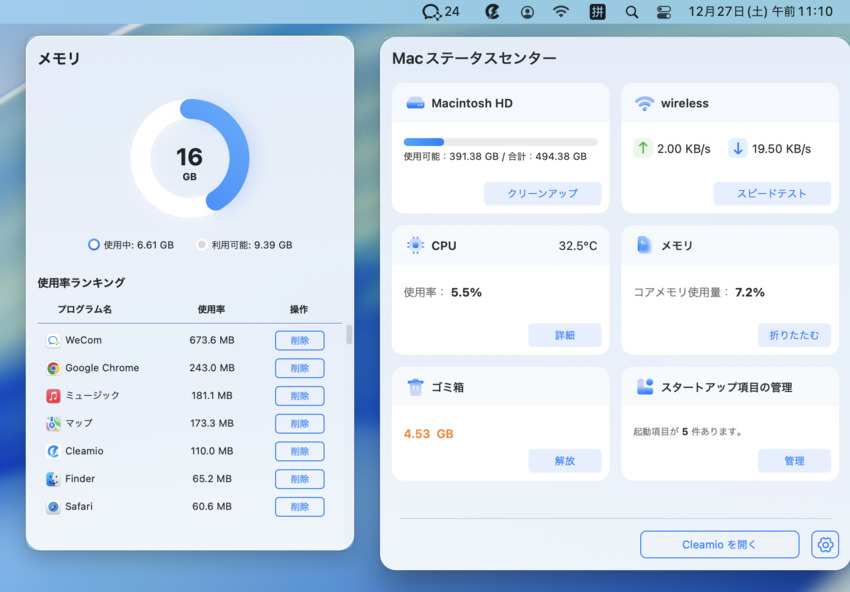
Macのメモリ使用状況をより簡単に確認したい場合は、メモリ管理アプリを利用する方法もあります。アクティビティモニタやターミナルを使う方法と比べて、専門知識がなくてもメモリの状態を分かりやすく確認できるのが特徴です。
例えばTenorshare CleamioのようなMac管理ツールを利用すると、ストレージやシステムの状態をスキャンし、不要なデータやメモリの使用状況をまとめて確認することができます。手動で情報を確認する手間を減らしながら、Macの状態を効率よく把握したい場合に便利な方法です。
Part3.Macのメモリを解放する7つの方法
Macの動作が遅くなった場合、メモリの使用量が増えている可能性があります。不要なアプリやプロセスがメモリを占有していると、Mac全体のパフォーマンスに影響を与えることがあります。ここでは、Macのメモリを解放して動作を快適にするための方法を紹介します。
方法1.不要なアプリを終了してMacのメモリ使用量を減らす
使用していないアプリを終了することで、メモリの使用量を減らすことができます。不要なアプリを定期的に終了することで、Macのメモリ負荷を軽減できます。
画面左上のAppleメニューをクリック
「強制終了」を選択
終了したいアプリを選択
「強制終了」をクリック

方法2.Macを再起動してメモリを一括解放する
Macを再起動すると、使用中のメモリがリセットされ、不要なプロセスも終了します。再起動は最も簡単にメモリを解放できる方法の一つです。
画面左上のAppleメニューをクリック
「再起動」を選択
確認画面で「再起動」をクリック

方法3.アクティビティモニタでメモリを大量消費しているアプリを停止する
アクティビティモニタを使用すると、メモリを多く消費しているアプリを確認して停止することができます。
Finderを開く
「アプリケーション」→「ユーティリティ」を開く
「アクティビティモニタ」を起動
「メモリ」タブをクリック
メモリ使用量の多いアプリを選択
「×」ボタンをクリックして終了

方法4.ログイン項目を減らしてMacのメモリ消費を抑える
ログイン時に自動起動するアプリが多いと、Macのメモリを常に消費してしまいます。この方法で起動時のメモリ消費を減らすことができます。
Appleメニューをクリック
「システム設定」を開く
「一般」→「ログイン項目」を選択
不要なアプリを選択
削除(−)ボタンをクリック

方法5.ブラウザのタブや拡張機能を整理してメモリを解放する
ブラウザで多くのタブを開いている場合、メモリ使用量が増えることがあります。ブラウザを整理することで、メモリ使用量を減らすことができます。
使用していないブラウザタブを閉じる
ブラウザの設定を開く
拡張機能(Extensions)を確認
不要な拡張機能を無効化または削除

方法6.キャッシュや不要ファイルを削除してMacのメモリ負荷を軽減する
キャッシュファイルや不要データが蓄積すると、Macのパフォーマンスに影響を与えることがあります。定期的にキャッシュを整理することで、Macの動作を快適に保つことができます。
Finderを開く
メニューバーの「移動」をクリック
「フォルダへ移動」を選択
「~/Library/Caches」と入力
不要なキャッシュファイルを削除


方法7.Macのメモリ解放アプリを使って自動で最適化する
Macのメモリを効率よく管理したい場合は、メモリ解放アプリを利用する方法もあります。これらのツールを使用すると、メモリ使用状況を確認しながら不要なデータを整理することができます。
例えばTenorshare CleamioのようなMac管理ツールを使えばストレージやシステムをスキャンし、不要なデータを削除してMacのパフォーマンスを最適化できます。手動で管理する手間を減らしたい場合に便利な方法です。


- Cleamioを起動し、左側のツールバーから実行したい機能(ジャンクファイルのクリーンアップ、重複ファイルの検出、大容量ファイルの検索など)を選択します。
- 「スキャン」ボタンをクリックして、選択したフォルダやドライブをスキャンします。AIエンジンが自動的にスキャンプロセスを最適化するため、数分から数秒で完了します。
- スキャン結果を確認し、AIの推奨に従って不要なファイルを自動的に削除します。プレビュー機能を使用して、削除前にファイルの内容を確認することもできます。



方法8.ターミナルコマンドでMacのメモリを強制解放する
ターミナルコマンドを使用して、Macのメモリを強制的に解放することもできます。
アプリケーション → ユーティリティ → ターミナルを開く
「sudo purge」と入力
Enterキーを押す
管理者パスワードを入力

最後に
Macの動作が遅く感じる場合はメモリの使用状況を確認し、不要なアプリやプロセスを整理することが重要です。不要なアプリの終了や再起動、キャッシュの整理などを行うことでMacのパフォーマンスを改善できる場合があります。
また、メモリ管理や不要データの整理をより効率的に行いたい場合は専用ツールを活用するのも一つの方法です。例えばTenorshare Cleamioを利用すればストレージやシステムをスキャンして不要ファイルを削除し、Macの状態を簡単に最適化できます。手動で管理する手間を減らしながら、快適なMac環境を維持したい場合に便利です。
