


Macを使っていると、気づいたら「ストレージがいっぱいです」という警告が出ていた、なんて経験はありませんか?大容量のMacBookを購入したばかりでも、Final Cut Proでの動画編集プロジェクトやLogic Proの音源ライブラリなどを入れていたら、あっという間に残り20GBを切っていた、ということも起こり得ます。そんなとき、まず必要になるのがストレージ容量の正確な把握です。
本記事では、Macのストレージ容量を確認する複数の方法と、容量不足を解決するための実用的な手順をご紹介します。

Part1.Macのストレージ容量を確認する方法
Mac本体のストレージがどれくらい埋まっているかを知ることは、快適な動作環境を維持するための第一歩です。ここでは代表的な4つの方法を順番に見ていきましょう。
方法1.「このMacについて」からストレージ容量を確認する
macOS Monterey以前のバージョンを使っている場合、最も手軽なのがこの方法です。
手順:
画面左上のAppleロゴ(リンゴマーク)をクリック
メニューから「このMacについて」を選択
表示されたウィンドウ内の「ストレージ」タブをクリック

方法2.システム設定からMacストレージ容量を確認する
macOS Venturaやそれ以降のバージョンでは、システム設定からストレージを確認するのが標準的な方法になりました。
手順:
画面左上のAppleアイコンをクリック
「システム設定」を選択
左サイドバーから「一般」を選択
右側のメニューで「ストレージ」をクリック

方法3.Finderでディスクの空き容量を確認する
もっと素早く確認をしたいときは、Finderを使った方法が効果的です。
手順:
DockのFinderアイコンをクリック
サイドバーの「Macintosh」を右クリック
メニューから「情報を見る」を選択
開いたウィンドウの「一般情報」セクションを確認

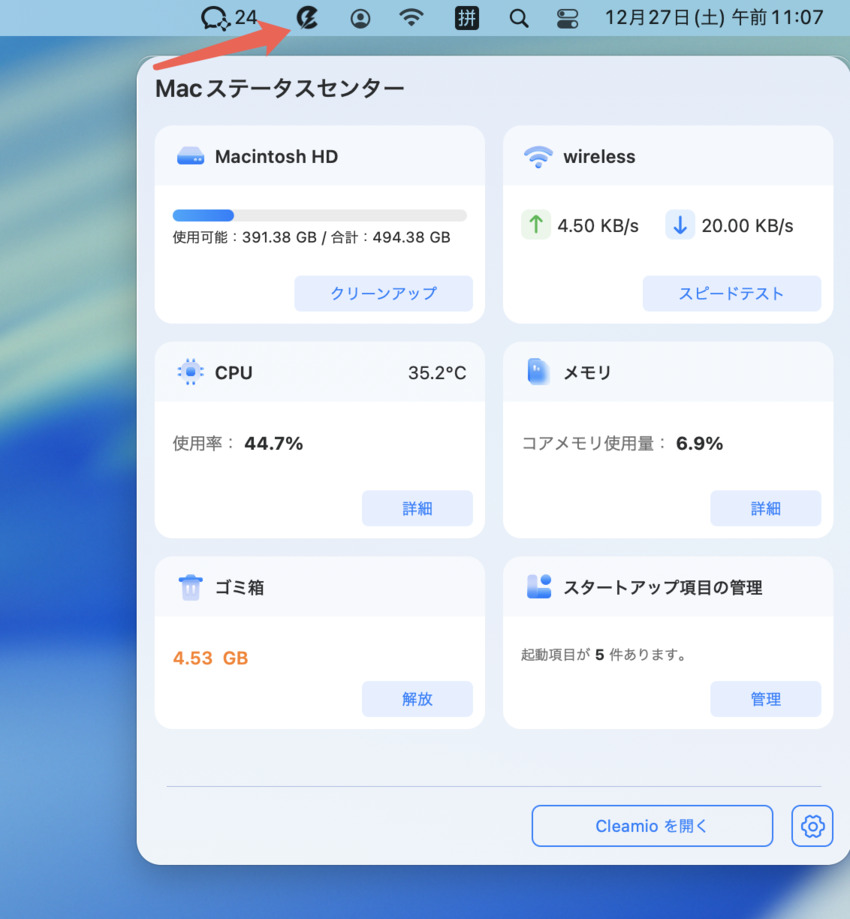
方法4.CleamioでMac容量を一目で確認する
Tenorshare Cleamioを使えば、Macの容量確認がさらに直感的に行えます。
このアプリは単なるツールではありません。Mac全体のストレージ状況を視覚化しながら、同時にクリーンアップの提案まで行ってくれます。
手動で一つひとつフォルダを開いて確認する手間が省けるのが大きなメリットです。
標準のmacOS機能では「システムデータ」や「その他」といった曖昧なカテゴリーにまとめられてしまうファイルも、Cleamioならジャンクファイル、キャッシュ、アプリケーションログなど細かく分類して表示してくれます。
またインターネット接続がない環境でも実行することが可能です。
Part2.Macの内蔵ストレージが容量不足になる原因
Macのストレージがすぐに埋まってしまう理由は、多岐にわたります。
主な原因としては、以下が挙げられます:
- アプリケーションキャッシュとログファイルの蓄積
- 写真・動画ファイルの重複
- 古いバックアップデータ
- システムデータの肥大化
- 使っていないアプリケーション
特にAdobe Creative CloudやFinal Cut Pro、Logic Proといったプロフェッショナル向けアプリは、プロジェクトファイルや関連素材が大容量になりがちです。
Part3.Macの容量を減らして空きを増やす方法
ストレージの使用状況が把握できたら、次は実際に空き容量を増やす作業に取り組みましょう。ここでは3つの方法をご紹介します。
方法1.不要なファイル・アプリを手動で削除する
まずは基本となる手動削除から始めます。アプリケーションフォルダを開いて、半年以上起動していないアプリを探してみてください。
ただし、アプリ本体を削除しても関連ファイルは残ることがあります。~/Library/Application Support/や~/Library/Caches/フォルダには、アンインストールしたアプリの設定ファイルやキャッシュが残っている可能性があるため、手動で確認する必要があります。
またダウンロードフォルダも盲点です。DMGファイルやZIPファイルが何十個も溜まっていることがよくあります。

方法2.写真・動画・バックアップデータを整理する
写真アプリを開いて「最近削除した項目」を確認してください。削除した写真は30日間保持されるため、そこに数GBのデータが残っている場合があります。完全に削除するには、このアルバムから手動で空にする必要があります。
iOSバックアップについては、~/Library/Application Support/MobileSync/Backup/フォルダを確認してみてください。古いiPhoneやiPadのバックアップが複数残っていることがあります。現在使っていないデバイスのバックアップは削除しても問題ありません。

方法3.Cleamioを使ってディスク容量を効率よく整理する
手動での整理は確実ですが、時間がかかるのが難点です。ここでも活躍するのがTenorshare Cleamioです。このツールの最大の強みは、「重複ファイルの自動検出」機能にあります。Finderのスマートフォルダでも重複ファイルを探せますが、ファイル名やサイズを手動で比較する必要があり、非常に手間がかかります。
Cleamioなら動画、写真、ドキュメント、音声ファイルなど、あらゆる種類の重複ファイルを瞬時に検出して一覧表示してくれます。さらに「類似画像の削除」機能も便利です。同じ被写体を連写した写真や、わずかに編集が異なるだけのファイルを見つけ出し、まとめて整理できます。この操作手順は次のとおりです。


- Cleamioを起動し、左側のツールバーから実行したい機能(ジャンクファイルのクリーンアップ、重複ファイルの検出、大容量ファイルの検索など)を選択します。
- 「スキャン」ボタンをクリックして、選択したフォルダやドライブをスキャンします。AIエンジンが自動的にスキャンプロセスを最適化するため、数分から数秒で完了します。
- スキャン結果を確認し、AIの推奨に従って不要なファイルを自動的に削除します。プレビュー機能を使用して、削除前にファイルの内容を確認することもできます。



Part4.Macの容量確認に関するよくある質問
ここではMacのストレージ管理に関する代表的な3つの質問に答えます。
質問1.Mac容量があるのに「空き容量不足」と表示される原因は?
一つは「Macintosh HD - Data」という別ボリュームの問題です。システムボリュームとデータボリュームのどちらか一方が逼迫していると警告が出ることがあります。
また、Time Machineのローカルスナップショットが一時的に大量のスペースを使っている場合もあります。
実際の空き容量が反映されるまで時間がかかるため、ストレージ容量の表示にタイムラグが生じている可能性も考えられます。
質問2.Macで外付けHDDやSSDの容量も確認できる?
もちろん可能です。Finderのサイドバーに表示されるドライブ名を右クリックし、「情報を見る」を選択するだけです。
また「アプリケーション」>「ユーティリティ」>「ディスクユーティリティ」からサイドバーのドライブ名を選択すれば、詳細な容量情報が表示されます。
質問3.Macの容量はどれくらい空けておくべき?
一般的には、ストレージ全体の10〜20%程度を空けておくことが推奨されています。例えば512GBのMacなら、50〜100GBは常に空けておきたいところです。
最後に
Macのストレージ容量を定期的に確認し、適切に管理することは、快適なパソコンライフを送るために欠かせません。Tenorshare Cleamioのような専用ツールなら、ストレージを効率的に管理・整理することができて作業時間を大幅に節約できます。
ぜひこの記事で紹介した方法を試して、快適なMac環境を手に入れてください。
