


Macを手放す前や動作不良を解消したいとき、「初期化」を検討する方は多いでしょう。特にMacBook Airの初期化方法がわからず、操作に不安を感じている方も少なくありません。
Macの初期化を行うことで、データをすべて削除し、購入時の状態に戻すことができます。本記事では、初心者でも実践できる初期化の手順や注意点を丁寧に解説します。

Part1.最新macOSと従来Macの初期化方法の違い
MacBook Airを初期化するには、設定画面からデータを消去する方法や、リカバリーモードを使う方法があります。初期化を行うことで、Macを工場出荷状態に戻すことができ、不要なデータや不具合をまとめて解消できます。
macOS更新が進むにつれて、初期化の方法も変化しています。まず自分のMacがどちらのタイプか確認しましょう。
【比較表】Apple SiliconとIntel Macの違い
 Please swipe to view
MacBook Airを初期化する場合のポイント
モデルによって初期化方法が異なります。Appleメニューの「このMacについて」を開き、チップ情報を確認します。

Part2.Macを初期化する前に準備しておくこと
データのバックアップ
初期化するとすべてのデータが消去されるため、作業前に必ずTime Machineでバックアップを取ります。
手順
- 外付けHDD/SSDをMacに接続します。画面左上のAppleメニューから「システム設定」を開き、「一般」から「Time Machine」をクリックします。
- 「バックアップディスクを追加...」をクリックし、対象ディスクを選択して「ディスクを設定」を押します。
- パスワード等を入力し「完了」をクリックします。暗号化をOFFにした場合、入力は不要です。

Apple ID・iCloudのサインアウト
Intel Macのサインアウトが必要です。画面左上Appleメニューから「システム設定」をクリックし、ユーザー名から「サインアウト」をクリックします。

Macを工場出荷状態に戻す前の確認事項
初期化前に以下3点を確認してください。
- 電源アダプタをつなぐ
- Wi-Fiに接続する
- ストレージの空き容量を確認する

不要ファイルが多い場合、事前に整理するとバックアップ容量を減らせます。手動でも削除できますが、Tenorshare Cleamioを使用すると便利です。Cleamioは、LINEの動作が重い場合やMacの空き容量が不足してアプリの起動が遅い場合でも、不要なキャッシュや残留データをまとめて削除できます。
Cleamio主な機能
- 不要キャッシュ・ジャンクファイル削除
- 残留ファイルの検出
- ストレージ使用量の可視化
- ワンクリックで最適化
基本の手順は以下の通りです。
- MacにCleamioをダウンロードします。起動し、ツールバーからジャンクファイル機能を選択し、「検索」をクリックします。
- スキャンが完了したら、一覧から不要なファイルをチェック。右下の「スマートクリーンアップ」を押すとファイルが削除されます。


Part3.最新macOSでMacを初期化する方法【完全手順】
初期化方法を3種類紹介します。
方法①:「すべてのコンテンツと設定を消去」を使う
Apple Silicon Macでは最も簡単な方法です。
手順
- 画面左上Appleメニューから「システム設定」をクリックし、「一般」、「転送またはリセット」を選択します。
- 「すべてのコンテンツと設定を消去...」をクリックします。ここで、「消去アシスタント"はこのMacに対応していません」が表示された場合は方法②を試してください。
- 確認画面で、パスワードを入力し「ロック解除」をクリックします。


方法②:リカバリーモードでMacを初期化する方法
通常の方法で初期化できない場合に使用します。
手順
- Macの電源ボタン(Touch IDボタン)を10秒ほど電源が切れるまで長押しし、シャットダウンします。
- Apple Siliconの場合:電源ボタンを長押しして「オプション」を選択し、「続ける」をクリックします。
- Intel Macの場合: Command+Rを押しながら電源を入れ、Appleロゴが表示されるまでキーを押し続けます。
- macOSユーティリティが起動したら「macOS Tahoeの再インストール」を選択して「続ける」をクリックします。インストールが始まります。
- インストールが終わると、Macが起動します。「システム終了」をクリックしてください。

方法③:ディスクユーティリティでMacを完全初期化する
完全にデータを消去する場合、ディスクユーティリティで内蔵ドライブを消去してから再インストールします。
手順
- Macをシャットダウンします。
- Apple Siliconの場合:方法②と同様、「オプション」から「続ける」をクリックします。
- Intel Macの場合:方法②と同様、Command+Rを押しながら電源を入れます。
- macOSユーティリティが起動したら「ディスクユーティリティ」を選択して「続ける」をクリックします。
- 「ディスクユーティリティ」ウィンドウのサイドバーで「Macintosh HD」を選択し、上部の「消去」をクリックします。
- 名前とフォーマットを指定し、「消去」をクリックします。
- 消去完了後、「macOSを再インストール」を選択します。

名前:Macintosh HD、フォーマット:APFSまたはMac OS拡張(ジャーナリング)

Part4.最新macOSで初期化できない場合の対処法
macOSの再インストールに失敗する
macOSの再インストールに失敗することはストレージ不足や通信不良が主な原因です。 まず安定したWi-Fiに接続し直し、不要な大容量ファイルを手動で削除して空き容量を増やしてください。特に大きなファイルが多い場合はTenorshare Cleamioでまとめて削除してから再試行すると解消することがあります。


大きなファイルを削除する手順
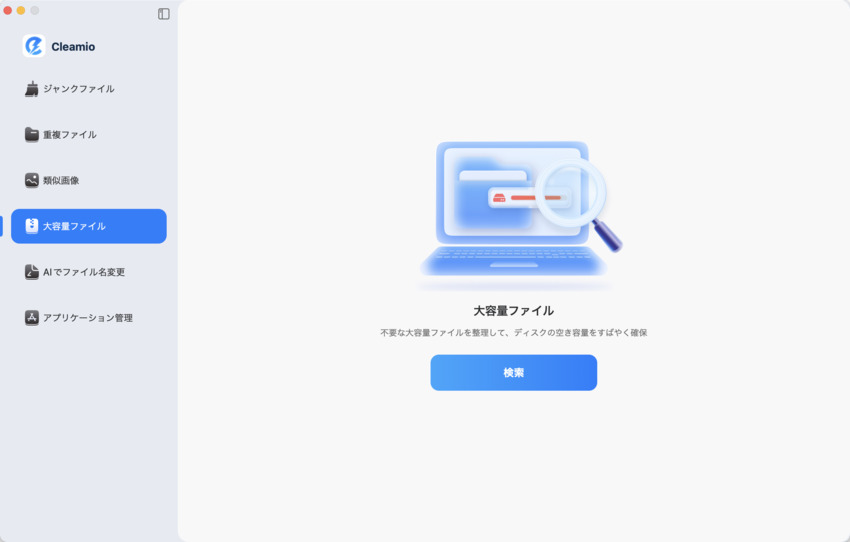
- PCにCleamioをダウンロードします。起動して、左側のツールバーから「大容量ファイル」機能を選択し、「検索」をクリックします。
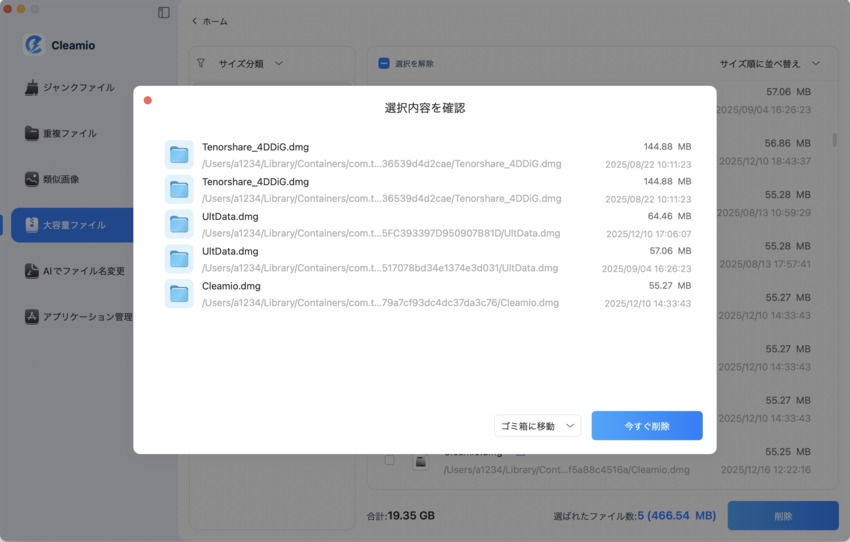
- スキャン結果を確認し、削除する大きなファイルを選択すると、確認のポップアップが表示されます。「今すぐ削除」を選択して続行してください。
リカバリーモードが起動しない
Apple Silicon Macで電源ボタン長押しを試みてもリカバリーモードが起動しない場合は、以下を確認してください。
- 電源ボタンを長押ししているか(10秒程度)
- 外部機器を取り外す
- 再起動して再試行
「すべてのコンテンツと設定を消去」が表示されない
Intel Macまたは古いmacOSは、方法②/方法③のリカバリーモードを使って初期化します。
Part5.最新macOSでMacを初期化するときのよくある質問
Q1.マックブックを完全に初期化するには?
Apple Siliconは「すべてのコンテンツと設定を消去」が最も簡単です。Intel Macはディスクユーティリティで消去後、macOSを再インストールします。
Q2.Macを工場出荷時に戻す方法は?
ディスクユーティリティでドライブを消去し、リカバリーモードからmacOSを再インストールします。
Q3.「Command + R」キーを長押しするとどうなる?
Intel Macのリカバリーモードが起動し、再インストールやデータ消去が可能になります。Apple Siliconでは電源長押しで起動します。
まとめ
MacBook Airを初期化する方法は「すべてのコンテンツと設定を消去」(Apple Silicon)と「リカバリーモード」(Intel Mac)の2パターンが中心です。ただし、どの方法でもバックアップとストレージの空き容量確保が成功のカギ。
Tenorshare Cleamio なら不要ファイルを簡単に削除でき、バックアップ容量を抑えて初期化を効率化します。面倒な前作業はCleamioに任せて、さっそく工場出荷状態に戻しましょう。
