


Macを長く使っていると、ふとした瞬間に「あのファイル、どこに保存したっけ?」と迷うことがあります。実は、macOSには通常表示されない「隠しファイル」や「不可視ファイル」が多数存在しており、これらが意外とストレージ容量を圧迫していることもあります。こうした状況で役立つのが、隠しファイルの表示機能です。
本記事では、Macで隠しファイルや不可視ファイルを表示・管理する複数の方法を、わかりやすく解説します。
Part1.Macのファイルはどこに保存されている?
macOSのファイルシステムは、Windowsとは異なる独自の構造を持っています。主要なフォルダの場所を確認しましょう。
- 「ダウンロード」フォルダ:Safariやchromeでダウンロードしたファイルは、デフォルトで「ダウンロード」フォルダに保存されます。
- 書類フォルダ:Pages、Numbers、Wordなどのドキュメント類は「書類」フォルダに保存されることが多いです。ホームフォルダ直下に配置されています。
- デスクトップ:一時的な作業ファイルを置く定番の場所です。ただし、デスクトップに大量のファイルを置くとFinderの動作が重くなることがあるため、定期的な整理が推奨されます。
- ピクチャ/ミュージックフォルダ:写真アプリのライブラリは「ピクチャ」フォルダに、Apple MusicやiTunesのライブラリは「ミュージック」フォルダに保存されます。
- Libraryフォルダ:ここにはシステムの動作に関わる重要なデータが保存されています。通常は隠しフォルダとして設定されており、誤操作を防ぐために不可視状態になっています。
- アプリケーションフォルダ:インストールしたアプリケーション本体は「/Applications」フォルダに格納されます。ここはシステムルート直下のため、全ユーザーからアクセス可能です。
- iCloud Drive:Macintosh HDのローカルストレージではなく、クラウド上のドライブです。複数デバイス間でのファイル共有が容易になります。
Part2.Macの隠しファイルとは?種類と拡張子一覧
隠しファイルとは、macOSが意図的にFinder上で非表示にしているファイルやフォルダのことです。アプリのキャッシュを削除するなどの作業では、macの隠しフォルダ表示機能が不可欠になります。
この機能には主に以下の特徴があります:

- ドット(.)で始まるファイル・フォルダ UNIXベースのmacOSでは、ファイル名の先頭にピリオドが付いているものは自動的に隠しファイルとして扱われます。例えば、「.DS_Store」「.bash_profile」「.gitignore」などがこれに該当します。
- システムが管理する設定ファイル アプリケーションの環境設定、キャッシュファイル、ログファイルなどがこのカテゴリーに含まれます。拡張子としては、.plist(プロパティリスト)、.cache、.log、.tmp(一時ファイル)などが代表的です。
- ライブラリ内のデータ 前述のLibraryフォルダ自体が隠しフォルダとして設定されており、この中には重要なシステムファイルが多数存在します。
Part3.Macで隠し・不可視ファイルを表示する方法
それでは、実際にMacで隠しファイルや不可視ファイルを表示する具体的な方法を見ていきましょう。
方法1.Finderで隠しファイルを表示するショートカットを利用する
最も簡単で推奨される方法が、Finderで隠しファイルを表示するショートカットキーです。
Finderウィンドウを開きます
-
キーボードで「Command + Shift + .(ピリオド)」を同時に押します
瞬時に隠しファイルとフォルダが半透明で表示されます

このショートカットはトグル式になっており、もう一度同じキーを押せば非表示に戻ります。一時的に隠しファイルを確認したい場合に最適で、作業が終わったらすぐに元の状態に戻せるのが利点です。
この方法は、macOS Sierra 10.12.6以降のバージョンで標準機能として搭載されており、特別な設定は不要です。
方法2.ターミナルコマンドで不可視ファイルを常に表示する(上級者向け・旧OS向け)
不可視ファイルを常時表示したい場合や、古いmacOSバージョンを使用している場合は、ターミナルコマンドを使用する方法があります。
ターミナルアプリを起動
-
以下のコマンドを入力:
defaults write com.apple.finder AppleShowAllFiles -bool true
Enterキーを押してコマンドを実行します
続けて以下のコマンドを入力してFinderを再起動します:
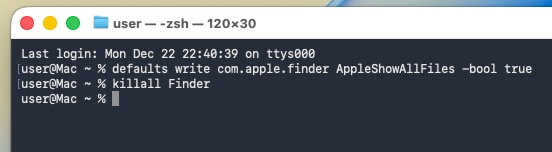

元に戻したい場合は、「true」を「false」に変更して同じ手順を実行します。
方法3.特定の隠しフォルダ(Library)を直接開く
隠しフォルダのLibraryを常に表示させるのではなく、必要な時だけアクセスしたい場合の方法です。
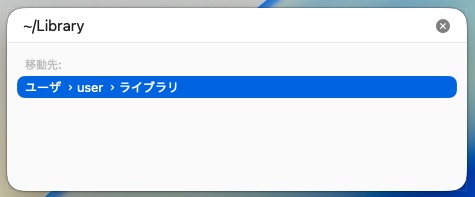
方法A:「フォルダへ移動」機能を使う
-
Finderを開いた状態で、メニューバーから「移動」>「フォルダへ移動...」を選択
-
表示されたダイアログに「~/Library」と入力してEnterキーを押します

方法B:Optionキーを使う
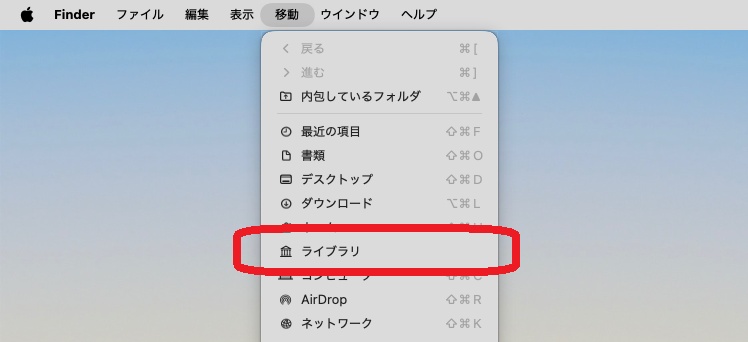
Finderを開き、メニューバーの「移動」をクリック
Optionキーを押したまま保持
メニュー内に「ライブラリ」項目が表示されるので、これをクリック

方法C:ライブラリを常に表示する
- Finderでホームフォルダ(ユーザー名のフォルダ)を開きます
- メニューバーの「表示」>「表示オプションを表示」を選択(Command + J)
- 表示されたウィンドウの最下部にある「"ライブラリ"フォルダを表示」にチェック

方法4.Macクリーナーアプリから隠しファイルを表示・削除する
隠しファイルの表示だけでなく、不要なファイルの削除やストレージの最適化まで一括で行いたい場合、専用のMacクリーナーアプリを使用する方法が効率的です。
Tenorshare Cleamioは、Macのストレージを効率良く管理できるツールです。手動で隠しファイルを一つずつ探して削除する方法と比較して、以下のような明確な利点があります:
- 視覚的な管理:隠しファイルを含むすべてのジャンクファイル、キャッシュ、ログファイルを視覚的に表示し、容量の大きさを一目で確認できます
- 安全性:AIエンジンが重要なシステムファイルと削除可能なファイルを自動判別するため、誤って必要なファイルを削除するリスクが低減されます
- 効率性:重複ファイルの検出、大容量ファイルの特定、不要なアプリの完全アンインストールなど、複数の最適化作業を一つのアプリで完結できます
Appleの認証も取得しており、プライバシー保護の観点でも安心です。無料トライアル版で効果を確認してから、Pro版の購入を検討できるのも魅力です。 また直感的なインターフェースを有しており、以下のように簡単な手順で処理を実行できます。


- Cleamioを起動し、左側のツールバーから実行したい機能(ジャンクファイルのクリーンアップ、重複ファイルの検出、大容量ファイルの検索など)を選択します。
- 「スキャン」ボタンをクリックして、選択したフォルダやドライブをスキャンします。AIエンジンが自動的にスキャンプロセスを最適化するため、数分から数秒で完了します。
- スキャン結果を確認し、AIの推奨に従って不要なファイルを自動的に削除します。プレビュー機能を使用して、削除前にファイルの内容を確認することもできます。



最後に
Macの隠しファイルや不可視ファイルの表示方法について、Finderのショートカット(Command + Shift + .)、ターミナルコマンド、Libraryフォルダへの直接アクセス、そして専用クリーナーアプリの活用という4つの方法を紹介しました。
特にTenorshare Cleamioは手軽に隠しファイルを表示でき、ストレージの空き容量不足の解消に効果的なツールです。Macのパフォーマンスが劇的に改善する可能性がありますので、ぜひ一度お試しください。
