


Tenorshare iCareFone 破解版を無料で使いたい、あるいはクラック版を探している方も多いのではないでしょうか。iCareFoneは、iPhoneやiPadのデータ管理に役立つオールインワンツールで、写真管理、10種類以上のファイル管理、ストレージのクリーンアップ、バックアップや復元など、幅広い機能を備えています。iOSデバイスのパフォーマンスを維持・向上させる便利なソフトとして、多くのユーザーに利用されています。
一方で、インターネット上では「iCareFone クラック版」や「無料でフル機能が使える」といった情報も見かけます。しかし、これらの非公式版には注意が必要です。本記事では、iCareFoneの無料利用の可否、クラック版のリスク、そして公式版との違いについてわかりやすく解説します。安全にiCareFoneを利用したい方は、ぜひ参考にしてください。
Part1、Tenorshare iCareFone無料版(クラック版)とは?
Tenorshare iCareFoneは、iPhone・iPad・iPod向けの高機能なiOSデータ管理ツールです。バックアップや復元、データ転送、不要ファイルの削除、ストレージの最適化など、さまざまな管理機能を一括で利用できます。
公式の有料版ではこれらの機能をすべて利用できますが、「無料で使いたい」と考えるユーザーの中には、クラック版や非公式版を探すケースもあります。iCareFoneのクラック版とは、ライセンス認証や料金支払いを回避するために、不正に改変されたソフトウェアのことを指します。こうしたバージョンは、主に非公式サイトやTorrentなどの共有サイトを通じて配布されていることが一般的です。
Part2、Tenorshare iCareFone クラック版は合法なのか?
Tenorshare iCareFoneのクラック版は、「無料で有料機能が使える」という点で魅力的に見えるかもしれません。しかし、こうした方法は違法性がある可能性があり、利用には十分な注意が必要です。一般的に、クラックソフトの使用はソフトウェアの不正利用(いわゆる海賊版)とみなされ、著作権法や開発元が定める利用規約に違反する恐れがあります。また、セキュリティ面やデータ保護の観点からも、リスクが伴うケースが少なくありません。
そのため、iCareFoneを安心して利用したい場合は、公式版の利用が推奨されます。Tenorshareの公式サイトでは、定期的にセールやクーポンが提供されており、比較的お得に購入できる場合もあります。
Part3、Tenorshare iCareFone公式版とクラック版の違い
Tenorshare iCareFoneのクラック版は、「無料で有料機能が使える」という点で魅力的に見えるかもしれません。しかし、前述の通り、違法性やセキュリティリスクが伴う可能性があるため、利用には注意が必要です。ここでは、公式版とクラック版の違いをわかりやすく比較します。
| 項目 | iCareFone 公式版 | iCareFone クラック版 |
|---|---|---|
| 合法性 | 正規ライセンスに基づき合法的に利用可能 | 不正改変されたソフトであり、利用規約や著作権に違反する可能性あり |
| 安全性 | 十分にテストされており、ウイルスやマルウェアの心配が少ない | 不正コードやウイルスが含まれるリスクあり |
| 機能 | すべての機能を安定して利用可能 | 一部機能が制限されたり、正常に動作しない場合あり |
| アップデート・サポート | 定期的なアップデートと公式サポートを受けられる | アップデート不可、サポートなし |
| 使用体験 | 安定した動作で快適に利用可能 | クラッシュや動作不良が発生する可能性あり |
| 倫理面 | 開発者の正当な利益を尊重 | 不正利用(海賊版)に該当する可能性あり |
| 互換性 | 最新のiOSやiPhoneにも対応 | 改変により互換性問題が発生する可能性あり |
Part4、iCareFoneをお得に利用する方法(無料体験・割引情報)
Tenorshare iCareFoneは安全に利用できるのか気になる方も多いですが、公式サイトからダウンロードすれば安心して利用できます。非公式サイトからの入手は、セキュリティリスクやデータ漏洩の原因となる可能性があるため、避けることをおすすめします。iCareFoneはインストール後、ライセンスコードを登録することで、すべての機能を利用できるようになります。また、無料体験版も用意されているため、まずは使用感を試してから購入を検討することも可能です。




現在、Tenorshareでは期間限定の割引キャンペーン(最大25%OFF)が実施されており、通常よりもお得に購入できるチャンスがあります。
割引コードの使い方
- 購入ページに進む
- 「クーポンコードを入力」欄にコードを入力
- 「適用」をクリック
- 割引価格を確認して購入手続きを完了
お得に購入するポイント
- 公式サイトのキャンペーンをチェックする
- セール期間中(大型連休・年末年始など)を狙う
- クーポンコードを活用する
インターネット上には「無料の登録コード」や「無制限で使えるライセンス」といった情報も見られますが、これらの多くは非公式または無効である可能性があります。安全性の観点からも、公式の方法でライセンスを取得することが推奨されます。
Part5、Tenorshare iCareFoneの主な機能
Tenorshare iCareFone を起動すると、デバイス名、機種名、iOSバージョン、ストレージ容量、iCareFoneのバージョン情報などを一目で確認できます。さらに、デバイスの最終初期化日時やバックアップ履歴、クリーンアップ履歴なども把握でき、データ管理の状況を簡単にチェック可能です。
このように、iCareFoneは単なるデータ管理ツールにとどまらず、iPhoneやiPadの状態を総合的に管理できる便利なソフトです。ここでは、代表的な機能をいくつか紹介します。
1. 写真をワンクリックでPCに一括エクスポート
iPhoneやiPadに保存されている写真を、ワンクリックでパソコンにまとめて転送できます。大量の写真でもスムーズにバックアップできるため、ストレージ不足の解消やデータ整理に非常に便利です。
- iCareFoneを起動して、お使いのiOSデバイスをPC/Macに接続します。プログラムの「写真」アイコンをクリックします。パソコンに転送したい写真や画像を選んで、オプションバーで「エクスポート」をクリックします。
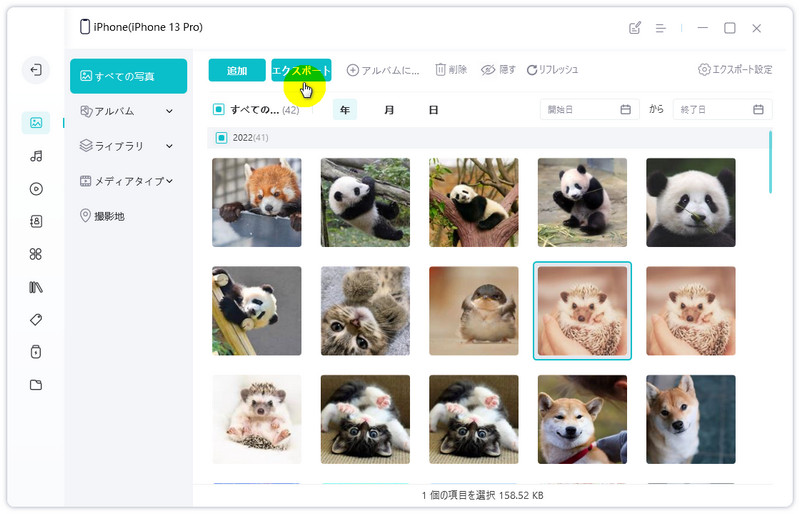
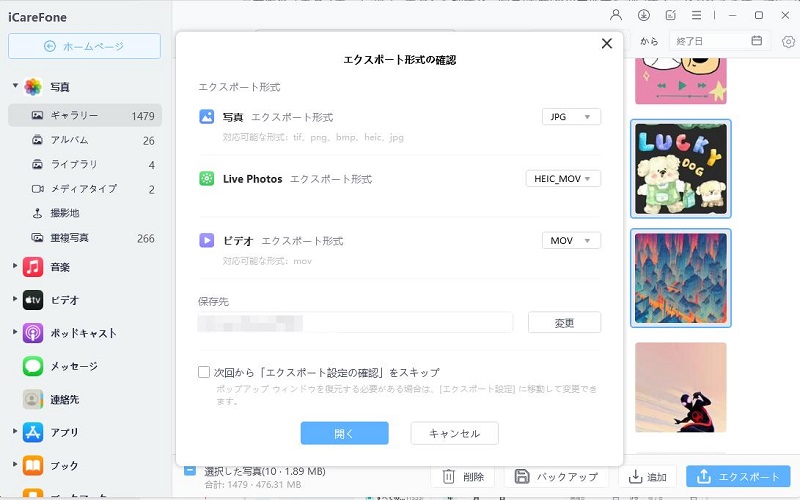
- ※右側の「エクスポート設定」ボタンを押すと、写真(画像)の出力形式を設定することができます。対応可能な形式:tif、png、bmp、heic、jpg
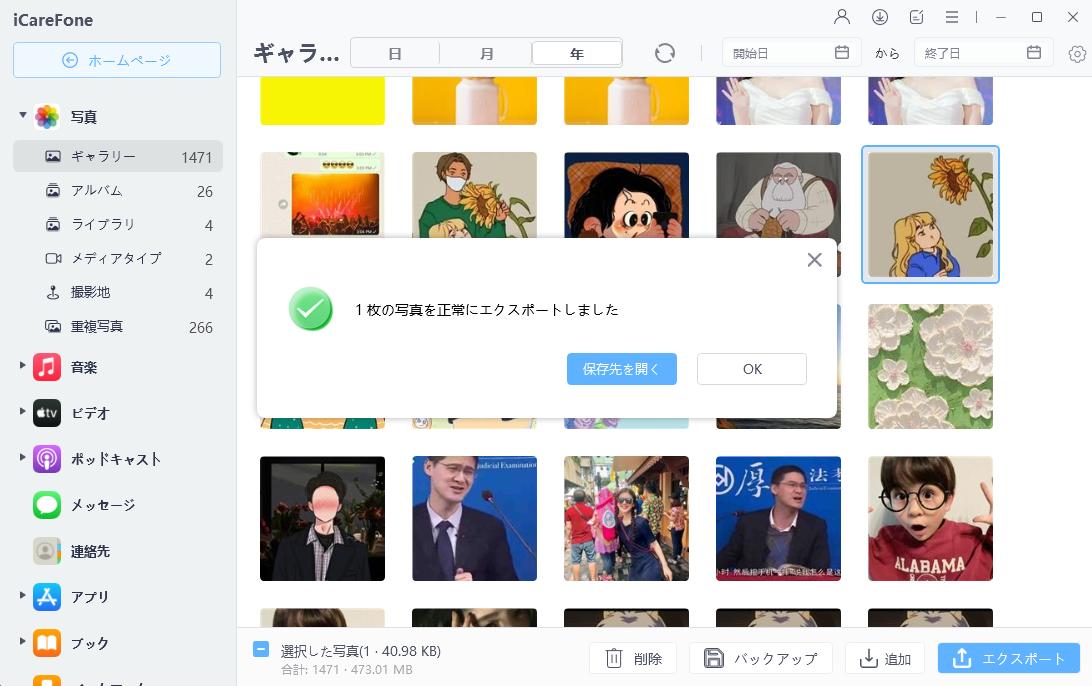
- iPhoneからパソコンへの写真転送作業が完了するまでしばらくお待ちください。
- 追加:ワンクリックでiPhone写真をPCに一括転送
iCareFoneはワンクリックでiPhone内の写真をパソコンに一括転送することができます。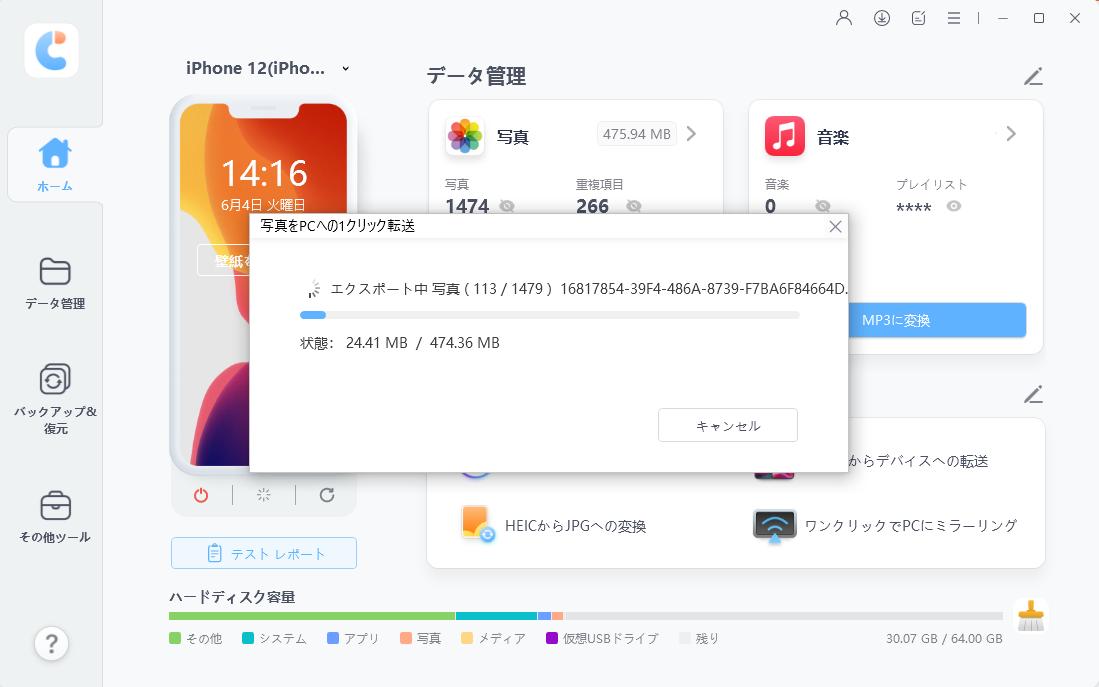


2. iTunes・iCloud不要でバックアップ&復元が可能
iCareFoneを使えば、iTunesやiCloudを利用せずに、iPhone内の大切なデータをパソコンへバックアップすることができます。iCloudのような5GBの無料ストレージ制限を気にする必要がなく、容量を気にせずデータ保存が可能です。
さらに、作成したバックアップはいつでもデバイスに復元でき、既存のデータを上書きすることもありません。 また、必要なデータだけを選んで復元できる「選択的復元」にも対応しているため、すべてを復元する必要がなく、より柔軟にデータ管理を行えます。
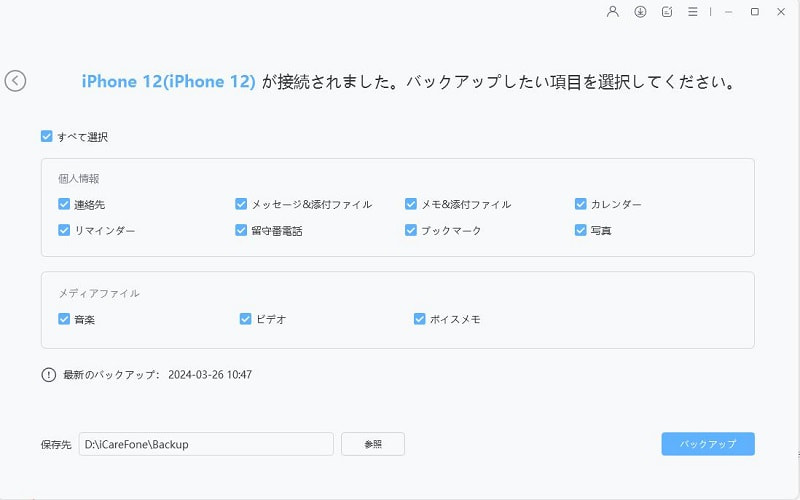
- iCareFoneを起動し、お使いのiPhoneをパソコンに接続して、「バックアップ&復元」を選択します。
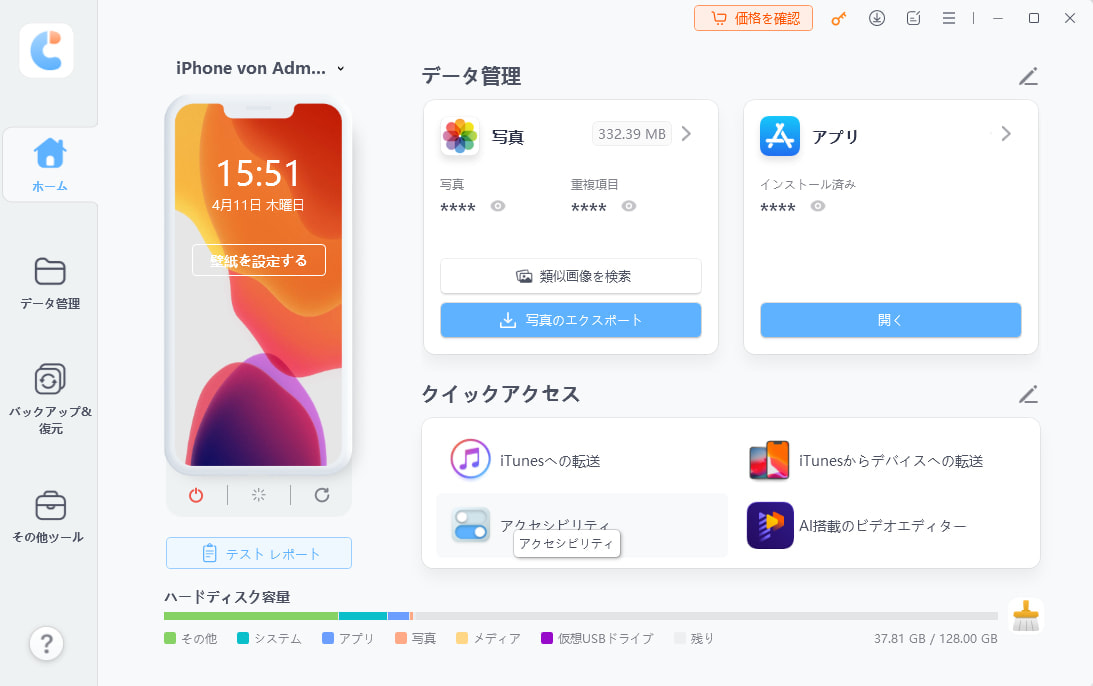
- データを選択し「バックアップ」をクリックします。
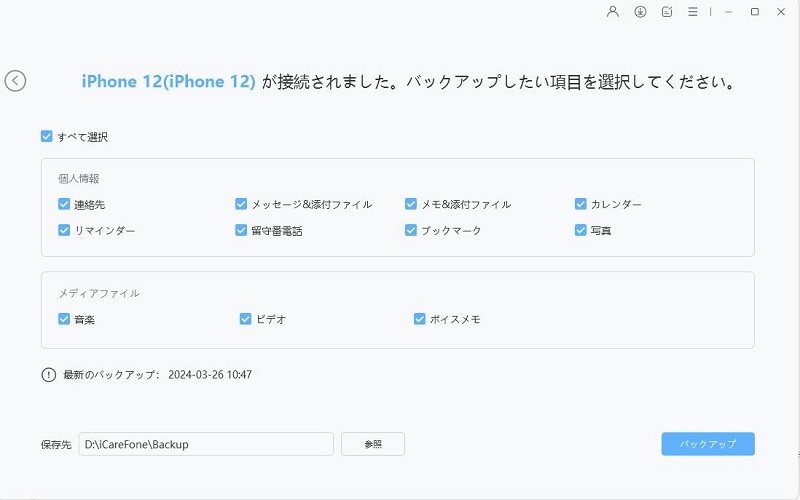
- 新しいiPhoneをパソコンに接続し、バックアップファイルを選び、「開く」を押します。
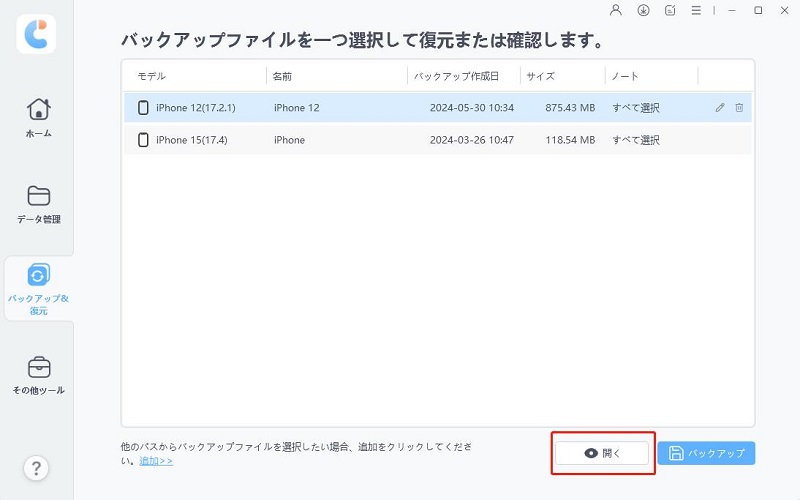
- バックアップファイルから、復元したいデータ選択し「デバイスに復元」を選びます。選択されたデータを新しいiPhoneに復元できます。
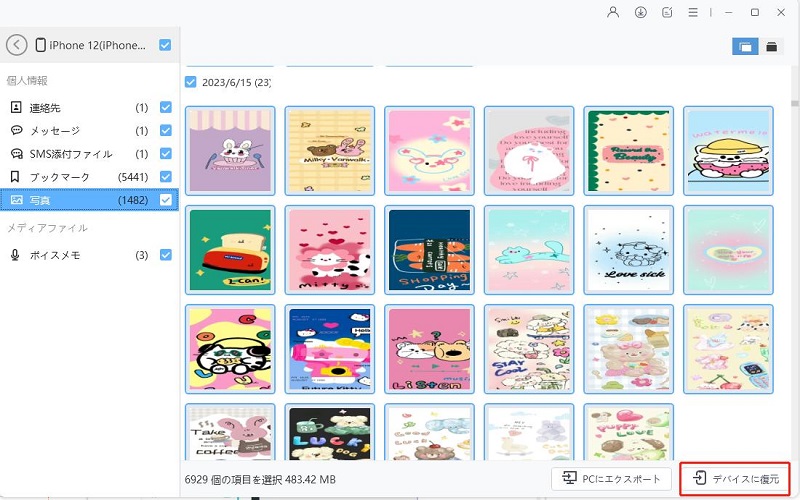



3. 地域制限のあるアプリの管理・インストールをサポート
特定のアプリをインストールしたいのに、お住まいの国や地域では提供されていない場合もあります。そんなときに役立つのがiCareFoneです。iCareFoneを利用すれば、アプリファイルの管理やインストールをサポートし、通常の方法では入手しにくいアプリにも対応できる場合があります。また、過去に削除されたアプリの管理・再インストールにも対応しており、アプリ運用の幅を広げることが可能です。
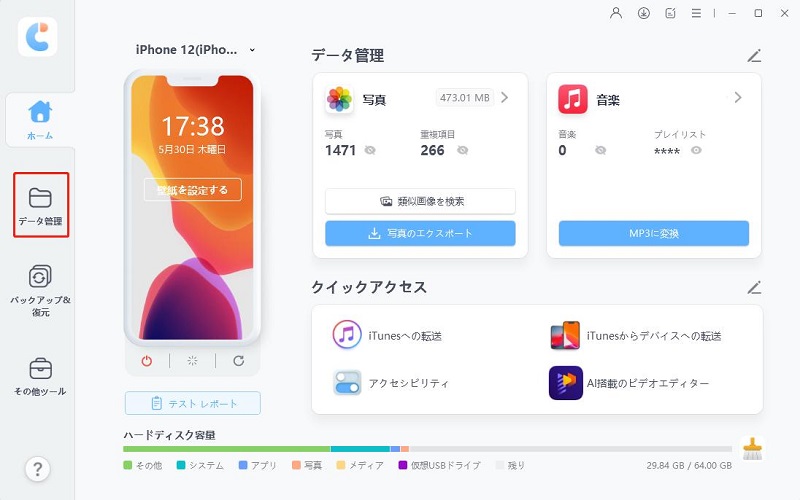
- iCareFoneをインストールして起動し、お使いのiPhone・iPadをアップル付属のUSBケーブルでPC/Macに接続します。メイン画面の「データ管理」>「アプリ」の順に選択します。
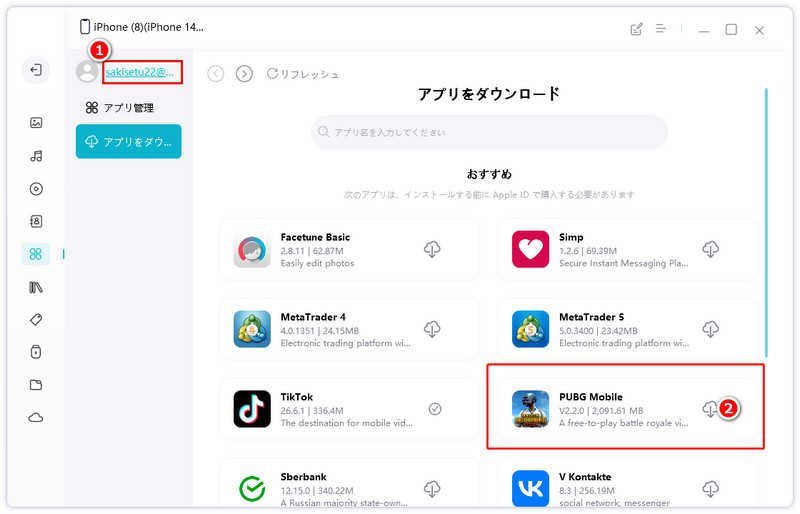
- Apple IDにログインします。利用者のApple ID情報は暗号化され、ローカルにのみ保存されますので、ご安心ください。次に、ダウンロードするアプリをテキストボックスに入力し、アプリ情報を表示されたら、ダウンロードアイコンをクリックしてインストールします。
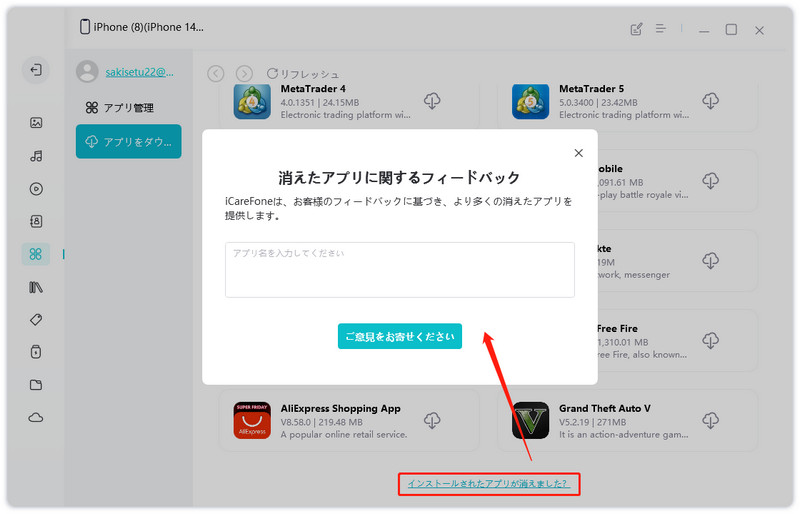
- これらのおすすめアプリがお気に入らない場合は、フィードバックをお寄せください。iCareFoneは次の更新でより多くのアプリを用意します。
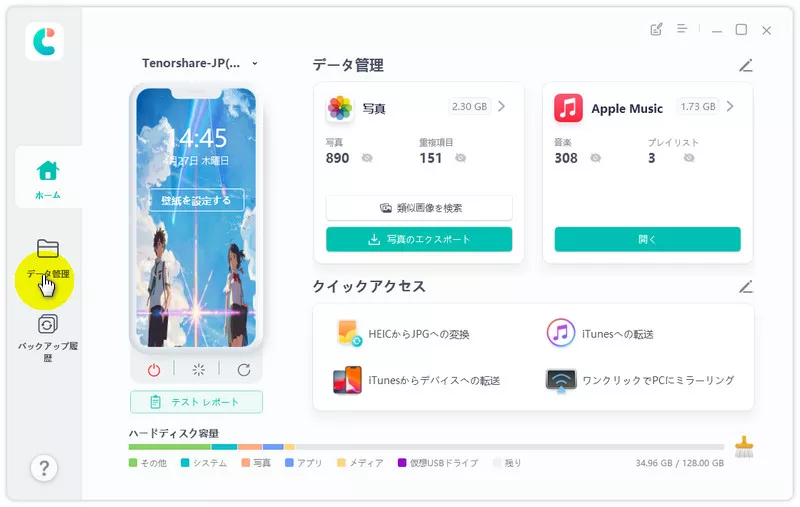


4. iTunesとiOSデバイス間でメディアファイルを自由に転送
iCareFoneを使えば、音楽・動画・ポッドキャスト・オーディオブック・テレビ番組などのiTunesメディアファイルを、iPhoneやiPadとiTunes間で簡単に転送できます。従来のiTunesよりも操作がシンプルで、直感的に使えるのが特徴です。複雑な手順を踏むことなく、ワンクリックでメディアファイルの転送が可能です。
- iPhone / iPadとiTunes間で自由にメディアを転送可能
- ワンクリックでスムーズにデータ移行
- iTunesよりもシンプルで使いやすい操作性

5. ワンクリックでiOSの開発者モードを有効化
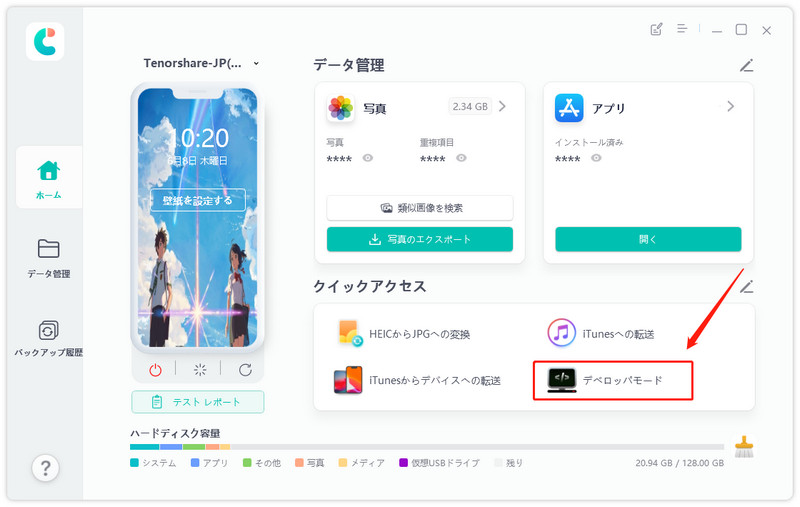
iCareFoneを使えば、Xcodeを使用せずにiPhoneの開発者モードを有効化することが可能です。複雑な設定手順を行う必要がなく、ワンクリックで簡単に切り替えられます。また、一部の機能は無料で利用できるため、手軽に試せる点も魅力です。
- iCareFone画面で「デベロッパーモード」をクリックします。
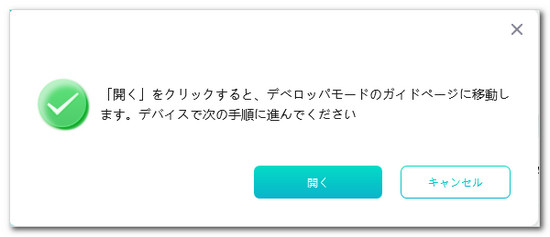
- 「開く」を選択します。
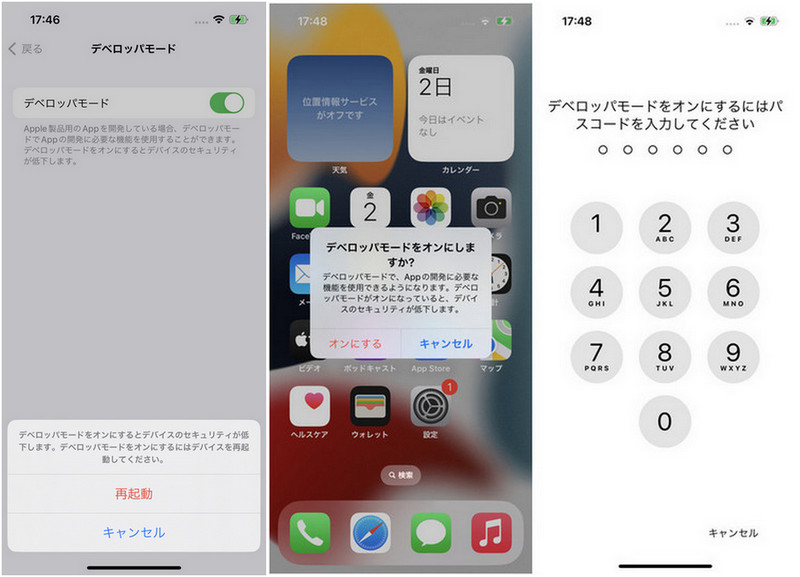
- ご利用中のスマホを起動し、「設定」から「プライバシーとセキュリティ」に進みます。デベロッパーモードを見つけた後、それをオンにします。
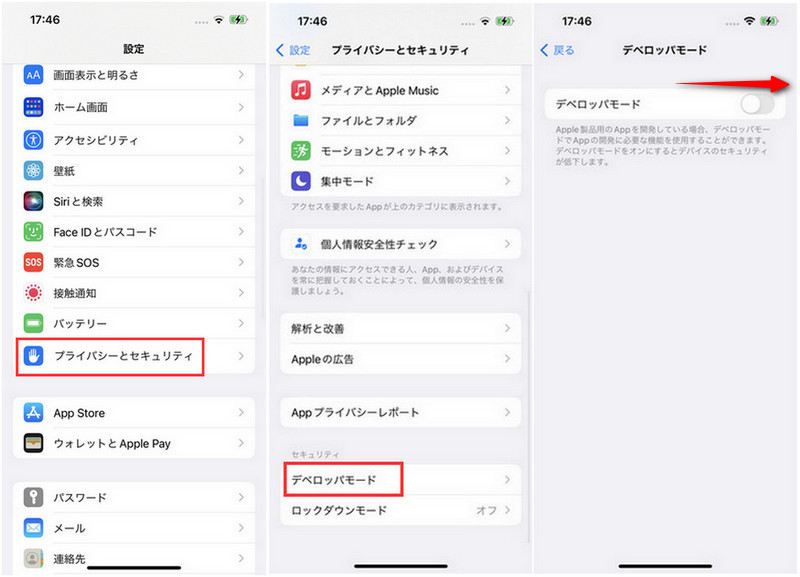
- その後、ポップアップウィンドウで「再起動」を選択します。すると、スマホが自動的に再起動します。スマホを再起動すると、ポップアップウィンドウが再び表示されます。デベロッパーモードを有効にするには、再度「オン」をタップし、端末のパスワードを入力してください。


まとめ
iCareFoneのクラック版は無料で利用できるように見えるものの、法的リスクやセキュリティ面の不安、機能制限など、さまざまな問題が伴う可能性があります。一方、 Tenorshare iCareFoneの公式版であれば、安全性・安定性ともに高く、すべての機能を安心して利用できます。継続的なアップデートやサポートも受けられるため、長期的に見ても信頼できる選択と言えるでしょう。
また、公式サイトでは無料体験や割引キャンペーンが提供されている場合もあるため、まずは気軽に試してみるのもおすすめです。安全にiCareFoneを利用するためにも、公式サイトからのダウンロードおよび正規ライセンスの使用を強く推奨します。
