


「最近Macの動作が重くなってきた」「アプリを開くたびにカーソルがくるくる回る」------そんな悩みを抱えているMacユーザーは少なくありません。こうした症状の原因のほとんどは、メモリ(RAM)の逼迫にあります。結論から言えば、Macのメモリを解放するもっとも手軽で効果的な方法は、専用のMacメモリ解放アプリを活用することです。中でも Tenorshare Cleamio はワンクリックで不要データを一掃でき、基本機能が無料で使えるため、初心者から上級者まで幅広くおすすめできます。
本記事では、おすすめのMacメモリ解放アプリ6選を無料・有料ともに比較紹介するほか、アプリを使わずにMacのメモリ使用量を減らす手動の裏技、MacキャッシュのクリアやMacメモリ解放コマンドの使い方、さらによくある疑問への回答まで、まとめて解説します。

Part1.おすすめMacメモリ解放アプリ一覧【比較表】
アプリごとに機能・価格・使いやすさは大きく異なります。まずは以下の比較表で各アプリの概要を把握し、自分の用途に合ったものを選んでみてください。
 スワイプしてご覧ください
Part2.【厳選】Macメモリ解放アプリおすすめ6選
1.Cleamio【7日間無料】
Tenorshare社が開発したCleamioは、2026年現在もっとも注目されているMacクリーンアップ・最適化ツールのひとつです。ワンクリックでジャンクファイル・システムキャッシュ・アプリの残留データを無料でクリーンアップできる手軽さと、Appleによる公証(Notarized)を取得している安全性の高さが特徴です。世界160カ国以上のユーザーに利用されており、累計ダウンロード数は1,000万件を超えています。
他のメモリ解放アプリと比べTenorshare Cleamioを使う最大のメリットは、専門知識がなくてもワンクリックで操作できるという点にあります。アプリをインストールして起動するだけで、AIエンジンが自動的に不要なファイルを識別・削除し、数十秒〜数分でスキャンが完了します。手動でファイルを探す手間も、誤って重要なファイルを削除してしまうリスクも最小限に抑えられます。
Cleamioの主な機能としては、システムジャンク・キャッシュのワンクリック削除(完全無料)、重複ファイル・類似写真の自動検出・削除、AIによるファイル一括リネーム、リアルタイムパフォーマンスモニター(CPU・Macのメモリ使用状況・ディスク・ネットワーク)、そしてアプリの完全アンインストールと更新管理が挙げられます。


- Cleamioを起動し、左側のツールバーから実行したい機能(ジャンクファイルのクリーンアップ、重複ファイルの検出、大容量ファイルの検索など)を選択します。
- 「スキャン」ボタンをクリックして、選択したフォルダやドライブをスキャンします。AIエンジンが自動的にスキャンプロセスを最適化するため、数分から数秒で完了します。
- スキャン結果を確認し、AIの推奨に従って不要なファイルを自動的に削除します。プレビュー機能を使用して、削除前にファイルの内容を確認することもできます。



2.CleanMyMac X
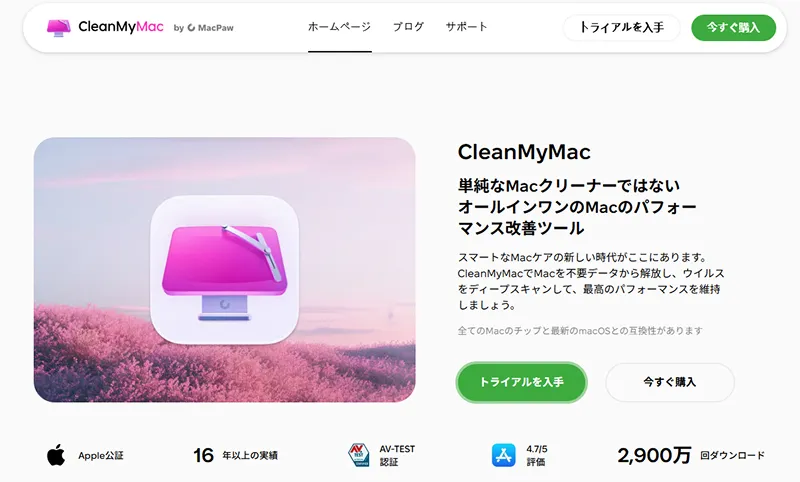
CleanMyMac X は、ウクライナのMacPaw社が2008年にリリースして以来、世界で2,900万回以上ダウンロードされたMac向けメンテナンスソフトの定番です。
直感的なグラフィカルインターフェースで、Macのメモリ不足の解消から不要ファイルの削除、マルウェアの検出まで一括管理できます。数クリックするだけで自動的にMacのメモリを最適化し、Macの負荷を軽減します。
メリット:
- 長年の開発実績があり、安定性が高い
- メモリ解放・ストレージ最適化・マルウェア検出をオールインワンで提供
- 日本語インターフェース対応
デメリット:
- 有料版は年額約4,200円〜と価格がやや高め
- 無料版は機能が大幅に制限される
- 一部のユーザーから広告表示の多さへの不満が報告されている
こんな方に向いている:長年Macを使っており、総合的なメンテナンスを一つのアプリで完結させたい方。予算に余裕があり、安定したサポートを重視する方。
3.Memory Clean 3
Memory Clean 3 は、メニューバーに常駐してリアルタイムでMacのメモリ使用状況を監視する、シンプルなメモリ解放アプリです。
使用しているRAMの量をメニューバーアイコンから一目で確認でき、ボタンひとつでメモリを解放できます。軽量設計のため、アプリ自体がメモリをほとんど消費しないのが特徴です。UIがシンプルで操作が簡単なうえ、常駐しているためメモリ使用量をリアルタイムで把握できます。

メリット:
- UIがシンプルで操作が簡単
- 常駐しているため、メモリ使用量をリアルタイムで把握できる
- macOS最新バージョンにも対応
デメリット:
- 基本的なメモリ解放機能に特化しており、ジャンクファイル削除などの多機能性はない
- 日本語インターフェースが不完全
こんな方に向いている:余計な機能は不要で、純粋にMacのメモリを解放するだけを手軽に行いたい方。
4.BuhoCleaner
BuhoCleaner は、クリーンアップ機能とメモリ最適化を兼ね備えたMac向けユーティリティアプリです。
ジャンクファイルの削除、重複ファイルの検出、不要アプリのアンインストール、そしてRAMの解放を統合したオールインワンツールです。スキャン速度が速く、初心者でも迷わず操作できるインターフェースが特徴です。スキャン・削除スピードが速く、不要アプリの残留ファイルまで完全削除でき、コストパフォーマンスも高い点が評価されています。

メリット:
- スキャン・削除スピードが速い
- 不要アプリの残留ファイルまで完全削除できる
- コストパフォーマンスが高い
デメリット:
- 日本語サポートが限定的
- 無料版では使える機能が制限される
こんな方に向いている:Macのメモリ不足と同時にストレージの整理もまとめて行いたい方。
5.AppCleaner & Uninstaller
AppCleaner & Uninstaller は、アプリの完全削除に特化したツールです。
アプリをアンインストールする際、関連する残留ファイルやキャッシュを漏れなく削除することで、Macのメモリとストレージを効率よく解放します。Macのメモリ使用量を減らすうえで、不要アプリの完全削除は非常に効果的なアプローチです。

メリット:
- アプリ削除の徹底度が高く、残留データを確実に消去できる
- 日本語対応
- インターフェースがわかりやすい
デメリット:
- メモリ解放に特化した機能はなく、あくまでアンインストーラー寄りのツール
- RAMの直接解放機能はない
こんな方に向いている:使っていないアプリが増えてMacが重くなっていると感じる方。アプリの残留データを根本からスッキリ削除したい方。
6.Nektony Memory Cleaner
Nektony Memory Cleaner は、無料メモリークリーナーとして人気の高いアプリです。
メニューバーからRAMの使用量を確認し、ワンクリックでメモリを解放できる無料アプリです。シンプルな設計ながら不要なメモリキャッシュをしっかり解放でき、基本機能が完全無料で利用可能です。動作が軽くMacへの負荷が少なく、自動解放のしきい値を設定できる点も便利です。

メリット:
- 基本機能が完全無料で使用可能
- 動作が軽く、Macへの負荷が少ない
- 自動解放のしきい値を設定できる
デメリット:
- 機能が限定的で、ジャンクファイル削除などは非対応
- 日本語インターフェースが不完全
こんな方に向いている:まずは費用をかけずにメモリ解放ソフトを試してみたい方や、シンプルな操作感を好む方。
Part3.アプリを使わずにMacのメモリを解放する裏技
Macメモリ解放アプリを導入しなくても、macOSの標準機能を活用してメモリを解放する方法があります。以下に代表的な3つの手順を紹介します。
方法1.ターミナルでMacメモリ解放コマンドを実行する
ターミナルを使ったMacキャッシュ削除コマンドは、メモリに残ったディスクキャッシュを強制的に削除する方法です。アプリをインストールせずに実行できるため、手軽に試せます。
- アプリケーション → ユーティリティ →ターミナルを起動します(またはSpotlight検索で「ターミナル」と入力)。
- 起動したら「sudo purge」と入力してEnterキーを押します。
- パスワードの入力を求められたら、Macのログインパスワードを入力してEnterキーを押してください。
- ターミナル上では目立った変化は表示されませんが、アクティビティモニタで確認するとメモリの「File Cache」が減少しているのを確認できます。


このコマンドはディスクキャッシュを強制削除するため、その後しばらくアプリの起動が遅く感じることがあります。これは正常な動作です。
方法2.アクティビティモニタで「暴走プロセス」を終了する
アクティビティモニタはmacOSに標準搭載されているツールで、Macのメモリ使用状況をリアルタイムで確認できます。
- アプリケーション → ユーティリティ → アクティビティモニタを起動します。
- 画面上部の「メモリ」タブをクリックします。
- 「メモリ」列でソートすると、RAMを大量に消費しているプロセスが上位に表示されます。
- 画面左下にあるメモリプレッシャーグラフを確認します。緑色なら正常、黄色は空き容量が減少している状態、赤色はRAMが深刻に不足しているサインです。
- 終了させたいプロセスを選択し、左上の「×」ボタンをクリックして「やめます」または「強制終了」を選択してください。

方法3.デスクトップのアイコンを整理(フォルダにまとめる)
意外と知られていない裏技ですが、デスクトップに大量のファイルやアイコンが散乱していると、macOSはそれらをすべてグラフィックメモリ上に展開するため、Macのメモリ使用量が知らず知らずのうちに増加します。デスクトップ上のファイルをフォルダにまとめて整理するだけで、体感できるほど動作が軽くなるケースがあります。
使用頻度の低いファイルはドキュメントフォルダへ移動させ、デスクトップ右クリックから「スタックを使用」を選択すると、自動的にファイルを種類別に整理できます。
Part4.Macメモリ解放ソフトに関するよくある質問
質問1.M1/M2/M3チップのMacでもメモリ解放は必要ですか?
AppleシリコンチップのMacは、Intelチップ搭載モデルと比べてメモリ管理の効率が大幅に向上しています。macOS Mavericksより採用された「圧縮メモリ」方式により、最新のMacOSでは基本的に自動でメモリを管理するため、ユーザーによるメモリ解放操作は以前ほど必要ではありません。
ただし、アクティビティモニタのメモリプレッシャーグラフが赤色になる状態が続く場合は、メモリが物理的に不足しているサインです。この場合、メモリ解放アプリや本記事で紹介した手動の方法でキャッシュを整理することで、一時的なパフォーマンス改善が期待できます。
質問2.メモリ解放をするとデータが消えることはありますか?
メモリ解放ソフトや「sudo purge」コマンドで解放されるのは、一時キャッシュやRAM上のデータです。ドキュメント・写真・動画などのストレージに保存済みのファイルは一切削除されません。ただし、作業中のデータは必ずソフトウェア上で保存(Cmd+S)してからメモリ解放を実行することをおすすめします。未保存のデータはRAM上に存在するため、強制的なメモリ解放によって失われる可能性があります。
質問3.Macに最適なメモリ容量は?
用途によって異なりますが、8GBはウェブブラウジング・メール・軽度な作業向けです。Macのメモリ不足を感じやすいため、定期的なメモリ解放が推奨されます。16GBは写真編集・動画視聴・マルチタスクに十分で、多くのユーザーにとってバランスの取れた容量です。32GB以上は4K動画編集・プログラミング・仮想マシンの実行など、負荷の高い作業向けです。
なお、2020年以降のMacBookはメモリを後から増設できません。購入時に余裕を持った容量を選択することが重要です。
最後に
本記事では、2026年最新のMacメモリ解放アプリおすすめ6選と、アプリを使わない手動のMacメモリ解放コマンド・裏技を紹介しました。どのツールを選べばよいか迷っている方は、以下を参考にしてください。
- 手軽さと安全性を両立したい方: AIを搭載したオールインワンツールで基本機能が無料のTenorshare Cleamioがベストです。初心者・中級者を問わず幅広くおすすめできます。
- 総合的なメンテナンス機能を重視したい方: セキュリティ対策も一括で行いたい方には、長年の実績を持つCleanMyMac Xが安心です。
- シンプルにメモリだけを管理したい方: Memory Clean 3やNektony Memory Cleanerが向いています。
- 不要アプリの残留ファイルを徹底削除したい方: AppCleaner & UninstallerやBuhoCleanerが効果的です。
Macの動作が重くなってきたと感じたら、まずはアクティビティモニタでMacのメモリ使用状況を確認し、本記事で紹介した方法を試してみてください。適切なメモリ解放ソフトを活用することで、新しいMacを購入しなくても快適な動作環境を取り戻せる可能性があります。
