


MacでGoogle Chromeを使っているものの、「動作が重い」「不具合が続く」「別ブラウザへ乗り換えたい」といった理由から、Chromeをアンインストールしたいと考える方も多いでしょう。しかし、Macではアプリ本体を削除するだけでは、キャッシュや設定ファイルなどの関連データが残ってしまう場合があります。また、「使用中のため削除できません」と表示され、うまくアンインストールできないケースも少なくありません。
そこで本記事では、MacでGoogle Chromeをアンインストールする3つの方法をわかりやすく解説します。さらに、Chromeを削除できない時の対処法や、アンインストールに関するよくある質問についても紹介するので、ぜひ参考にしてください。

方法1.FinderからChromeをアンインストールする
MacでGoogle Chromeを削除する最も一般的な方法は、Finderを利用する方法です。特別なソフトをインストールする必要がなく、初心者でも簡単に操作できます。
- DockのChromeアイコンを右クリックし、「終了」をクリック
- MacのDockから「Finder」を開く
- Finder左側のメニューから「アプリケーション」を選択
- アプリ一覧から「Google Chrome」を探し、右クリックして「ゴミ箱に入れる」を選択
- Dockのゴミ箱アイコンを右クリックし、「ゴミ箱を空にする」をクリック

方法2.MacアンインストールソフトでChromeを完全アンインストールする
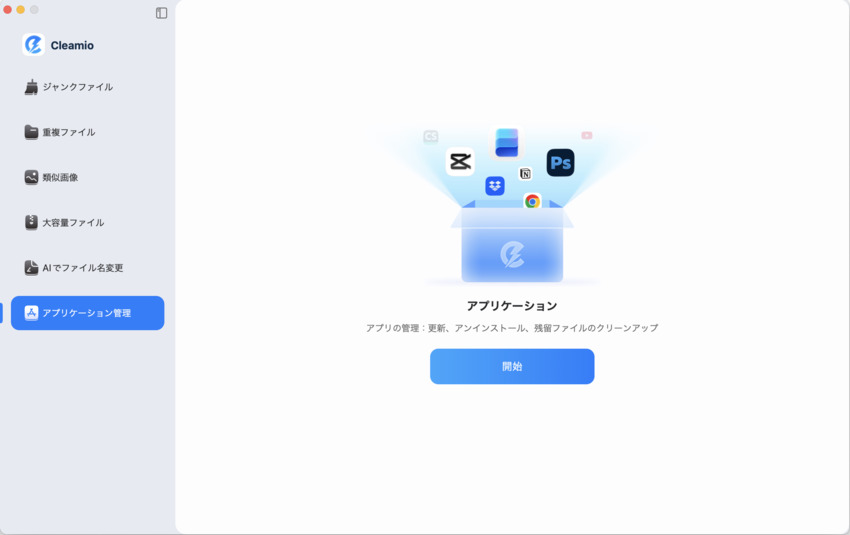
Chromeを完全に削除したい場合は、Mac向けのアンインストールソフトを利用する方法もおすすめです。例えば、Tenorshare CleamioのようなMacクリーナー・アンインストールソフトを使えば、Google Chrome本体だけでなく、関連ファイルもまとめて検出・削除できます。
手動でフォルダを探す必要がないため、初心者でも簡単に操作できるのがメリットです。また、Finderで1つずつ関連ファイルを削除したり、ターミナルでコマンド入力したりする方法と比べて、操作ミスが起きにくい点も魅力です。


- Cleamioで、左側の「アプリケーション管理」セクションに移動し、「開始」をクリックしてください。
- 「スキャン」ボタンをクリックして、削除したいアプリを選択するか、バイナリファイル、設定、サポートファイル、その他のカテゴリを選択して削除します。
- スキャン結果を確認し、AIの推奨に従って不要なアプリを自動的に削除します。さらにアプリをアンインストールするか、クリーンアップ履歴を表示できます。


方法3.ターミナルでChromeをアンインストールする
ターミナルを利用すれば、Chrome本体だけでなく関連ファイルもまとめて削除できます。ただし、誤ったコマンドを入力すると別のデータまで削除してしまう可能性があるため、操作には注意が必要です。
- 「アプリケーション」→「ユーティリティ」→「ターミナル」を開く
- 「sudo rm -rf /Applications/Google\ Chrome.app」と入力してEnterキーを押す
- rm -rf ~/Library/Application\ Support/Google/Chrome
- Macを再起動
rm -rf ~/Library/Caches/Google/Chrome
rm -rf ~/Library/Preferences/com.google.Chrome.plist
と入力

MacでChromeをアンインストールできない時の原因と対処法
MacでGoogle Chromeを削除しようとしても、「使用中のため削除できません」と表示されたり、ゴミ箱へ移動できなかったりする場合があります。
このような場合は、Chromeのバックグラウンドプロセスが動作していることや、権限設定などが原因になっている可能性があります。ここでは、Chromeをアンインストールできない時の主な対処法を紹介します。
1.Chromeを完全に終了してから削除する
Chromeが起動したままの状態では、Macが「使用中のアプリ」と判断し、削除できないことがあります。まずはChromeを完全に終了しましょう。
- DockのGoogle Chromeアイコンを右クリックする
- 「終了」をクリックする
- 数秒待ってから再度アンインストールを試す
2.アクティビティモニタでChromeプロセスを停止する
Chromeを終了しても削除できない場合は、バックグラウンドプロセスが残っている可能性があります。その場合は、「アクティビティモニタ」を使ってChrome関連プロセスを停止しましょう。
- 「アプリケーション」→「ユーティリティ」→「アクティビティモニタ」を開く
- 検索欄に「Chrome」と入力する
- Google Chrome関連のプロセスを選択する
- 画面上部の「×」ボタンをクリックする
- 「終了」または「強制終了」を選択する

3.管理者権限でアンインストールする
Macの設定によっては、通常ユーザー権限ではアプリを削除できない場合があります。特に共有Macや複数アカウントを利用している環境では、管理者権限が必要になることがあります。その場合は、管理者アカウントでログインした状態でアンインストールを行ってください。
4.Macを再起動してから再度アンインストールする
一時的なシステムエラーやバックグラウンド動作が原因で、Chromeを削除できないケースもあります。その場合は、Macを再起動することで問題が解消することがあります。
- Appleメニューをクリックする
- 「再起動」を選択する
- Mac起動後、Chromeをアンインストールする

Chromeのアンインストールに関するよくある質問
MacでGoogle Chromeをアンインストールする際は、「データは消える?」「再インストールしたら復元できる?」「なぜ削除できないの?」など、気になる点も多いでしょう。ここでは、Chromeのアンインストールに関してよくある質問と、その回答をわかりやすく解説します。
質問1.Google Chromeをアンインストールするとどうなる?
Google Chromeをアンインストールすると、MacからChrome本体が削除されます。ただし、Finderから通常削除した場合は、キャッシュ・閲覧履歴・設定ファイルなどの関連データが一部残ることがあります。
一方で、ローカル保存のみのデータや未同期データは削除される可能性があるため、必要なデータは事前にバックアップしておくと安心です。
質問2.MacでChromeを再インストールするとデータは戻せますか?
Google Chromeの同期機能を利用していた場合は、再インストール後に同じGoogleアカウントへログインすることで、ブックマークや履歴、拡張機能などを復元できる可能性があります。ただし、同期を有効にしていなかった場合や、関連ファイルを完全削除した場合は、データを元に戻せないことがあります。
質問3.Chromeを削除できないのはなぜですか?
MacでChromeを削除できない主な原因として、以下が考えられます。
- Chromeが起動したままになっている
- バックグラウンドでChromeプロセスが動作している
- 管理者権限が不足している
- 一時的なMacの不具合やシステムエラー
- Chrome関連ファイルがロックされている
特に、Chromeはウィンドウを閉じただけでは完全終了していない場合があります。そのため、「使用中のため削除できません」と表示されるケースも少なくありません。
最後に
本記事では、MacでGoogle Chromeをアンインストールする方法として、Finderから削除する方法、Macアンインストールソフトを使う方法、ターミナルで削除する方法を紹介しました。手軽に削除したい場合はFinderからのアンインストールでも十分ですが、Chrome関連ファイルまでまとめて削除したい場合は、専用のアンインストールソフトを利用すると便利です。
特に、Tenorshare CleamioのようなMacクリーナーソフトを使えば、Chrome本体だけでなくキャッシュや設定ファイルなどの関連データもまとめて検出・削除できます。手動でフォルダを探す必要がなく、初心者でも簡単に操作しやすい点がメリットです。Chromeを完全に整理したい方は、自分に合った方法を選び、安全にアンインストールを行いましょう。
