


MacBookを使っていると、写真がどんどん溜まってストレージを圧迫しがちです。
本記事では、MacBookにおける写真の消し方を解説し、写真アプリやFinder、iCloud連携時の削除手順まで全て紹介します。
さらに、重複画像を一括で整理できる便利ツールも取り上げ、Macのパソコンを快適に保つコツを分かりやすくまとめました。

Part1.MacBookの主な写真保存場所マップ
MacBookで写真を消す前に、まず保存場所を把握することが大切です。
Macで写真保存場所一覧表
下記の表は、MacBook AirやMacBook Proでよく使われる代表的な保存場所をまとめたものです。
 Please swipe to view
削除前に確認すべきポイント
写真を消す前のチェックを怠ると、大切なデータを失う恐れがあります。次の項目を必ず確認してください。
- iCloud写真がオフになっているか確認する
- 重要な写真はTime MachineやUSBにバックアップする
- 家族や共有アルバムで他者と共有していないかチェックする
- 「最近削除した項目」に残るため、完全削除のタイミングを考える
Part2.Macbookで写真アプリの写真を削除する方法
写真アプリはMacの標準ツールであり、消し方の基本を押さえれば容量を大きく節約できます。
写真アプリから写真を削除する手順
まずは通常の削除手順を紹介します。下記の流れで進めてください。
- Dockまたはアプリケーションから「写真」を開く
- 消したい画像をクリックする
- キーボードの「delete」キーを押す、または右クリックして「1枚の写真を削除」を選ぶ
- 確認ダイアログが表示されたら「削除」をクリックする


この段階ではゴミ箱的な領域に移動するだけで、ストレージはまだ解放されません。
「最近削除した項目」から完全削除する方法
ここまで操作して初めて容量が空きます。サイドバーの「最近削除した項目」を開き、次の手順を行ってください。
- 「最近削除した項目」を選択し、パスワードでロック解除する
- 右上の「すべて削除」または個別に「削除」をクリックする
- 30日経過すると自動的に消えるが、急ぐ場合は手動で削除する

重複項目(macOS Ventura以降)の活用
macOS Ventura以降の写真アプリには「重複項目」機能が搭載されています。サイドバーから「重複項目」を選ぶと、似た写真をまとめて結合可能です。

ただし、標準機能では検出範囲に限界があり、ぼやけた画像や連写の似た一枚までは見つけにくい弱点があります。
大量のファイルの中から類似画像を細かく洗い出したい場合は、後述するTenorshare Cleamioを併用すると効率的です。
Part3.Macの写真を一括削除・重複画像を整理する方法
大量に溜まった写真を1枚ずつ消すのは現実的ではありません。手動だけに頼ると、次の課題に直面します。
- 1枚ずつ確認する作業に膨大な時間がかかる
- 似ているけれど微妙に違う画像を見落としやすい
- 連写やスクリーンショットの整理が後回しになる
- 結果としてストレージ不足が解消されにくい
そこでおすすめなのが、Macに特化した最適化ツール『Tenorshare Cleamio』です。重複や類似画像を自動で見つけ、ワンクリックで整理できます。
- 重複写真の自動検出
- 類似画像の識別プレビュー付きで誤削除を防止できる
- 数時間かかる作業が数分で完了する
- ジャンクファイルやキャッシュも掃除可能


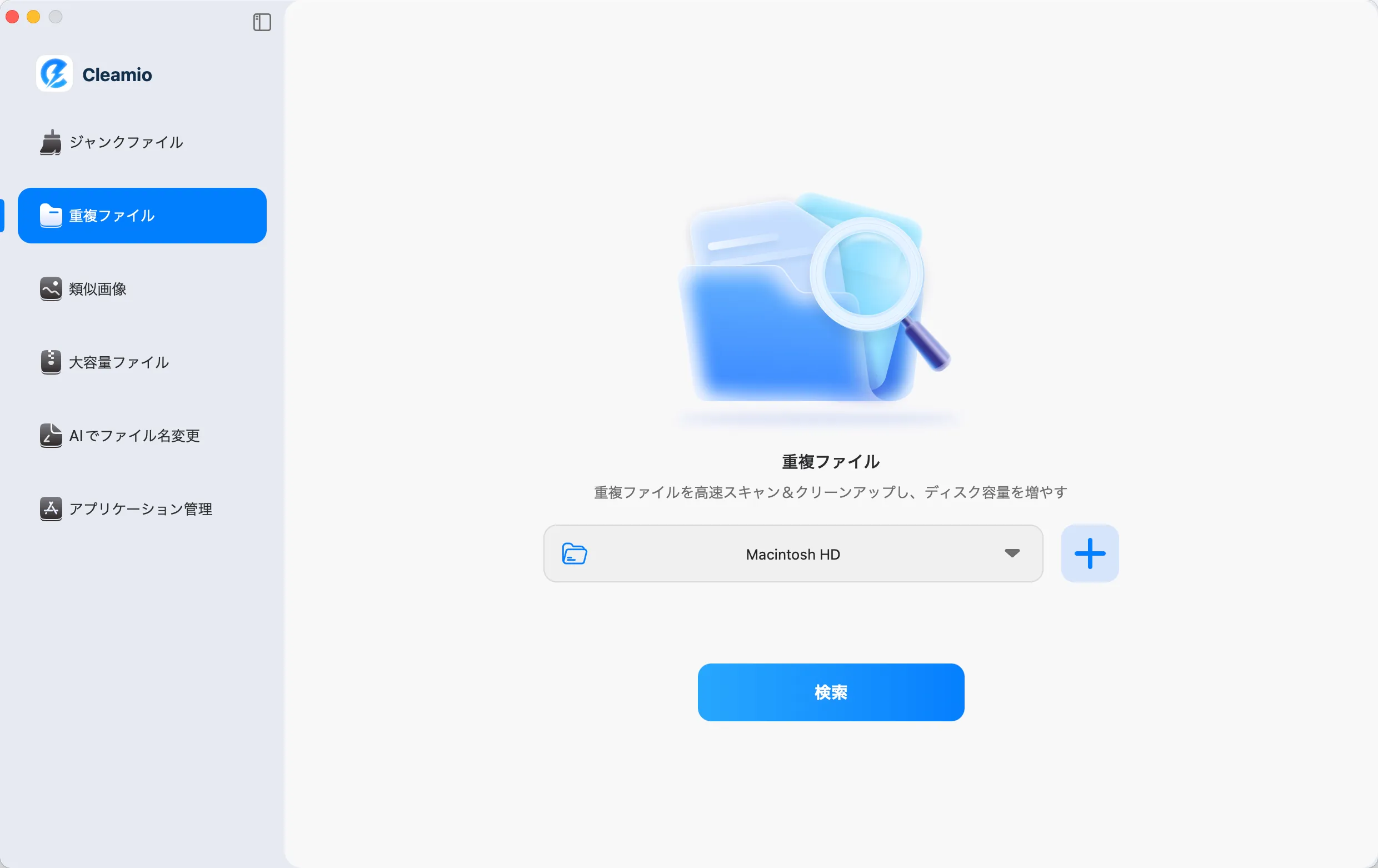
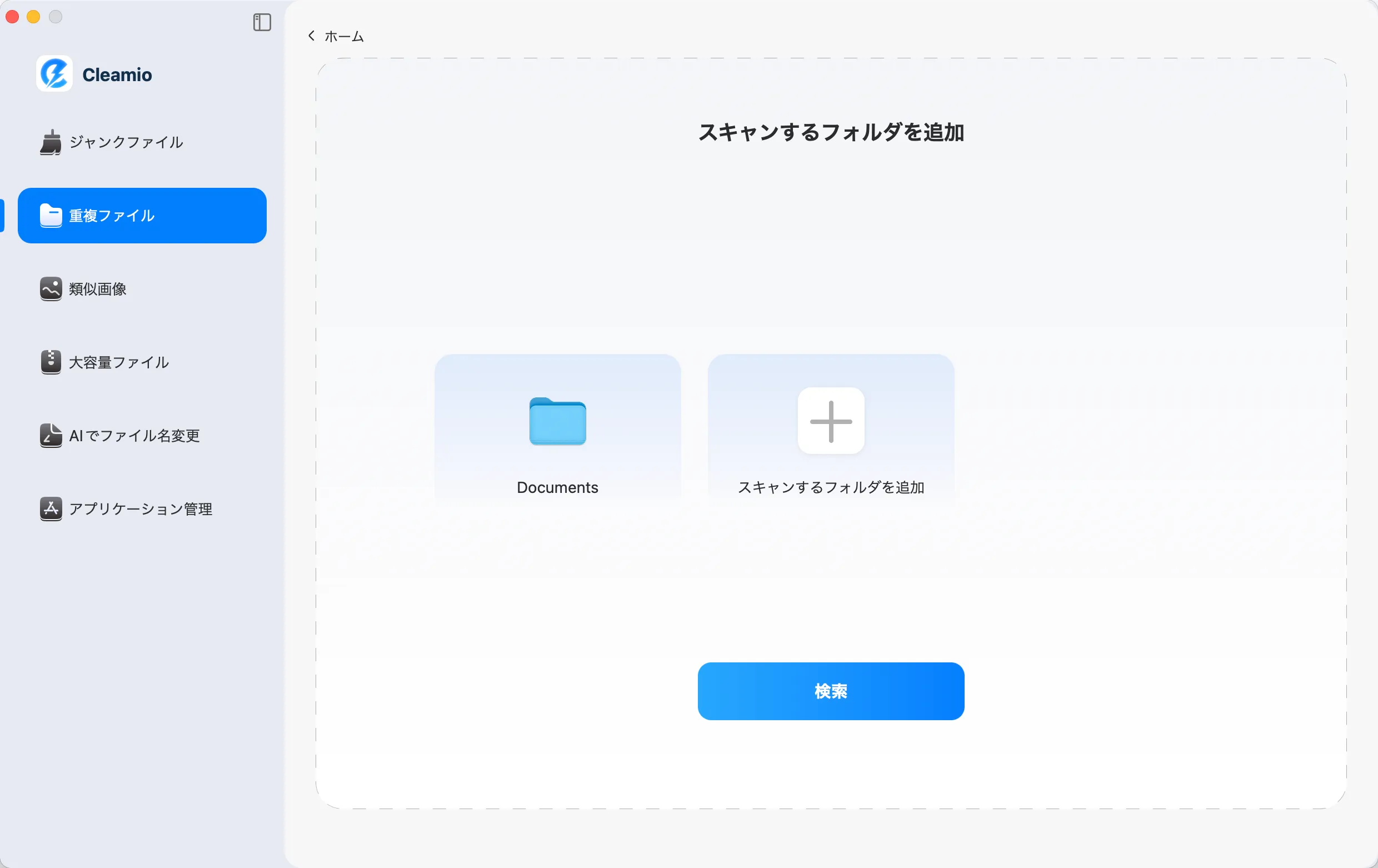
Cleamio で重複画像を整理する手順:
- アプリを起動し、左側メニューから「重複ファイル」を選択
- フォルダを選択して実行して、「検索」をクリックして重複ファイルを探す。
- 削除する重複ファイルを選択してください

Part4.MacでiCloud・iPhone連携写真の削除方法
iCloud写真をオンにしている場合、Macでの削除がiPhoneにも反映されます。設定状態を確認してから操作してください。
iCloud写真ONの場合の削除方法
Macで消すと、iPhoneやiPadからも同じ写真が消えます。共有を意識した削除手順は次の通りです。
- システム設定からApple IDを開き、iCloud写真がオンか確認する
- 写真アプリで消したい画像を選び削除する
- 「最近削除した項目」から完全消去すると、iCloud上も反映する

iCloud写真OFF時の削除方法
iCloud写真をオフにしておけば、Mac内のデータだけを安全に整理できます。手順は下記の通りです。
- システム設定→Apple ID→iCloud→「写真」をオフに切り替える
- 写真アプリやFinderから不要画像を削除する

オフにする際に表示される「このMacに写真やビデオをダウンロードする」を必ず選択してください。
Part5:パソコンのFinderで写真を消し方
写真アプリ以外にも、Finderから直接消すべき画像は多数存在します。
ダウンロード・デスクトップの画像削除手順
Finderからの削除は最もシンプルで効果的です。下記の方法で進めてください。
- Finderを開き、サイドバーの「ダウンロード」または「デスクトップ」を選択する
- 不要な画像を選び、command+deleteで一気にゴミ箱へ移動する

ゴミ箱を完全削除する方法
ゴミ箱に入れた段階では容量は減りません。確実に消す方法は、Dockのゴミ箱アイコンを右クリックし、「空にする」を選択してください。

まとめ
本記事では、macbookの写真の消し方について、保存場所マップから写真アプリ、Finder、iCloud連携時の削除方法まで解説しました。基本の消す方法を押さえるだけでも、Macのストレージは軽くなります。
とはいえ、大量の重複画像や類似写真を手動で整理するのは骨が折れる作業です。効率を求めるならTenorshare Cleamioの導入が近道といえます。
まずは無料版で試して、快適なパソコン環境を手に入れてみてください。
