


Macを長く使い続けていると、インストールしたアプリが増え、ストレージがどんどん圧迫されていきます。「もう使わないアプリを削除したい」と思っても、Macアプリをアンインストールする方法を正しく知らないと、アプリ本体を削除しただけでは関連ファイルがシステム内に残り続け、パフォーマンスの低下につながります。
本記事では、Macのソフトを 削除するためのMacアンインストールソフトを無料・有料別におすすめ10選紹介します。さらに、Macアンインストーラーの選び方や、よくある疑問への回答もまとめました。MacアプリアンインストールやMacアプリ削除に悩んでいる方は、ぜひ参考にしてください。

Part1.おすすめMacアンインストールソフト一覧【比較表】
まずは以下の比較表で各Macアンインストールソフトの概要を把握し、自分の用途に合ったものを選んでみてください。
 Please swipe to view
Part2.【厳選】Macアンインストールソフトおすすめ10選
1.Tenorshare Cleamio【7日間無料】
Tenorshare Cleamioは、AI搭載のオールインワンMacクリーンアップツールで、アプリのアンインストールから不要ファイル削除までワンクリックで実行可能。初心者でも簡単に使えるのが特徴です。
メリット
- アプリ本体+関連ファイルを一括削除できる
- AIによるスマートスキャンで不要データを自動検出
- 重複ファイル削除・大容量ファイル管理など機能が豊富
- 直感的な操作で初心者でも使いやすい
- Apple公証済みで安全性が高い
デメリット
- 高度なカスタマイズ削除をしたい上級者にはやや物足りない場合あり
- 無料版は機能や使用期間に制限がある


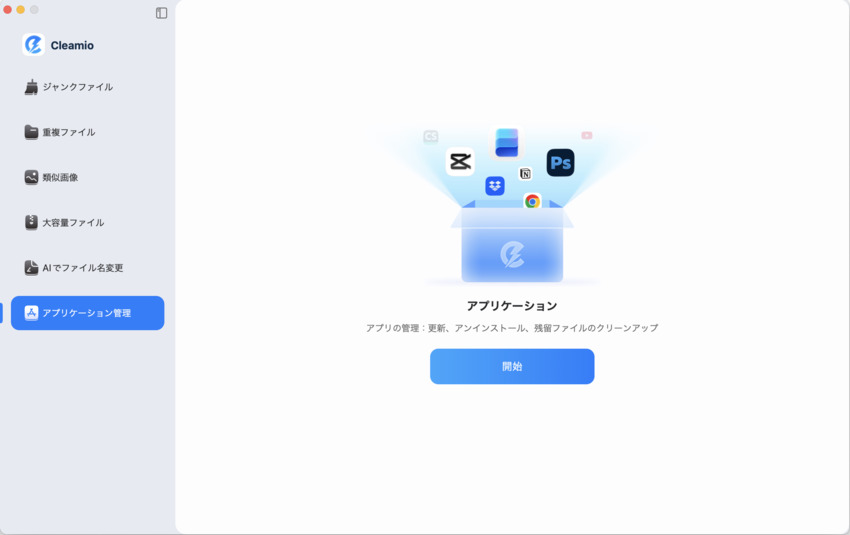
- Cleamioで、左側の「アプリケーション管理」セクションに移動し、「開始」をクリックしてください。
- 「スキャン」ボタンをクリックして、削除したいアプリを選択するか、バイナリファイル、設定、サポートファイル、その他のカテゴリを選択して削除します。
- スキャン結果を確認し、AIの推奨に従って不要なアプリを自動的に削除します。さらにアプリをアンインストールするか、クリーンアップ履歴を表示できます。


こんな方におすすめ
- Macの不要アプリを簡単・安全に削除したい方
- 手動で隠しファイルを探すのが面倒な方
- Macの動作をまとめて最適化したい初心者ユーザー
対応環境:macOS 10.13以降、M1・M2・M3・M4チップ搭載Mac対応
2.CleanMyMac X
CleanMyMac X は、世界で2,900万回以上のダウンロード実績を持つMac向けアンインストーラーの定番ソフトです。洗練されたユーザーインターフェースと、アプリのアンインストールに加えてシステムジャンクのクリーンアップ、マルウェア対策、パフォーマンス最適化など30以上の機能を網羅する総合メンテナンスツールです。
メリット
- アプリ関連ファイルを高精度で検出・削除できる
- 使用頻度の低いアプリを自動検出する機能がある
- マルウェア対策やプライバシー保護機能も充実
- 日本語に完全対応していてサポートも受けやすい
デメリット
- 無料版では最大500MBまでしか削除できず、機能制限が多い
- 価格が年間4,616円〜と高めで、サブスクリプション型のためコスパが良くない
- アンインストール専用ではなく多機能なぶん、シンプルさを求めるユーザーには過剰な場合もある
こんな方におすすめ:Macの総合メンテナンスをひとつのアプリで完結させたい方、ウイルス対策もあわせて行いたい方
対応環境:macOS(最新バージョンに対応)
3.AppCleaner
AppCleanerは、MacアプリのアンインストールアプリとしてMacBookを使っているユーザーの間で長年愛用されてきた完全無料のツールです。削除したいアプリをAppCleanerのウィンドウにドラッグ&ドロップするだけで、アプリに関連する設定ファイル・キャッシュ・ログファイルを自動的に検出してまとめて削除してくれます。ファイルサイズも約4MBと非常に軽量で、システムへの負担もほとんどありません。
さらに「SmartDelete」機能を有効にしておくと、アプリをゴミ箱に入れた際にAppCleanerが自動起動し、関連ファイルの削除を提案してくれます。
ただし、機能はアンインストール専用に特化しており、クリーニングや重複ファイルの検出といった総合的な機能は備わっていません。また、インターフェースは英語のみのため、日本語対応を求めるユーザーには少々不便に感じる場合があります。

メリット
- 完全無料で使える
- シンプルなドラッグ&ドロップ操作で初心者でも迷わない
- 軽量でMacへの負担が少ない
デメリット
- 英語のみの対応
- クリーニング・最適化といった総合機能がない
対応環境:macOS Mojave以降
4.MacKeeper
MacKeeperは、Macアプリの削除機能に加えて、VPN・リアルタイムウイルス対策・メモリクリーナー・アップデートトラッカー・IDセキュリティ監視など、複数のセキュリティ・メンテナンス機能をひとつにまとめたオールインワンツールです。非技術系のユーザーや、複数のアプリを管理するのが面倒と感じるユーザーに向いています。

メリット
- ウイルス対策・VPN・クリーニングをひとつのアプリで完結できる
- メモリをワンクリックで解放できるメモリクリーナーが便利
- リアルタイムで脅威をブロックするアンチウイルス機能がある
デメリット
- 月額$5.95〜(年間払い)と継続コストが高め
- 過去にマルウェアとして報告されたことがあり、信頼性を気にするユーザーもいる
こんな方におすすめ:セキュリティ対策もまとめてカバーしたい非技術系ユーザー、中小企業のIT管理担当者
対応環境:macOS(最新バージョンに対応)
5.Hazel
Hazelは、ルールベースの自動ファイル管理に特化したユニークなMac向けツールです。アプリをゴミ箱に移動した際に、関連する残留ファイルを自動検出して削除するよう設定できるほか、特定のフォルダを監視して条件に合ったファイルを自動的に整理・削除・移動するルールを細かく設定できます。「不要なアプリを削除したら自動でゴミも一掃されるようにしたい」という自動化志向のユーザーに特におすすめです。

メリット
- ファイル管理の自動化ルールを細かく設定できる
- アプリ削除時に残留ファイルも自動処理できる
- ファイル整理・リネーム・移動など多用途に活用できる
デメリット
- 英語のみの対応で、ルール設定に多少の慣れが必要
- アンインストール専用ではなく、設定が複雑に感じる場合がある
- 年間$39.95と継続コストがかかる
こんな方におすすめ:ファイル管理の自動化に興味があるパワーユーザー、セットイット&フォーゲット型の運用を好む方
対応環境:macOS対応
6.Uninstaller Sensei Pro
Uninstaller Sensei Proは、アプリの完全削除に特化したシンプルかつ強力なMacアンインストーラーです。アプリ本体を削除するだけでなく、ゴミ箱への移動だけでは残ってしまうジャンクファイルも含めて一掃できる点が特徴です。CleanMyMacのような多機能ツールではないものの、アンインストールの用途においては非常に使い勝手が良いと評価されています。日本語にも対応しているため、国内ユーザーでも安心して利用できます。

メリット
- アンインストールに特化した高い完全削除精度
- ジャンクファイルもまとめて削除できる
- 日本語対応で操作しやすい
デメリット
- クリーニングやシステム最適化などの総合機能は持たない
- 有料のためコスト負担がある
こんな方におすすめ:アンインストールだけをシンプルかつ確実に行いたい方、日本語対応ツールを希望する方
対応環境:macOS対応
7.AppZapper
AppZapperは、Mac上のアプリケーションを手軽にアンインストールできるツールです。アプリをドラッグ&ドロップするだけで関連する全ファイルを自動的に検出し、「ヒットリスト」という一覧からインストール済みアプリを検索・フィルタリングして削除できます。また、アプリのアイコンをクリックすると関連ファイルをプレビューできるため、削除前に内容を確認できる点も安心です。

メリット
- ドラッグ&ドロップで簡単にアンインストールできる
- 関連ファイルのプレビュー機能がある
- インストール済みアプリを一覧で確認・フィルタリングできる
デメリット
- 英語のみの対応
- 無料で削除できるのは5アプリまでに限られる
こんな方におすすめ:英語ツールに抵抗がなく、視覚的に操作したい方
対応環境:macOS対応
8.Omni Remover
Omni Removerは、洗練されたデザインと高い削除精度を兼ね備えたMac向けアンインストールツールです。アプリ関連ファイルを深くスキャンして漏れなく検出し、不要データをまとめて削除できます。視覚的に整理されたUIで操作がわかりやすく、初心者から上級者まで幅広く使いやすい設計になっています。また、以前に手動で削除したアプリの残留ファイルも検出できるため、過去に蓄積したゴミデータの整理にも役立ちます。

メリット
- 美しく直感的なUIで操作が快適
- アプリ関連ファイルの検出精度が高い
- 過去の残留ファイルもまとめてスキャン・削除できる
デメリット
- 有料のため無料では一部機能に制限がある
- アンインストール以外の総合機能はない
こんな方におすすめ:UIの使いやすさを重視する方、過去の残留データもまとめて整理したい方
対応環境:macOS対応
9.BuhoCleaner
BuhoCleaner は、高いコストパフォーマンスを誇るMac向けアンインストーラーです。ワンクリックで複数のアプリと関連ファイルをまとめて完全削除でき、以前に手動でアンインストールしたアプリの残留ファイルも自動検出して削除できます。また、ジャンクファイルのクリーニング・大容量ファイル・重複ファイルの検索・スタートアッププログラムの管理など、総合的なメンテナンス機能も充実しています。
永久ライセンス(買い切り)での購入が可能で、3台まで使えるのも魅力のひとつです。「gori.me」や「MacFan」(2022年4月号)でも好評を得ており、国内ユーザーからの信頼も高いソフトです。

メリット
- 買い切りで3台まで利用可能、長期コストが低い
- アンインストール+クリーニングをまとめて行える
- RAMの解放やCPU温度のリアルタイム監視機能も搭載
デメリット
- UIは英語が中心の場合があり、日本語サポートに一部制限がある 対応環境:macOS 10.10以降
10.TrashMe
TrashMeは、軽量かつ高速スキャンが特徴のMac向けアンインストールツールです。アプリをドラッグ&ドロップするだけで、関連ファイルを素早くスキャンして一覧表示し、ワンクリックで削除できます。シンプルながら必要十分な機能を備えており、「余計な機能は要らないから、サクッとアンインストールしたい」という方に向いています。

メリット
- 高速スキャンで関連ファイルをすぐに検出できる
- 操作がシンプルで迷わない
- 動作が軽快でシステムへの負荷が少ない
デメリット
- 英語のみの対応
- クリーニングや最適化機能は備わっていない
こんな方におすすめ:軽量でシンプルなアンインストーラーを求める方
対応環境:macOS対応
Part3.Macアンインストールソフトに関するよくある質問
質問1.Macのソフトを完全にアンインストールするにはどうすればいいですか?
Macでアプリをゴミ箱に移動するだけでは、設定ファイル・キャッシュ・ログファイルなどの関連データがシステム内部(Library/Application Support、Library/Caches、Library/Preferencesなど)に残り続けてしまいます。これらが蓄積するとストレージを圧迫し、Macの動作が遅くなる原因になります。
完全にアンインストールするためには、専用のMacアンインストールソフトを使うのが最も確実です。Tenorshare Cleamioのようなツールを使えば、アプリ本体と関連ファイルをまとめてスキャンし、ワンクリックで削除できます。手動で行いたい場合は、Finderで「~/Library」フォルダを開き、削除したアプリ名のフォルダや設定ファイルを探して手動で削除することも可能ですが、誤って重要なファイルを削除するリスクがあるため、専用ツールの使用をおすすめします。
質問2.Macでアプリをアンインストールできない原因は何ですか?
Macでアプリを削除できない場合、以下のような原因が考えられます。
- アプリが現在起動中の場合:起動中のアプリはシステムによって削除がブロックされます。「アプリケーションの強制終了」ウィンドウ(Command + Option + Escapeキーの同時押し)から対象アプリを強制終了してから、再度削除を試みてください。
- 管理者権限が必要な場合:一部のシステム保護アプリや、管理者権限でインストールされたアプリは、通常の方法では削除できないことがあります。この場合は専用のMacアンインストールアプリを使うことで対処できます。
- プリインストールアプリの場合:MacにあらかじめインストールされているApple純正アプリ(マップ、ミュージックなど)は、通常の方法では削除できない仕様になっています。
このような状況でMacのアプリを削除したい場合は、Tenorshare Cleamioなどの専用ツールを使うことで、より確実に対処できます。
最後に
本記事では、Macアンインストールソフトのおすすめ10選を紹介しました。Macのソフトをアンインストールする際、アプリをゴミ箱に移動するだけでは不完全です。専用ツールを活用してこそ、関連ファイルまで含めた完全削除が実現できます。用途や目的に応じて、以下のまとめ表を参考にお選びください。
- とにかく無料で使いたい→AppCleaner
- ai搭載の総合ツールでまとめて管理したい→Tenorshare Cleamio
- Macの総合最適化・セキュリティ対策をまとめて行いたい → CleanMyMac X・MacKeeper
- アンインストールや関連ファイル削除を重視したい → AppZapper・Omni Remover・Uninstaller Sensei Pro
- フ軽量・自動化・コスパ重視で管理したい → Hazel・BuhoCleaner・TrashMe
特に、無料でも強力な機能を試したい方にはTenorshare Cleamioの7日間無料トライアルがおすすめです。AI搭載のインテリジェントなクリーンアップ・Macアプリアンインストール・重複ファイルの検出・リアルタイムパフォーマンスモニターまで、まとめて体験できます。ぜひ一度試してみてください。
