


Macを長く使っていると、「動作が遅くなった」「ストレージがいっぱいになった」といった悩みを抱える方は少なくありません。これらの問題は、システムに蓄積されたジャンクファイルやキャッシュデータが原因であることが多く、定期的なメンテナンスで改善できます。
本記事では、Macメンテナンスソフトをつ厳選してご紹介します。無料で使えるものから高機能な有料ソフトまで、それぞれの特徴、メリット・デメリット、どんな人に向いているかを詳しく解説します。さらに、用途別の選び方やよくある質問にもお答えしますので、自分に最適なツールを見つける参考にしてください。

Part1. Macメンテナンスソフト比較【まとめ表】
まずは、おすすめのMacメンテナンスソフト7選を比較表でご紹介します。
 スライドしてご覧ください
Part2. おすすめのMacメンテナンスソフト7選【詳細レビュー】
ここからは、各Macメンテナンスソフトの特徴を詳しくご紹介します。
1. Cleamio【7日間無料】
Tenorshare Cleamioは、AI技術を搭載した最新のMacメンテナンスソフトです。2024年12月にリリースされた最新バージョン3.3.0では、より高速で軽量な動作を実現しています。
主な特徴:
- AI自動選択機能により、安全に削除できるファイルのみを自動的に検出
- ワンクリックで最大42GBのジャンクファイルをクリーンアップ可能
- MD5技術を使用した高精度の重複ファイル検出
- 重複写真、ぼやけた画像、バースト撮影の写真を自動検出
- Apple公証済みで、Mac App Storeで配信されており安全性が保証されている
メリット:
- 7日間の無料トライアルで全機能を試せる
- 初心者でも直感的に操作できる美しいUI
- ローカル処理でプライバシーが保護される
- 160カ国以上で1,000万回以上ダウンロードされた実績
デメリット:
-
無制限の機能を使用するには有料版(月額$24.95から)が必要
向いている人: - デザイナー、ビデオエディター、開発者など大容量ファイルを扱う方
- 簡単かつ安全にMacをクリーンアップしたい初心者


- Cleamioを起動し、左側のツールバーから実行したい機能(ジャンクファイルのクリーンアップ、重複ファイルの検出、大容量ファイルの検索など)を選択します。
- 「スキャン」ボタンをクリックして、選択したフォルダやドライブをスキャンします。AIエンジンが自動的にスキャンプロセスを最適化するため、数分から数秒で完了します。
- スキャン結果を確認し、AIの推奨に従って不要なファイルを自動的に削除します。プレビュー機能を使用して、削除前にファイルの内容を確認することもできます。



2. CleanMyMac X
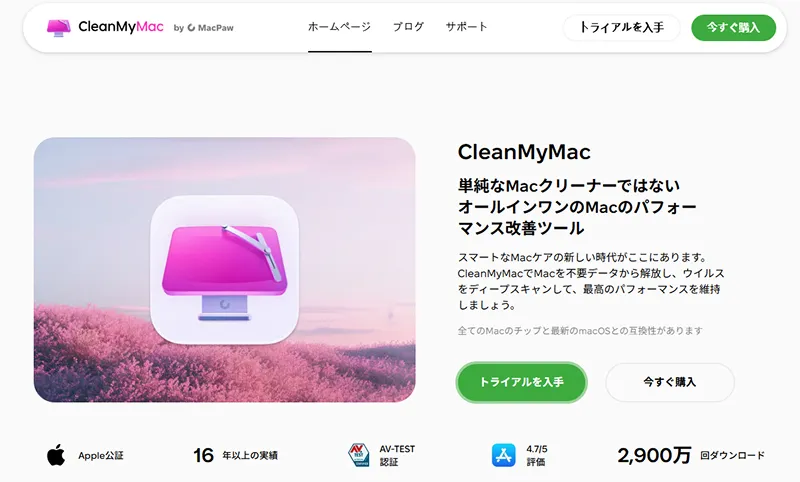
CleanMyMac Xは、Macメンテナンスソフトの中で最も有名なツールの一つです。MacPawによって開発され、総合的なクリーニング、パフォーマンスモニター、マルウェア除去の3つの機能を組み合わせています。
主な特徴:
- ワンクリックでシステムジャンク、iTunesバックアップ、メールの添付ファイルを削除
- 高度なマルウェア検出・削除機能
- リアルタイムのシステムステータス監視
- スマートケア機能で日常メンテナンスを自動化
メリット:
- 豊富な機能で総合的なMacメンテナンスが可能
- 直感的で使いやすいインターフェース
- 大容量ファイルや古いファイルを簡単に検索・削除
デメリット:
- 無料版は機能が大幅に制限されている
- 年間$39.95からと価格が高め
- パフォーマンスモニターが一定量のメモリを消費する
向いている人:
総合的なメンテナンス機能を求める方
セキュリティ対策も含めて一つのアプリで管理したい方
3. OnyX
OnyXは、完全無料のMacメンテナンスソフトフリーソフトとして長年愛されてきた定番ツールです。システムメンテナンスからカスタマイズまで、幅広い機能を提供しています。
主な特徴:
- 起動ボリュームの検証とシステムファイルの構造確認
- キャッシュ削除、データベースの再構築
- システム標準では変更できない隠し設定の変更が可能
- macOSバージョンごとに専用版が用意されている
メリット:
- 完全無料で制限なく使用できる
- 長年の実績があり信頼性が高い
- 高度なシステム設定のカスタマイズが可能
デメリット:
- 初心者には操作が複雑で難しい
- macOSのバージョンごとに対応版をダウンロードする必要がある
- 誤操作のリスクがあり、システムに影響を与える可能性がある
- Mac App Storeでは購入できず、公式サイトからのダウンロードが必要
向いている人:
macOSの専門知識を持つ上級者
無料で高度なメンテナンスを行いたい方

4. DaisyDisk
DaisyDiskは、美しいビジュアルでディスク使用状況を表示するMacディスククリーンアップツールです。$9.99の買い切り価格で永久に使用できます。
主な特徴:
- サンバーストダイアグラムでディスクの使用状況を視覚的に表示
- 高速スキャンで数秒でディスク分析が完了
- QuickLookプレビュー機能でファイルの内容を確認してから削除
- コレクションドロワーで削除予定のファイルを一時保存
メリット:
- 直感的で美しいインターフェース
- 永久ライセンスでコストパフォーマンスが高い
- ディスク使用状況が一目で把握できる
デメリット:
- 手動でのクリーンアップが必要で時間がかかる
- システムファイル削除時に警告が出ない
- 自動クリーンアップ機能はない
向いている人:
ディスク使用状況を視覚的に確認したい方
手動で慎重にファイルを選択して削除したい方

5. OmniDiskSweeper
OmniDiskSweeperは、The Omni Groupが提供する完全無料のMacメンテナンスソフトフリーツールです。シンプルで軽量なディスク分析ツールとして人気があります。
主な特徴:
- ファイルとフォルダをサイズ順にリスト表示
- 大容量ファイルを素早く発見
- シンプルで軽量なインターフェース
メリット:
- 完全無料で使用できる
- シンプルで軽量、動作が速い
- The Omni Groupの信頼性
デメリット:
- 機能が限定的
- ビジュアル表示がなくリスト表示のみ
- 自動クリーンアップ機能はない
向いている人:
シンプルなツールを好む方
大容量ファイルだけを素早く見つけたい方

6. BuhoCleaner
BuhoCleanerは、シンプルで使いやすいMacメンテナンスソフトです。M1/M2/M3/M4/M5チップに最適化されており、最新のMacで快適に動作します。
主な特徴:
- ワンクリックでジャンクファイルを削除
- アプリの完全アンインストール
- 重複ファイルと類似写真の検出・削除
- リアルタイムシステムステータス監視
- ワンクリックメモリ解放
メリット:
- 永久ライセンス(1台3,280円)でコスパが良い
- CleanMyMacより価格が手頃
- 10言語以上に対応
デメリット:
- 無料版は3GBまでの制限あり
- CleanMyMacほど機能は豊富ではない
向いている人:
コスパの良いメンテナンスツールを探している方
最新のAppleシリコンMacを使用している方

7. AppCleaner
AppCleanerは、アプリケーションの完全削除に特化した完全無料のMacメンテナンスソフトフリーツールです。10年以上にわたって多くのMacユーザーに愛用されています。
主な特徴:
- ドラッグ&ドロップで簡単にアプリを完全削除
- 関連ファイル(設定ファイル、キャッシュなど)も自動検出して削除
- 非常に軽量でシステムリソースをほとんど使用しない
メリット:
- 完全無料で制限なし
- シンプルで使いやすい
- macOS 10.7から最新版まで幅広く対応
- 定期的にアップデートされている
デメリット:
- アプリのアンインストールのみに特化
- システムクリーンアップ機能はない
- 完全にすべての関連ファイルを削除できない場合がある
向いている人:
アプリの完全削除だけが目的の方
シンプルな無料ツールを探している方

Part3. Macメンテナンスソフトの選び方
Macメンテナンスソフトを選ぶ際は、用途や目的に応じて最適なツールを選択することが重要です。
無料で簡単 → OnyX、AppCleaner
初心者や基本的なメンテナンスだけで十分な方には、OnyXやAppCleanerなどの無料のMacメンテナンスソフトがおすすめです。特にAppCleanerは操作が非常にシンプルで、アプリの完全削除に特化しています。
プロ用途 → Cleamio、CleanMyMac X
デザイナー、ビデオエディター、開発者など、大容量ファイルを頻繁に扱う方には、CleamioやCleanMyMac Xがおすすめです。これらのツールは、Macディスククリーンアップ機能が強力で、数十GBのストレージを簡単に解放できます。
AI自動化付き → Cleamio
最新のAI技術を活用したメンテナンスを求める方には、Cleamioが最適です。AI自動選択機能により、重複ファイルや不要な写真を自動的に検出し、安全に削除できるファイルのみを提案してくれます。
視覚的な分析 → DaisyDisk
ディスクの使用状況を視覚的に把握したい方には、DaisyDiskがおすすめです。美しいサンバーストダイアグラムで、どのフォルダがどれだけの容量を使用しているかを一目で確認できます。
コスパ重視 → BuhoCleaner
予算を抑えつつ十分な機能が欲しい方には、BuhoCleanerがおすすめです。永久ライセンスが1台3,280円からと手頃な価格で、基本的なメンテナンス機能を網羅しています。
Part4. Macメンテナンスソフトによくある質問
Macメンテナンスソフトに関するよくある質問にお答えします。
質問1. 無料でできるMacメンテナンス方法は?
macOSには標準でストレージ管理機能が搭載されています。「システム設定」>「一般」>「ストレージ」から「推奨事項」を確認し、不要なファイルを削除できます。また、OnyXやAppCleanerなどの無料のMacメンテナンスソフトを使用することで、より詳細なメンテナンスが可能です。ただし、手動でのメンテナンスは時間がかかり、誤って重要なファイルを削除してしまうリスクもあるため、初心者の方には専用のメンテナンスソフトの使用をおすすめします。
質問2. Macメンテナンスソフトは安全ですか?
信頼できる開発元のMacメンテナンスソフトは安全です。特に、Apple公証済みのソフトウェア(CleamioやCleanMyMac Xなど)やMac App Storeで配信されているアプリは、Appleの厳格な審査を通過しているため安心して使用できます。ただし、出所不明のソフトウェアや怪しい広告からダウンロードしたツールは避けるべきです。本記事で紹介しているソフトはすべて実績のある信頼できるツールです。
質問3. Macの動作が遅くなるのはなぜ?
Macの動作が遅くなる主な原因は、システムジャンクファイルやキャッシュの蓄積、ストレージ容量の不足、起動時に自動実行されるアプリの増加などです。定期的にMacクリーンアップを行い、不要なファイルを削除することで、パフォーマンスを改善できます。また、RAMの使用率が高い場合は、メモリを解放する機能を持つメンテナンスソフト(CleamioやBuhoCleanerなど)を使用すると効果的です。ストレージの空き容量が10%以下になると動作が著しく遅くなるため、常に十分な空き容量を確保することが重要です。
最後に
本記事では、Macメンテナンスソフト8選をご紹介しました。無料ツールから高機能な有料ソフトまで、それぞれに異なる特徴があります。自分の用途や予算に合わせて最適なツールを選ぶことが大切です。
中でも、初心者から上級者まで幅広くおすすめできるのがTenorshare Cleamioです。AI技術による自動選択機能で安全に不要なファイルを検出し、ワンクリックで数十GBのストレージを解放できます。7日間の無料トライアルで全機能を試せるので、まずは実際に使ってその効果を体感してみてください。定期的なMacクリーンアップで、快適なMac環境を維持しましょう。
