


iTunesを使ってiPhoneをバックアップ・復元・同期しようとしたとき、「この操作を完了できませんでした。もう一度お試しください」と表示されて困っていませんか?
このエラーは、iTunesのソフトウェアの不具合だけでなく、USB接続、Windowsの設定、ネットワーク環境、Apple Accountの認証など、さまざまな原因で発生する可能性があります。特に、Windows 10/11でiTunesを利用している場合、ソフトウェアのバージョンやApple関連のドライバが影響していることもあります。
この記事では、iTunesで「この操作を完了できませんでした」と表示される主な原因と、具体的な解決方法を紹介します。iPhoneのデータを失わないための注意点や、iTunesを使わずにデータを管理する方法も解説するので、ぜひ参考にしてください。

Part1. iTunesで「この操作を完了できませんでした」と表示される原因は?
iTunesで「この操作を完了できませんでした」と表示される場合、エラーメッセージだけでは原因を特定できません。まずは、どの操作を行ったときにエラーが発生したのかを確認しましょう。主な原因として、以下の5つが考えられます。
1. iTunesのバージョンが古い・ソフトウェアに不具合がある
古いバージョンのiTunesを使用していると、WindowsやiOSとの互換性に問題が生じ、バックアップや同期などの操作が正常に完了しないことがあります。
また、アップデート中にファイルが破損したり、インストール時に問題が発生したりすると、特定の操作だけが失敗する場合もあります。
2. USBケーブルや接続ポートに問題がある
iPhoneとパソコンをUSBケーブルで接続している場合、ケーブルの劣化や接触不良によって通信が不安定になることがあります。
特に、充電はできるのにiTunesでiPhoneを認識できない場合は、データ転送に対応していないケーブルやUSBポートの不具合も疑われます。
3. Windowsのドライバやセキュリティ設定が干渉している
iTunesがiPhoneを認識するには、Windows側のApple関連ドライバやサービスが正常に動作している必要があります。
ドライバの不具合や、セキュリティソフトによる通信のブロックが発生すると、iPhoneとの接続やAppleのサーバーへの認証が正常に行われないことがあります。
4. ネットワークやAppleサーバーとの通信に問題がある
iTunes Storeへのサインインやコンピュータの認証を行う際、インターネット接続が不安定だったり、プロキシやファイアウォールによって通信が制限されていたりすると、操作が失敗する可能性があります。
Apple側で一時的な障害が発生している場合もあるため、端末だけでなくサーバー側の状況も確認しましょう。
5. iPhoneやバックアップデータに問題がある
iPhoneのシステムに一時的な不具合が発生していたり、バックアップデータが破損していたりすると、復元や同期が途中で失敗する場合があります。
また、パソコンの空き容量が不足していると、iPhoneのバックアップを正常に作成できないこともあります。
Part2. iTunesの「この操作を完了できませんでした」を解決する方法
原因が特定できない場合は、簡単に試せる方法から順番に確認していきましょう。
方法1:iTunesとiPhoneを再起動する
一時的なソフトウェアの不具合や通信エラーであれば、iTunesとiPhoneを再起動するだけで解決する場合があります。以下の手順を試してください。
- iPhoneとパソコンの接続を解除します。
- iTunesを完全に終了します。
- iPhoneを再起動します。
- パソコンも再起動します。
- 再びUSBケーブルでiPhoneを接続し、iTunesを起動します。
再起動後も同じエラーが表示される場合は、次の方法に進みましょう。
方法2:iTunesを最新版にアップデートする
古いiTunesを使用している場合は、最新版にアップデートしてみましょう。
Microsoft Store版iTunesの場合
- WindowsでMicrosoft Storeを開きます。
- 左側の「ライブラリ」をクリックします。
- 「更新プログラムを取得」を選択します。
- iTunesに更新がある場合はアップデートします。
Apple公式サイトからインストールしたiTunesの場合
- iTunesを起動します。
- メニューバーから「ヘルプ」を選択します。
- 「更新プログラムを確認」をクリックします。
- 画面の指示に従って更新します。
アップデートが完了したら、iPhoneを再接続して問題が解決したか確認してください。
方法3:USBケーブルや接続ポートを変更する
iPhoneとパソコンの接続に問題がある場合は、USB周辺の環境を見直しましょう。
- iPhoneをパソコンから取り外します。
- 別のUSBポートに接続します。
- 可能であれば、Apple純正またはデータ転送に対応したUSBケーブルを使用します。
- USBハブを使用している場合は、パソコン本体のUSBポートに直接接続します。
- iPhoneの画面に「このコンピュータを信頼しますか?」と表示されたら「信頼」をタップします。
その後、iTunesでiPhoneが正常に認識されるか確認してください。
方法4:ネットワーク環境を確認する
iTunes Storeへのサインインや認証時にエラーが発生する場合は、ネットワーク環境を確認しましょう。以下のポイントをチェックしてください。
- Wi-Fiを一度切断して再接続する
- 別のネットワークに接続して試す
- VPNやプロキシを一時的に無効にして確認する
- Windowsのファイアウォールやセキュリティソフトの設定を確認する
また、Appleのシステム状況ページで、iTunes Storeや関連サービスに障害が発生していないか確認することも大切です。
方法5:セキュリティソフトの設定を確認する
ウイルス対策ソフトやファイアウォールがiTunesの通信をブロックしている可能性もあります。
特に、iTunes StoreへのサインインやApple Accountの認証ができない場合は、セキュリティソフトの設定を確認してください。確認するポイントは以下のとおりです。
- iTunesが通信を許可されているか
- Apple関連サービスがブロックされていないか
- ファイアウォールの通信制限が設定されていないか
必要に応じて、セキュリティソフトの公式サポートを参考に設定を変更してください。
※セキュリティソフトを無効にしたまま使用することは避け、確認後は必ず保護機能を有効に戻しましょう。
方法6:iTunesを再インストールする
ここまでの方法で解決しない場合は、iTunesのインストールファイルや関連コンポーネントに問題がある可能性があります。一度iTunesをアンインストールし、再インストールしてみましょう。
- Windowsの「設定」を開きます。
- 「アプリ」から「インストールされているアプリ」を選択します。
- iTunesを探して「アンインストール」を実行します。
- パソコンを再起動します。
- Microsoft StoreまたはApple公式サイトからiTunesを再インストールします。
- iPhoneを接続して動作を確認します。
なお、Microsoft Store版とApple公式サイト版ではインストール方法や関連コンポーネントが異なります。再インストールする際は、使用環境に合った配布元を選びましょう。
※iTunesをアンインストールする前に、既存のバックアップデータや音楽ライブラリが保存されている場所を確認しておくと安心です。
Part3. WindowsでiTunesのエラーが解決しない場合の対処法
Windows 10/11で上記の方法を試しても改善しない場合は、Apple関連のサービスやドライバを確認しましょう。
1. Apple Mobile Device Serviceを再起動する
Apple Mobile Device Serviceは、WindowsパソコンとiPhoneなどのAppleデバイスとの通信に関係するサービスです。このサービスが正常に動作していないと、iTunesがiPhoneを認識できなくなる場合があります。
- Windowsキーと「R」を同時に押します。
- 「ファイル名を指定して実行」に「services.msc」と入力します。
- サービス一覧から「Apple Mobile Device Service」を探します。
- 右クリックして「再起動」を選択します。
- iTunesを再起動してiPhoneを接続します。
サービスが停止していた場合は、「開始」を選択してください。
2. Apple関連のドライバを確認する
iPhoneを接続してもiTunesに表示されない場合は、Windowsのデバイスマネージャーからドライバの状態を確認します。
- iPhoneをUSBケーブルでパソコンに接続します。
- Windowsのスタートボタンを右クリックします。
- 「デバイスマネージャー」を開きます。
- 「ユニバーサル シリアル バス コントローラー」や「ポータブル デバイス」などを確認します。
- Apple Mobile Device USB DriverなどのApple関連ドライバに警告マークが表示されていないか確認します。
ドライバに問題がある場合は、Windows UpdateやApple公式の案内に従って更新・再インストールしてください。
3. Appleデバイスアプリを利用する
Windows 10/11では、iTunesのほかに「Appleデバイス」アプリを使ってiPhoneやiPadを管理できます。Appleデバイスアプリでは、主に以下の操作が可能です。
- iPhoneやiPadのバックアップ
- バックアップからの復元
- iOSのアップデートや復元
- デバイスの管理
iTunesでデバイス管理がうまくいかない場合は、Appleデバイスアプリを利用する方法もあります。
ただし、iTunes Storeの購入コンテンツや音楽管理など、iTunesが引き続き必要な機能もあるため、目的に合わせて使い分けましょう。
Part4. iTunesのエラーでiPhoneのデータは消える?
iTunesで「この操作を完了できませんでした」と表示されても、それだけでiPhone内の写真や動画、連絡先などが自動的に削除されるわけではありません。ただし、エラーが発生した操作によってデータへの影響は異なります。
 スワイプしてご覧ください
iTunesで「この操作を完了できませんでした」と表示されても、それだけでiPhone内の写真や動画、連絡先などが自動的に削除されるわけではありません。ただし、エラーが発生した操作によってデータへの影響は異なります。
バックアップがない場合はどうすればいい?
iTunesでバックアップが作成できない場合は、まずiCloudにバックアップできるか確認しましょう。
iCloudバックアップの手順:
- iPhoneをWi-Fiに接続します。
- 「設定」を開きます。
- 自分の名前をタップします。
- 「iCloud」→「iCloudバックアップ」を選択します。
- 「今すぐバックアップを作成」をタップします。
バックアップが完了するまで、Wi-Fiに接続した状態を維持してください。iCloudの空き容量が不足している場合は、不要なデータを整理するか、利用可能なストレージ容量を確認しましょう。
Part5. iTunesで操作できない場合はiCareFoneでiPhoneのデータを管理する
iTunesのエラーが何度も発生し、写真や動画の転送、iPhoneのバックアップができない場合は、別のデータ管理ツールを利用する方法もあります。そのような場合におすすめなのが、iPhoneのデータ管理ソフトTenorshare iCareFoneです。iCareFoneは、iTunesとは別の方法でiPhoneのデータを管理できるソフトで、写真や動画などのデータ転送やバックアップに利用できます。
iCareFoneでできること
- iPhoneとパソコン間で写真・動画を転送する
iPhoneに保存されている写真や動画をパソコンに取り込んだり、パソコン内のデータをiPhoneに転送したりできます。iTunesで同期する方法がうまくいかない場合でも、写真や動画を個別に管理したいときに便利です。 - iPhoneのデータをパソコンにバックアップする
iPhone内の大切なデータをパソコンに保存できます。写真や動画などを整理して保管したい場合にも役立ちます。 - iPhoneのデータをまとめて管理する
写真や動画などのデータをパソコンから確認・管理できるため、iPhoneのストレージを整理したい場合にも活用できます。




- iCareFoneを起動して、お使いのiOSデバイスをPC/Macに接続します。プログラムの「写真」アイコンをクリックします。パソコンに転送したい写真や画像を選んで、オプションバーで「エクスポート」をクリックします。

- ※右側の「エクスポート設定」ボタンを押すと、写真(画像)の出力形式を設定することができます。対応可能な形式:tif、png、bmp、heic、jpg
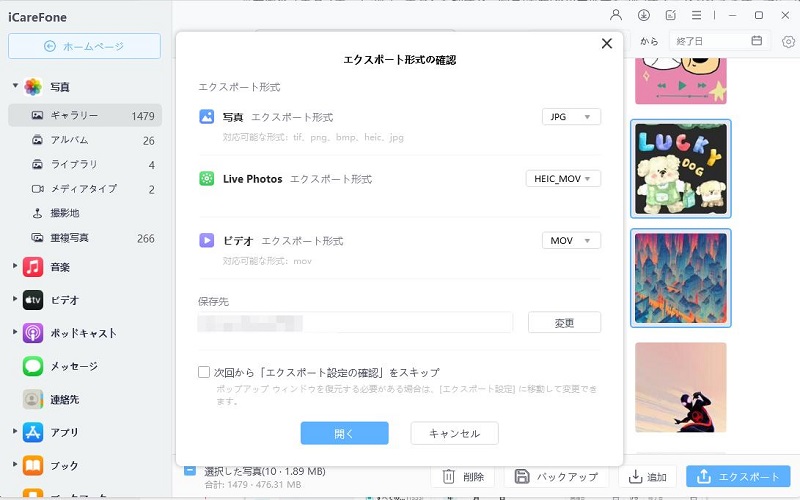
- iPhoneからパソコンへの写真転送作業が完了するまでしばらくお待ちください。



iTunesのエラーによってデータ管理に困っている場合は、iCareFoneも選択肢の一つとして検討してみてください。
Part6. iTunesの「この操作を完了できませんでした」に関するよくある質問
Q1. iTunesで「この操作を完了できませんでした」と表示されるのはなぜですか?
iTunesのバージョンが古い、USB接続に問題がある、Windowsのドライバが正常に動作していない、ネットワークやApple Accountの認証に問題があるなど、複数の原因が考えられます。
まずはエラーが発生する操作を確認し、iTunesの更新やUSBケーブルの交換など、基本的な対処法から試してください。
Q2. iTunesを再インストールするとiPhoneのデータは消えますか?
通常、パソコンからiTunesをアンインストールしても、iPhone本体に保存されている写真や動画などのデータが直接削除されることはありません。
ただし、パソコン内のバックアップや音楽ライブラリなどは、保存場所やアンインストールする関連コンポーネントによって影響を受ける可能性があります。再インストール前に必要なデータを確認しておきましょう。
Q3. Windows 11でiTunesが正常に動作しない場合はどうすればいいですか?
まずWindows UpdateとiTunesの更新状況を確認してください。それでも改善しない場合は、Apple Mobile Device ServiceやApple関連ドライバを確認しましょう。
また、iPhoneのバックアップや復元が目的であれば、Appleデバイスアプリを利用する方法もあります。
Q4. iTunesを使わずにiPhoneの写真をパソコンに転送できますか?
はい。Windowsのフォトアプリやエクスプローラーを使って写真を取り込む方法のほか、iCareFoneなどのデータ転送ソフトを利用する方法があります。
写真をまとめて整理したい場合や、パソコンとiPhone間でデータを管理したい場合は、用途に合った方法を選びましょう。
Q5. iTunes以外でiPhoneのバックアップを取る方法はありますか?
はい。iCloudを利用すれば、iPhoneのデータをインターネット経由でバックアップできます。
また、iCareFoneなどのデータ管理ソフトを利用して、iPhoneのデータをパソコンに保存する方法もあります。保存したいデータの種類や容量に応じて選択してください。
まとめ
iTunesで「この操作を完了できませんでした」と表示される場合、iTunesの不具合だけでなく、USB接続、Windowsのドライバ、ネットワーク環境、Apple Accountの認証など、さまざまな原因が考えられます。
まずはiTunesとiPhoneの再起動、ソフトウェアのアップデート、USBケーブルの確認など、簡単な方法から試してみましょう。Windows側に問題がある場合は、Apple Mobile Device Serviceや関連ドライバの状態を確認することも大切です。
また、iTunesでのデータ管理がうまくいかない場合は、iCloudやiCareFoneなどの別の方法を利用することも検討してみてください。大切なiPhoneのデータを守るためにも、復元や初期化を行う前にバックアップの状態を確認しておきましょう。


Tenorshare iCareFone - iPhoneデータ管理・バックアップ

- iPhone/iPadの大切なデータを無料でバックアップ
- 写真・動画・音楽・連絡先・LINEトークを容量制限なしでPC/Macへ転送
- 必要なデータだけを選んで復元・機種変更。初期化不要でデータを移行
- ワンクリックでiPhoneの写真をPC/Macへ簡単転送
- 最新のiOS 27・iPhone 18シリーズに対応