


iPadを購入しようと思ったとき、「iPad ProとiPad Airはどっちがいい?」「Airでも十分使える?」「価格が高いProを選ぶ価値はある?」と迷う方も多いのではないでしょうか。
結論からいうと、普段使いや勉強、一般的な仕事で使うならiPad Air、画面の美しさや120Hzの滑らかな表示、専門的な作業を重視するならiPad Proがおすすめです。
この記事では、iPad ProとiPad Airのスペックや価格、実際の使用シーンを比較し、それぞれどんな人に向いているのかを詳しく解説します。購入後に後悔しないための選び方も紹介するので、ぜひ参考にしてください。

Part1. iPad ProとiPad Airはどっちがいい?まずは結論から紹介
iPad ProとiPad Airのどちらを選ぶべきかは、主に使用目的と予算によって決まります。それぞれの特徴を簡単にまとめると、以下のとおりです。
 スワイプしてご覧ください
※2026年11月時点の現行モデルを基準とした比較です。
iPad Airがおすすめな人
次のような人には、iPad Airがおすすめです。
- YouTubeやNetflixなどの動画を楽しみたい人
- 大学の講義や授業でノートを取りたい人
- PDFや電子書籍を閲覧したい人
- Webサイトの閲覧やメール、資料作成が中心の人
- 高性能なiPadをできるだけ予算を抑えて購入したい人
iPad AirはM4チップを搭載しているため、一般的なアプリの操作はもちろん、マルチタスクや画像編集などにも対応できます。
普段使いが中心なら、iPad Proほどの性能や機能を必要としないケースが多いため、価格を抑えられるAirのほうが満足度の高い選択になるでしょう。
iPad Proがおすすめな人
一方、次のような人にはiPad Proが向いています。
- OLEDディスプレイの美しい映像を楽しみたい人
- 120Hzの滑らかな画面表示を重視する人
- イラストやデザイン制作を本格的に行う人
- 高解像度の動画編集など負荷の高い作業をする人
- Thunderboltなどの高速接続を活用したい人
iPad Proは、画面の表示品質や処理性能、接続機能などにこだわりたい人に適したモデルです。特に、ディスプレイの品質を重視する場合や、仕事でiPadを活用する場合は、Proを選ぶメリットがあります。
迷ったらどちらを選ぶべき?
どちらにするか決められない場合は、まず自分がiPadで何をしたいのかを整理してみましょう。
動画視聴や勉強、Web閲覧などが中心なら、iPad Airで十分です。反対に、ディスプレイの品質や滑らかさを重視する場合、専門的な制作作業に使う場合はiPad Proを検討するとよいでしょう。
特に、Proの機能を具体的に使う予定がないなら、無理に上位モデルを購入する必要はありません。
Part2. iPad ProとiPad Airの違いを比較!スペック・価格一覧
iPad ProとiPad Airは、どちらも高性能なMシリーズチップを搭載していますが、ディスプレイや接続端子、認証方式などに違いがあります。ここでは、購入前に確認しておきたいポイントを比較します。
価格とストレージ容量の違い
まず気になるのが価格です。Apple公式オンラインストアで確認できるWi-Fiモデルの価格は、以下のとおりです。
スワイプしてご覧ください
※2026年11月時点のApple公式オンラインストア掲載価格。価格改定や販売状況によって変わる場合があります。
同じ画面サイズで比較すると、Proのほうが80,000~100,000円ほど高くなります。ただし、Proは最小容量が256GB、Airは128GBなので、単純に価格だけで比較するのは適切ではありません。
価格を抑えて必要十分な性能を手に入れたいならAir、予算に余裕がありディスプレイや専門機能にもこだわりたいならProという考え方がおすすめです。
チップ性能の違い
iPad ProにはM5チップ、iPad AirにはM4チップが搭載されています。どちらもAppleの高性能なチップであり、複数のアプリを同時に使ったり、画像を編集したり、負荷の高いアプリを動かしたりできます。主な仕様を比較すると、以下のようになります。
スワイプしてご覧ください
M5はM4より新しい世代のチップで、CPUやGPUの処理能力、メモリ帯域幅などに優れています。ただし、Web閲覧や動画視聴、ノートアプリの使用といった一般的な操作では、両者の性能差を実感する機会はそれほど多くありません。
一方、複雑な画像編集や高解像度動画の処理、大規模な制作作業などでは、Proの性能が役立つ場面があります。
そのため、日常的な用途ならAirでも十分ですが、処理負荷の高い作業を頻繁に行うならProを選ぶメリットがあります。
ディスプレイ・画質の違い
iPad ProとiPad Airの違いを実感しやすいのがディスプレイです。
- iPad Pro:Ultra Retina XDR(タンデムOLED)
- iPad Air:Liquid Retina(IPS液晶)
iPad ProはOLEDを採用しているため、黒色をより深く表現でき、コントラストの高い映像を楽しめます。一方、iPad AirのLiquid Retinaディスプレイも、P3の広色域やTrue Toneに対応しており、日常的な利用には十分きれいな画面です。
特に、映画や動画を高画質で楽しみたい人、写真や映像の色味を細かく確認したい人にはProがおすすめです。反対に、電子書籍やWebサイトの閲覧、授業資料の確認などが中心なら、Airでも大きな不満を感じにくいでしょう。
リフレッシュレートの違い
画面の滑らかさを左右するリフレッシュレートにも違いがあります。
- iPad Pro:最大120Hz(ProMotion)
- iPad Air:60Hz
iPad ProはProMotionに対応しており、画面の表示内容に合わせてリフレッシュレートを調整できます。スクロールや画面切り替えが滑らかで、Apple Pencilを使った描画でも自然な操作感を得られます。一方、iPad Airは60Hzですが、普段の操作や動画視聴、ノート作成などで困ることは基本的にありません。
ただし、普段から120Hz対応のスマートフォンやモニターを使っている人は、Airの画面を少し物足りなく感じる可能性があります。画面の滑らかさを重視するならPro、特にこだわりがなければAirで十分です。
サイズ・重量の違い
iPad ProとiPad Airは、どちらも11インチと13インチから選べます。画面サイズが同じでも、本体の厚さや重量には違いがあります。
スワイプしてご覧ください
ProはAirより薄く、同じサイズなら軽量です。持ち運びやすさを重視する場合はProにもメリットがありますが、Airも十分薄く、日常的に持ち歩けるサイズです。
なお、13インチは画面が広く、複数のアプリを並べたり、PDFに書き込んだりする作業に向いています。一方、11インチは片手で持ちやすく、外出先での使用にも適しています。
カメラ・スピーカー・認証方式の違い
細かい機能にも違いがあります。
スワイプしてご覧ください
Proは顔認証に対応しており、画面を見るだけでロックを解除できます。Airはトップボタンに搭載されたTouch IDで認証します。また、Proは4スピーカーを搭載しているため、動画や映画を視聴するときの音響面でもメリットがあります。
さらに、Thunderbolt / USB 4に対応しているため、高速な外部ストレージや周辺機器を利用する場合にも便利です。ただし、一般的なUSB-C機器を接続する程度なら、Airでも十分対応できます。
Part3. iPad ProとiPad Airは用途別にどっちがおすすめ?
スペックの違いが分かっても、実際に自分の使い方に合っているかどうかは判断しにくいものです。ここでは、代表的な5つの使用シーンに分けておすすめのモデルを紹介します。
① 動画視聴・ネットサーフィンならiPad Air
YouTubeやNetflixの視聴、SNS、Webサイトの閲覧などが主な用途なら、iPad Airがおすすめです。
M4チップを搭載しているため、複数のアプリを切り替えたり、動画を再生しながらWebサイトを閲覧したりする操作も快適に行えます。もちろん、iPad ProのOLEDディスプレイや4スピーカーは映像体験を向上させますが、日常的な動画視聴のためだけに高額なProを購入する必要はありません。
動画視聴やネットサーフィンが中心なら、iPad Airを選んで予算を抑えるのがおすすめです。
② 大学生の勉強・ノート用途ならiPad Air
大学生が講義のノートを取ったり、PDF教材を読んだりする場合も、iPad Airで十分対応できます。Apple Pencil Proにも対応しているため、手書きノートや図の作成、PDFへの書き込みなども快適です。
特に、次のような用途ならAirがおすすめです。
- 講義中の手書きノート
- PDFや電子書籍の閲覧
- オンライン授業の受講
- レポートや資料の作成
- 学習アプリの利用
一方、デザインや映像制作などを専門的に学んでおり、画面品質や処理性能を重視するならProも選択肢になります。
③ 仕事・ビジネス用途ならiPad Air
メールの確認、資料の閲覧、オンライン会議、文書作成など、一般的なビジネス用途にもiPad Airは適しています。
Magic Keyboardを組み合わせれば、ノートパソコンに近いスタイルで文章を入力したり、資料を編集したりできます。ただし、iPadをメインの仕事用端末として使い、大容量ファイルの転送や外部機器との接続を頻繁に行う場合は、Thunderbolt対応のiPad Proが便利です
用途が一般的な事務作業ならAir、専門的な制作や高度な周辺機器の活用まで考えているならProを検討しましょう。
④ イラスト・デザイン制作ならどっち?
イラスト制作やデザインを目的にiPadを購入する場合は、作業内容によっておすすめが変わります。
例えば、趣味でイラストを描いたり、Procreateで簡単な作品を制作したりするなら、iPad Airでも問題ありません。Apple Pencil Proにも対応しているため、筆圧や傾きなどを活用した自然な描画が可能です。
一方、次のような場合はiPad Proがおすすめです。
- 色の再現性やコントラストを重視する
- 120Hzの滑らかな描画体験を求める
- 大きなキャンバスで本格的な作品を制作する
- 長時間のデザイン作業を行う
特に、ディスプレイの品質にこだわるプロのクリエイターにとって、ProのOLEDディスプレイは大きなメリットになります。ただし、イラスト制作だからといって必ずProが必要になるわけではありません。制作する作品の規模や予算に合わせて選びましょう。
⑤ 動画編集・クリエイティブ作業ならiPad Pro
動画編集では、扱う素材や編集内容によって必要な性能が変わります。
SNS向けの短い動画を編集したり、簡単なカット編集やテロップを追加したりする程度なら、iPad Airでも十分対応できます。一方、4K動画の編集や複数の素材を組み合わせた複雑な編集、ProResなどを活用する場合は、iPad Proのほうが余裕を持って作業できます。また、Thunderbolt / USB 4に対応しているため、外部ストレージなどを利用する制作環境にも適しています。
そのため、趣味の動画編集ならAir、本格的な映像制作を頻繁に行うならProがおすすめです。
Part4. iPad Proを選ぶメリット・デメリット
iPad Proは、Appleのタブレットの中でも特に高性能なモデルです。ディスプレイや処理能力などにこだわりたい人に向いていますが、価格が高い点には注意が必要です。
iPad Proを選ぶメリット
- OLEDディスプレイで映像を美しく表示できる
iPad ProはタンデムOLEDを採用しており、黒の表現やコントラストに優れています。映画やHDR動画を楽しみたい人、写真や映像の色味を確認したい人に適しています。 - 120Hz対応で画面操作が滑らか
ProMotionに対応しているため、スクロールやApple Pencilでの描画が滑らかです。普段から高リフレッシュレートの画面を使っている人にも向いています。 - 高負荷の作業にも対応しやすい
M5チップと大容量メモリを搭載しており、動画編集や画像処理など、負荷の高い作業にも対応できます。 - Thunderbolt / USB 4に対応している
高速な外部ストレージなどを活用できるため、仕事やクリエイティブ用途で周辺機器を接続する人にも便利です。
iPad Proのデメリット・注意点
一方、iPad Proには以下のようなデメリットもあります。
- iPad Airと比較して本体価格が高い
- 一般的な用途では性能を持て余す可能性がある
- 専用キーボードなどの周辺機器を追加すると購入費用が増える
特に注意したいのは、高性能だからといって、すべてのユーザーにとって使いやすいとは限らないという点です。動画視聴やWeb閲覧が中心なら、Proの性能を十分に活用できない可能性があります。
Part5. iPad Airを選ぶメリット・デメリット
iPad Airは、価格と性能のバランスを重視する人におすすめのモデルです。普段使いから勉強、仕事まで幅広い用途に対応できます。
iPad Airを選ぶメリット
- 高性能なM4チップを搭載している
M4チップを搭載しているため、日常的な操作はもちろん、画像編集や動画編集なども快適に行えます。 - iPad Proより購入費用を抑えられる
同じ画面サイズで比較すると、Proよりも購入費用を抑えられます。浮いた予算をApple Pencilやキーボード、ストレージ容量の追加に回すこともできます。 - Apple Pencil Proに対応している
手書きノートやイラスト制作など、Apple Pencilを使った作業にも対応しています。 - 11インチと13インチから選べる
持ち運びやすい11インチと、作業領域が広い13インチから用途に合わせて選択できます。
iPad Airのデメリット・注意点
iPad Airにも、購入前に知っておきたい注意点があります。
- OLEDではなくIPS液晶を採用している
- リフレッシュレートは60Hz
- Face IDではなくTouch IDを採用している
- Thunderbolt / USB 4には対応していない
特に、iPad ProからAirに買い替える場合は、画面の滑らかさや映像のコントラストに違いを感じる可能性があります。ただし、これらの違いが気にならない人にとっては、iPad Airは十分魅力的なモデルです。
Part6. iPadのデータ移行・管理にはiCareFoneがおすすめ
新しいiPadを購入したら、以前使っていたiPhoneやiPadから写真、動画、音楽などのデータを移行したい方も多いでしょう。
Appleの標準機能でもデータ移行はできますが、写真や動画などの特定のデータだけを選んでパソコンに保存したい場合や、iPhoneとiPadの間でファイルを柔軟に管理したい場合は、専用の転送ツールを利用する方法もあります。
そこでおすすめなのが、iPhone・iPadのデータ管理ソフトTenorshare iCareFoneです。iCareFoneを使うと、パソコンを経由してiPhoneやiPadのデータを管理・転送できます。主な機能は以下のとおりです。
- 写真・動画の転送:iPhoneやiPadの写真・動画をパソコンに取り込んだり、パソコンからデバイスに転送したりできる
- 音楽・ファイルの管理:対応するデータをパソコンとの間で転送できる
- データのバックアップ:大切な写真やファイルなどをパソコンに保存できる
- データ管理の効率化:デバイス内のデータをパソコンからまとめて管理できる
特に、古いiPadから新しいiPadに買い替えた場合や、iPhoneで撮影した写真・動画をiPadでも使いたい場合に便利です。iPadのデータ移行や写真・動画の転送をもっと簡単に行いたい方は、iCareFoneを活用してみてください。




- 旧iPadをPC/Macに接続する
パソコンでiCareFoneを起動し、旧iPadをケーブルでつなぎます。画面のメニューから「バックアップ&復元」を選びます。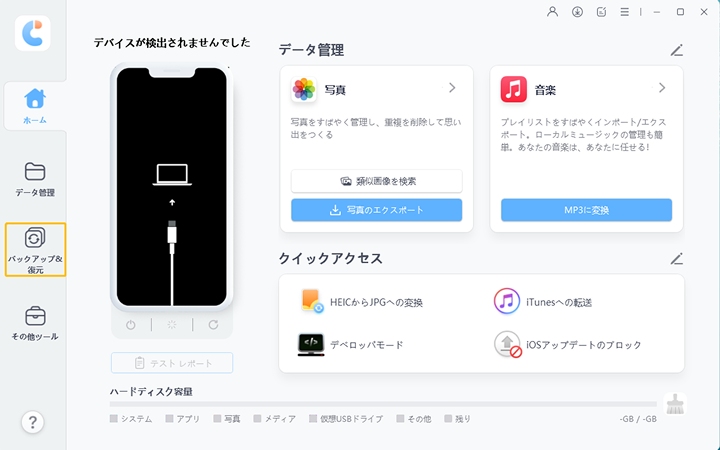
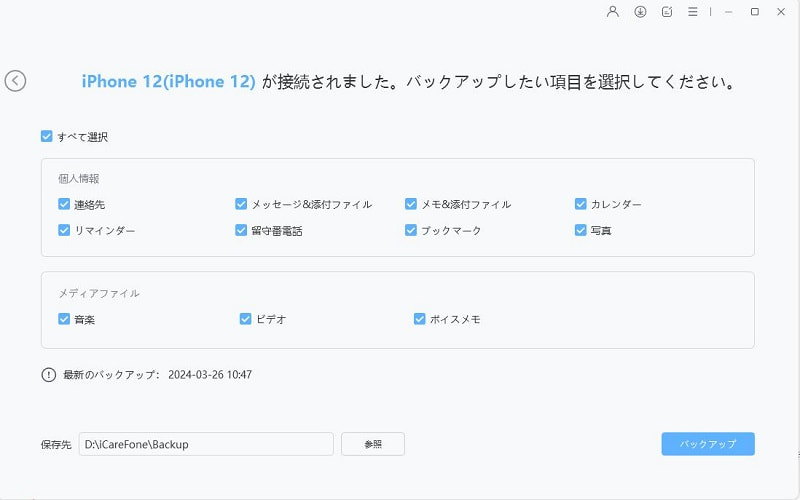
- 旧iPadのデータをバックアップする
バックアップしたいデータの種類にチェックを入れて、「バックアップ」をクリックします。終わるまで、旧iPadのケーブルは抜かずにおきましょう。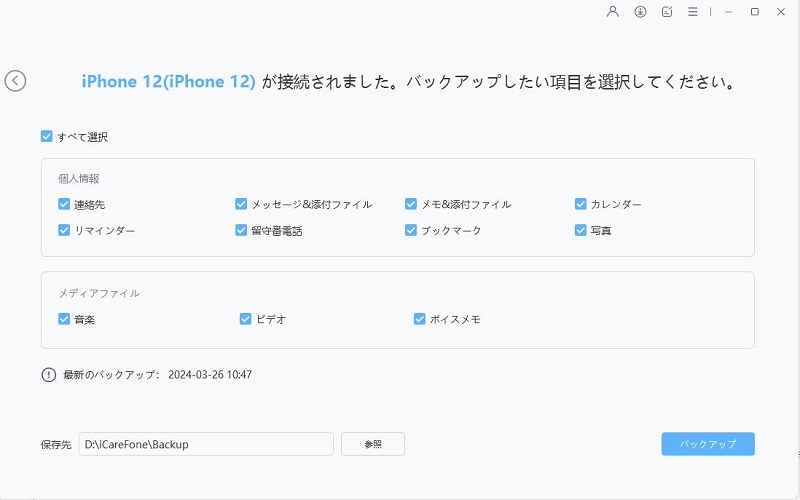
- 新iPad miniをPC/Macに接続し、バックアップしたデータを確認する
処理が完了したら、保存したデータを確認します。完了するまでは、iPhoneとPC/Macを接続したままにしてください。バックアップが終わったら、旧iPhoneを外して、新iPad miniをパソコンにつなぎます。先ほど作ったバックアップファイルを選びます。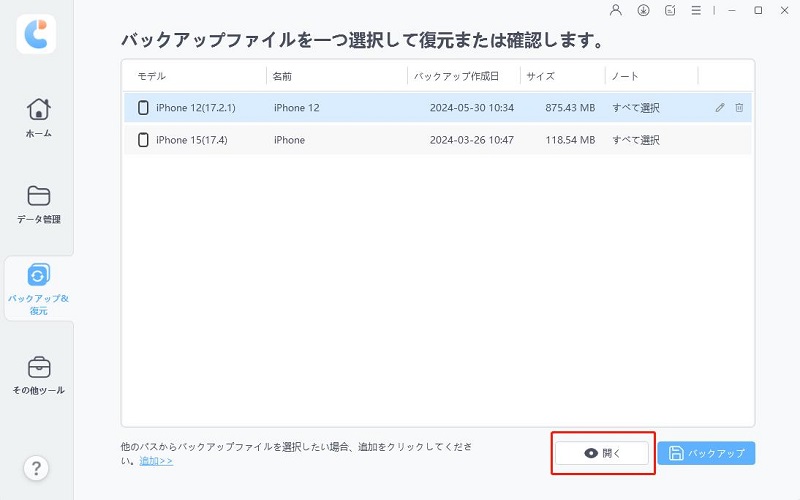
- 新iPad miniへのデータ移行に備える
新iPad miniへの移行前に、必要なデータがPC/Macに保存されていることを確認しましょう。バックアップの中身を確認し、新iPad miniに移したいデータを選んで「デバイスに復元」をクリックします。これで、選んだデータだけが新iPad miniに入ります。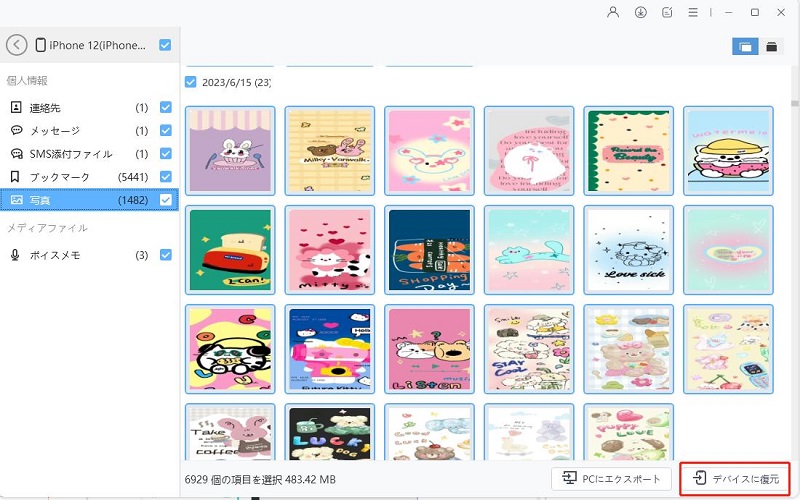



まとめ|自分の使い方に合ったiPadを選ぼう
iPad ProとiPad Airは、どちらも高性能で幅広い用途に対応できるタブレットです。ただし、ディスプレイや処理性能、価格などに違いがあるため、自分の使用目的に合わせて選ぶことが大切です。最後に、それぞれのおすすめポイントをまとめます。
スワイプしてご覧ください
迷ったら、まずはiPad Airを基準に考えてみましょう。
M4チップを搭載したiPad Airは、一般的な用途なら十分な性能を備えています。Proならではのディスプレイや機能を必要とする場合に、iPad Proを選ぶと無駄のない買い物ができます。自分の使い方と予算を照らし合わせて、長く満足できるiPadを選んでください。


Tenorshare iCareFone - iPhoneデータ管理・バックアップ

- iPhone/iPadの大切なデータを無料でバックアップ
- 写真・動画・音楽・連絡先・LINEトークを容量制限なしでPC/Macへ転送
- 必要なデータだけを選んで復元・機種変更。初期化不要でデータを移行
- ワンクリックでiPhoneの写真をPC/Macへ簡単転送
- 最新のiOS 27・iPhone 18シリーズに対応