


iPhoneやAndroid、Windows PC、Macの間で写真や動画を送りたいときに便利なのが、無料のファイル転送アプリ「LocalSend」です。インターネットを経由せず、同じローカルネットワークに接続したデバイス同士でファイルを直接送受信できるため、クラウドストレージやUSBケーブルを使わずにデータを共有できます。
しかし、「LocalSendの使い方がわからない」「iPhoneからWindowsに写真を送るにはどうすればいい?」「同じWi-Fiなのに相手のデバイスが表示されない」と困っている方もいるでしょう。
この記事では、LocalSendのダウンロード・インストール方法から、基本的なファイルの送受信、デバイス別の転送手順、便利な設定、トラブルの対処法まで詳しく解説します。

Part1. LocalSendとは?無料で使えるファイル転送アプリ
LocalSend(ローカルセンド)は、異なるOSを搭載したデバイス間でファイルやメッセージを共有できる、無料のオープンソースアプリです。Windows、Mac、Linux、Android、iOSなどに対応しており、写真・動画・PDF・ドキュメントなど、さまざまなファイルを送受信できます。
LocalSendの大きな特徴は、外部サーバーやインターネットを経由せず、ローカルネットワーク内でデバイス同士が直接通信することです。そのため、AirDropのように手軽にファイルを共有しながら、異なるOS間でも利用できます。
LocalSendでできること
LocalSendには、主に次のような特徴があります。
- 無料で利用できる: 基本的なファイル転送機能を無料で利用できる
- クロスプラットフォーム対応: Windows、Mac、Android、iPhoneなど異なるOS間でファイルを共有できる
- インターネット不要: 同じローカルネットワーク内であれば、インターネットに接続しなくても転送できる
- ファイル形式を問わず共有できる: 写真、動画、PDF、音楽、ドキュメントなどを送受信できる
- 暗号化通信に対応: HTTPSを利用して転送データを保護する
特に、iPhoneからWindows PCに写真を送ったり、AndroidからMacに動画を転送したりする場合に便利です。
LocalSendの対応OS
LocalSendは、以下のOSに対応しています。
 スワイプしてご覧ください
※対応バージョンはアプリの更新によって変更される場合があります。最新情報は公式サイトで確認してください。
LocalSendは無料?インターネット接続は必要?
LocalSendは無料で利用できます。ファイルの送受信に月額料金やアカウント登録は必要ありません。
また、インターネット接続も必須ではありません。ただし、送信側と受信側のデバイスが同じローカルネットワーク内にあり、互いに通信できる状態である必要があります。
例えば、家庭のWi-FiルーターにiPhoneとWindows PCを接続していれば、インターネット回線が停止していても、ルーターのローカルネットワークが正常に動作している限りファイルを転送できます。
Part2. LocalSendのダウンロード・インストール方法
LocalSendを使うには、ファイルを送信する側と受信する側の両方にアプリをインストールします。ダウンロードは、公式サイトまたは各OSのアプリストアから行いましょう。
- 公式ダウンロードページ: https://localsend.org/
Windows・Macにインストールする方法
WindowsとMacでは、以下の手順でインストールできます。
- LocalSendの公式サイトにアクセスします。
- 使用しているOSに対応するダウンロードページを開きます。
- Windowsの場合はインストーラー、Macの場合は対応するインストールパッケージをダウンロードします。
- ダウンロードしたファイルを開き、画面の案内に従ってインストールします。
- インストール完了後、LocalSendを起動します。

Windowsでは、初回起動時にファイアウォールの通信許可を求められる場合があります。自宅など信頼できるネットワークで利用する場合は、必要な通信を許可してください。
iPhone・iPadにインストールする方法
iPhoneやiPadでは、App StoreからLocalSendをインストールできます。
- App Storeを開きます。
- 検索欄に「LocalSend」と入力します。
- LocalSendのアプリを選択します。
- 「入手」をタップしてインストールします。
- インストール完了後、アプリを起動します。
- ローカルネットワークへのアクセスを求められたら許可します。
ローカルネットワークへのアクセスを許可しないと、同じネットワーク上にあるPCなどのデバイスを検出できない場合があります。
Androidにインストールする方法
Androidでは、Google Playからインストールできます。
- Google Playを開きます。
- 「LocalSend」を検索します。
- 公式アプリを選択します。
- 「インストール」をタップします。
- インストール完了後、アプリを起動します。
アプリをインストールしたら、ファイルへのアクセスなど必要な権限を確認してください。
Part3. LocalSendの基本的な使い方!ファイルを送受信する手順
LocalSendの基本操作はシンプルです。送信側でファイルを選択し、受信側のデバイスを指定するだけで転送できます。ここでは、Windows PCから別のデバイスにファイルを送る場合を例に説明します。
1. 送信側でファイルを選択する
まず、送信元のデバイスでLocalSendを起動します。
- LocalSendのメイン画面を開きます。
- 「送信」タブを選択します。
- 「ファイル」「メディア」などから送りたいデータを選択します。
- 必要に応じて複数のファイルを追加します。
送信するファイルを選択したら、次のステップに進みます。
2. 受信側のデバイスを選択する
送信するファイルを選択すると、同じローカルネットワーク内でLocalSendを起動しているデバイスが一覧に表示されます。
- 受信側のデバイスでもLocalSendを起動します。
- 送信側の画面に表示されたデバイス一覧を確認します。
- ファイルを送りたいデバイスを選択します。
- 送信を開始します。
デバイス名がわかりにくい場合は、事前に設定画面から名前を変更しておくと便利です。
3. 受信側でファイルの受け取りを承認する
送信側で転送を開始すると、受信側にファイルの受信リクエストが表示されます。
受信するファイル名や送信元のデバイスを確認し、「承認」などの受信操作を行います。転送が完了したら、受信側でファイルを開いて内容を確認しましょう。
なお、自動受信などの設定を有効にしている場合は、通常と異なる動作になることがあります。
4. 受信したファイルの保存先を確認する
- Windows:LocalSendの設定で指定されている保存先フォルダを確認します。
- Mac:アプリの保存先設定や受信履歴から確認します。
- Android:受信履歴やファイル管理アプリから確認します。
- iPhone・iPad:LocalSendの受信履歴からファイルを開き、必要に応じて「ファイルに保存」や「写真に保存」を選択します。
特にiPhoneでは、受信した画像や動画が自動的に写真アプリへ追加されるとは限りません。写真アプリで管理したい場合は、受信後に保存操作を行ってください。
Part4. LocalSendでデバイス間のファイルを転送する方法
LocalSendは異なるOS間のファイル転送に対応しています。ここでは、よく利用されるデバイスの組み合わせ別に手順を紹介します。
① iPhoneからWindows PCに写真・動画を送る方法
iPhoneで撮影した写真や動画をWindows PCに送りたい場合は、LocalSendを使うとUSBケーブルなしで転送できます。
- iPhoneとWindows PCを同じWi-Fiネットワークに接続します。
- 両方のデバイスでLocalSendを起動します。
- iPhone側で「送信」を選択します。
- 「メディア」などから転送したい写真や動画を選択します。
- Windows PCのデバイス名をタップします。
- Windows側で受信リクエストを承認します。
- 転送完了後、PCの保存先フォルダを開いてファイルを確認します。
これでiPhoneからWindows PCへの写真・動画転送は完了です。複数の写真や動画をまとめて選択することもできるため、数枚の画像をPCに送りたい場合にも便利です。
② Windows PCからiPhoneにファイルを送る方法
反対に、Windows PCに保存している写真や動画、PDFなどをiPhoneに送りたい場合も、基本的な操作は同じです。
- Windows PCとiPhoneでLocalSendを起動します。
- Windows側の「送信」を選択します。
- iPhoneに送りたいファイルを選択します。
- デバイス一覧からiPhoneを選択します。
- iPhone側で受信を承認します。
- 転送完了後、受信履歴からファイルを確認します。
- 必要に応じて「ファイルに保存」などの操作を行います。
PDFやWordなどの文書は「ファイル」アプリに保存し、写真や動画は必要に応じて写真アプリに保存すると管理しやすくなります。
③ AndroidからPCにファイルを送る方法
AndroidスマホからWindows PCやMacに写真・動画を送る場合も、LocalSendを利用できます。
- AndroidとPCを同じローカルネットワークに接続します。
- 両方のデバイスでLocalSendを起動します。
- Android側で「送信」をタップします。
- 送りたい写真・動画・ファイルを選択します。
- PCのデバイス名を選択し、PC側で受信を承認します。
- 転送完了後、保存先を確認します。
クラウドストレージに一度アップロードしてからダウンロードする必要がないため、端末間で直接ファイルを共有できます。
④ PCからAndroidにファイルを送る方法
PCからAndroidにファイルを転送するときは、次の手順で操作します。
- PCとAndroidの両方でLocalSendを起動します。
- PC側の「送信」を選択します。
- 転送したいファイルを追加します。
- Androidのデバイス名を選択します。
- Android側で受信を承認します。
- 転送完了後、ファイル管理アプリなどで保存されたデータを確認します。
Part5. LocalSendが使えない・デバイスが表示されないときの対処法
LocalSendを起動しても相手のデバイスが表示されない、ファイルを送信できない場合は、以下の方法を試してみましょう。
① 同じローカルネットワークに接続する
LocalSendはローカルネットワーク内で通信するため、最初に両方のデバイスの接続状況を確認してください。
- iPhoneとPCが同じWi-Fiネットワークに接続されているか確認する
- 片方がゲストWi-Fiに接続されていないか確認する
- ルーターのAPアイソレーション(端末間通信の隔離)が有効になっていないか確認する
同じWi-Fi名でも、ネットワークの設定によってはデバイス同士が通信できない場合があります。
② ファイアウォール・アクセス権限を確認する
WindowsのファイアウォールがLocalSendの通信をブロックしていると、デバイスが検出されないことがあります。Windowsでは「Windowsセキュリティ」からファイアウォールの設定を開き、LocalSendの通信が許可されているか確認しましょう。
また、LocalSendでは標準設定としてTCP・UDPポート53317を使用します。必要に応じて、信頼できるネットワークで該当する通信を許可してください。
iPhoneの場合は、「設定」→「プライバシーとセキュリティ」→「ローカルネットワーク」を開き、LocalSendへのアクセスが許可されているか確認します。
③ VPNやアプリの設定を確認する
VPNを利用している場合、ローカルネットワークへの通信が制限されている可能性があります。一度VPNを切断して再接続を試してみましょう。また、以下の操作も有効です。
- LocalSendを最新版にアップデートする
- 送信側と受信側のアプリを再起動する
- Wi-Fiを一度オフにして再接続する
- それでも解決しない場合は、デバイスのIPアドレスを手動で指定する
LocalSendは過去のバージョンでセキュリティ上の脆弱性が報告されたこともあるため、公式サイトや各アプリストアから最新版を利用することをおすすめします。
Part6. LocalSendを使う際の注意点・デメリット
LocalSendは手軽なファイル共有に便利ですが、利用する際にはいくつかの注意点もあります。
メリット
- 無料で利用できる
- 異なるOS間でファイルを共有できる
- インターネット接続がなくても利用できる
- 写真や動画などを手軽に送受信できる
デメリット
- 送受信するデバイス間でローカルネットワーク通信が必要
- クラウドストレージのような自動同期には対応していない
- iPhoneのデータをまとめてバックアップ・管理する用途には向いていない
iPhoneの写真・動画をPCにまとめて転送するならiCareFone
LocalSendは、必要なファイルをデバイス間で手軽に共有したい場合に便利です。一方、iPhoneに保存されている大量の写真や動画をPCにまとめて転送したい場合や、データのバックアップ・整理まで行いたい場合は、専用のデータ管理ソフトを利用する方法もあります。
そこでおすすめなのが、iPhone向けデータ転送・管理ソフトTenorshare iCareFoneです。iCareFoneには、次のような機能があります。
- 写真・動画の転送:iPhoneとPC間で写真や動画を双方向に転送できる
- データのバックアップ:必要なデータを選択してPCに保存できる
- ファイル管理:写真、音楽、動画などのデータを管理できる
- 写真の整理:重複写真の検索や不要なデータの整理に対応
USBケーブルを使ってPCとiPhoneを接続して操作できるため、Wi-Fi環境に左右されずにデータを転送したい場合にも便利です。
LocalSendは手軽なファイル共有、iCareFoneはiPhoneのデータ転送・バックアップ・管理というように、用途に応じて使い分けるとよいでしょう。




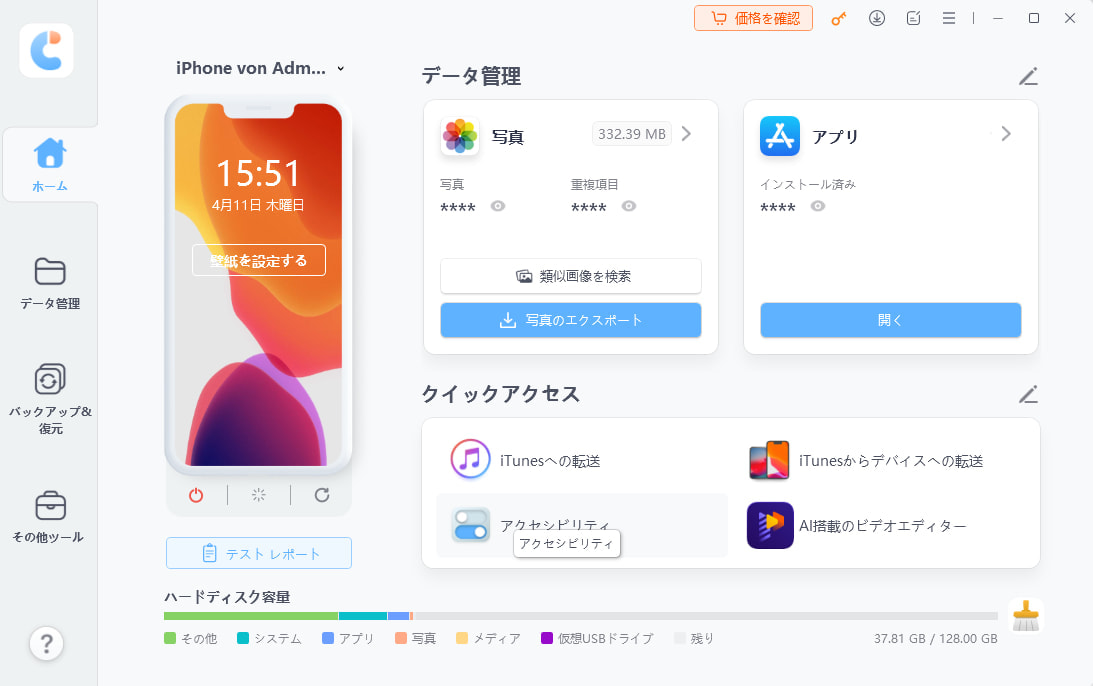
- iCareFoneがインストールされているパソコンとiPhoneを接続します。
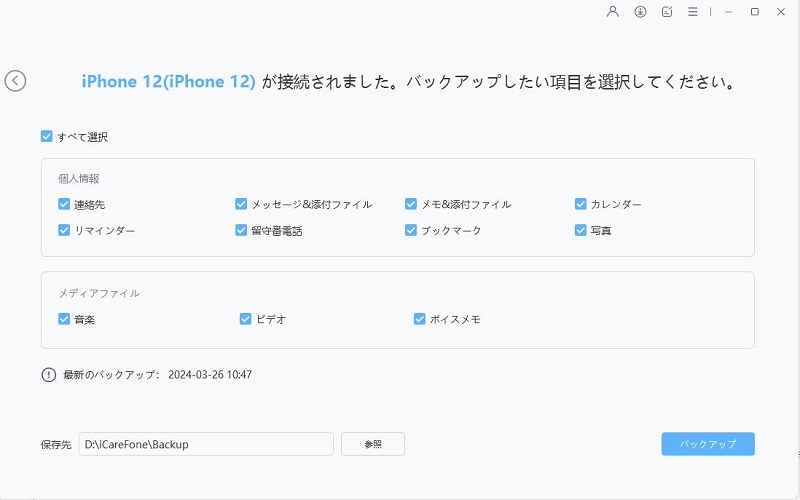
- iCareFoneの画面にある「バックアップ&復元」を選択し、バックアップしたいデータを選択し、バックアップをクリックします。
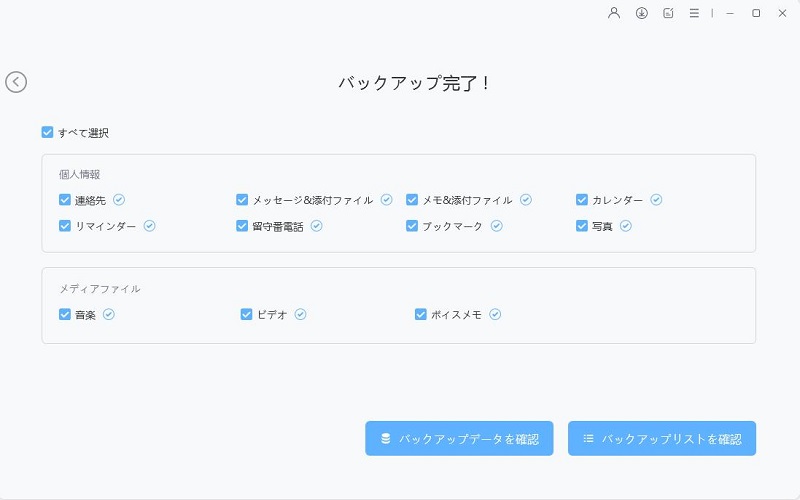
- しばらくすると、iOSデバイスのデータがパソコンにバックアップされます。


まとめ
LocalSendは、Windows・Mac・Android・iPhoneなど異なるOS間で写真や動画、ドキュメントを手軽に送受信できる無料のファイル転送アプリです。基本的には、送信側と受信側の両方でアプリを起動し、ファイルと送信先を選択するだけで利用できます。
デバイスが表示されない場合は、同じローカルネットワークに接続されているか、ファイアウォールやアクセス権限に問題がないか確認しましょう。
また、iPhoneの写真や動画を大量にPCへ転送したい場合や、データのバックアップ・整理まで行いたい場合は、iCareFoneのような専用ソフトを活用するのもおすすめです。目的に合わせてツールを使い分け、ファイル転送を効率化しましょう。


Tenorshare iCareFone - iPhoneデータ管理・バックアップ

- iPhone/iPadの大切なデータを無料でバックアップ
- 写真・動画・音楽・連絡先・LINEトークを容量制限なしでPC/Macへ転送
- 必要なデータだけを選んで復元・機種変更。初期化不要でデータを移行
- ワンクリックでiPhoneの写真をPC/Macへ簡単転送
- 最新のiOS 27・iPhone 18シリーズに対応