


最近になってYouTubeの字幕が毎動画勝手に出るようになってしまいました。設定で消す方法を教えてください
YouTubeを視聴していると、何も操作していないのに字幕が自動で表示され、オフにしても次の動画で再びオンになるという現象に困ったことはありませんか。この問題は「YouTube勝手に字幕がつく」と検索されることが多く、多くの場合、YouTubeに搭載されている自動字幕機能が原因です。
本記事では、YouTubeで勝手に字幕が出る原因をはじめ、具体的な対処法、クリエイター側でできる設定対策まで詳しく解説します。

Part1. YouTubeで勝手に字幕が出る原因は?
YouTubeの字幕機能には、いくつかの種類があります。まずは字幕の種類を理解しておきましょう。
- 手動字幕:動画の投稿者が手動で追加した字幕
- 自動生成字幕:YouTubeのAI(音声認識技術)によって自動作成される字幕
- 埋め込み字幕(オープンキャプション):動画ファイル自体に焼き付けられている字幕(視聴者側でオフにできない)
この中で、「何もしていないのに字幕が表示される」原因として最も多いのが、自動生成字幕です。主な要因は以下の通りです。
主な原因一覧
- アカウント設定の影響
YouTubeの設定で「字幕を常に表示する」や「自動生成された字幕を含める」がオンになっていると、動画再生時に字幕が自動表示されます。 - アプリ・ブラウザのアップデートによる仕様変更
2024〜2025年にかけてのアップデートにより、字幕がデフォルトでオンになりやすい仕様が一部ユーザーで確認されています(テスト導入の可能性あり)。 - デバイス側の設定
スマートフォンやPCのアクセシビリティ設定が影響するケースもあります。たとえば、Chromeの自動字幕機能が有効になっていると、YouTube側の設定に関係なく字幕が表示されることがあります。 - 動画側の要因
投稿者が字幕を公開している場合や、YouTubeのAIが音声を検出して自動字幕を生成・表示する場合があります。 - その他の要因
ブラウザ拡張機能の干渉、キャッシュや一時データの不具合なども、字幕が勝手に表示される原因になることがあります。
特に日本語動画では、音声認識の精度にばらつきがあり、誤変換された字幕が表示されることで「邪魔」「見づらい」と感じる人も少なくありません。
Part2. YouTubeの字幕を消す方法|スマホ・PC
YouTubeで字幕が勝手に出る問題を根本的に解決するには、動画ごとではなくアカウント全体の設定を変更することが最も効果的です。再生画面で字幕をオフにしても、その設定は一時的なため、次の動画で字幕が再びオンになるケースが多い点に注意しましょう。
① PC(ブラウザ版 YouTube)の設定方法
- YouTubeにログインし、右上のプロフィールアイコンをクリック → 「設定」を選択します。
- 左側メニューから 「再生とパフォーマンス」 を選択し、「字幕を常に表示する」 のチェックをオフに切り替えます。
- 「自動生成された字幕を含める(提供されている場合)」 もオフにします。
- 設定後、ブラウザのキャッシュをクリアし、再ログインして反映を確認します。


② スマホアプリ(iPhone / Android)の設定方法
- YouTubeアプリを開き、右下の「アカウント」タブ → 歯車アイコン(設定)を選択します。
- 「字幕」または「キャプション」を選択します。
- 「字幕を表示」をオフにします。

それでも字幕が消えない場合は、アプリの再インストールや端末の再起動を行うことで、設定が正常に反映されるケースがあります。
③ 動画再生中にすぐ字幕をオフにする方法
動画下部に表示される「CC」アイコン(字幕ボタン) をタップ/クリックし、「オフ」を選択します。


この方法は一時的な対処であり、次の動画では字幕が再度表示される可能性があります。
④ 追加Tips(2025年最新情報)
- Chromeブラウザ使用時:Chromeの設定 → 「ユーザー補助機能」 → 「自動字幕起こし」 をオフにします。
- 埋め込み字幕(オープンキャプション)は視聴者側でオフにできない
- 問題が続く場合は以下も試す
- YouTubeアプリ・ブラウザの最新化
- YouTubeアカウントのログアウト/ログイン
- 拡張機能の一時無効化

なお、YouTubeのサーバー側仕様変更により、設定をオフにしても一時的に字幕が復活するケースが2025年も報告されています。その場合は、時間を置いて再度設定を確認してください。
Part3. どうしても字幕設定が反映されない場合:iOS不具合修復ツールの活用
上記の方法をすべて試しても、字幕が勝手にオンになる・設定が保存されないといった症状が改善しない場合、iOSやYouTubeアプリ側のシステム不具合が原因となっている可能性があります。特に、iOSアップデート直後やアプリ仕様変更後には、設定が正常に反映されないケースも報告されています。
そのような場合に役立つのが、Tenorshare ReiBootです。ReiBootは、iPhoneやiPadのiOSシステム不具合をデータを消さずに修復できる専用ツールで、複雑な操作は不要で、パソコンに接続して数クリックで修復可能なため、iOSに詳しくない方でも安心して利用できます。




ReiBootでiOS不具合を修復する方法
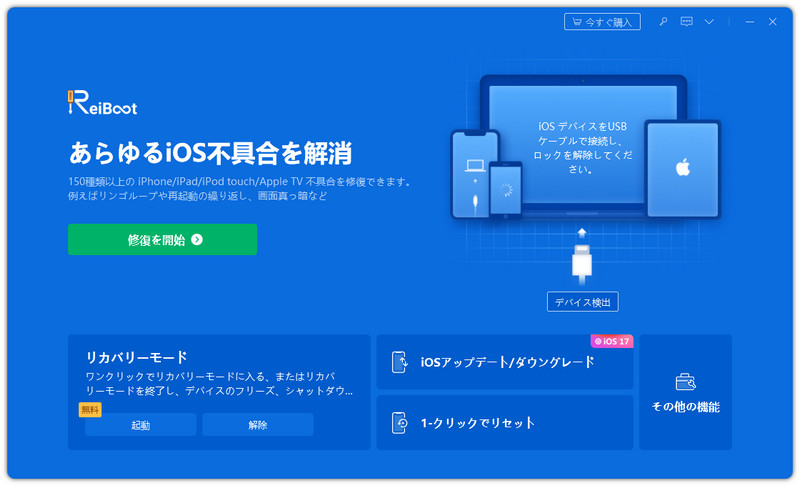
- ReiBootを起動してiPhoneを接続したら「修復を開始」をクリックします。
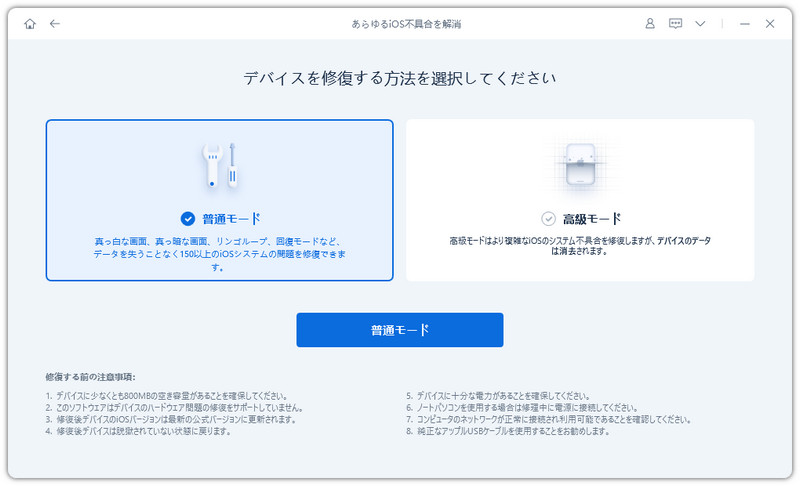
- 「普通モード」を選択します。
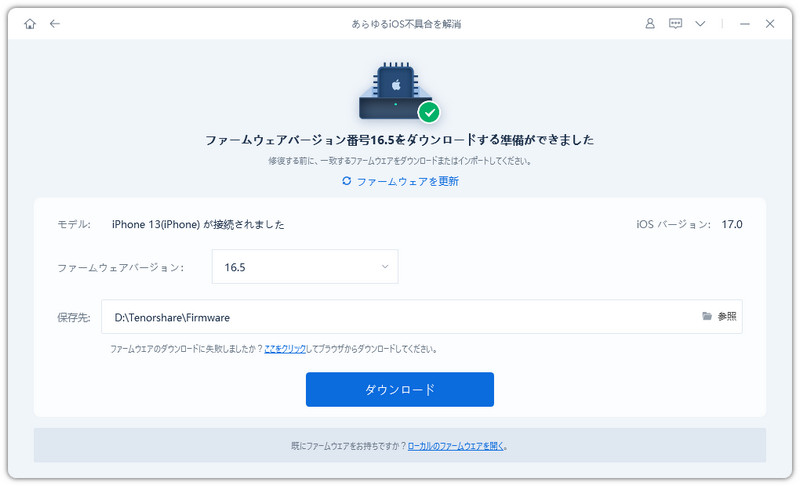
- 「ダウンロード」をクリックしてファームウェアを読み込みます。
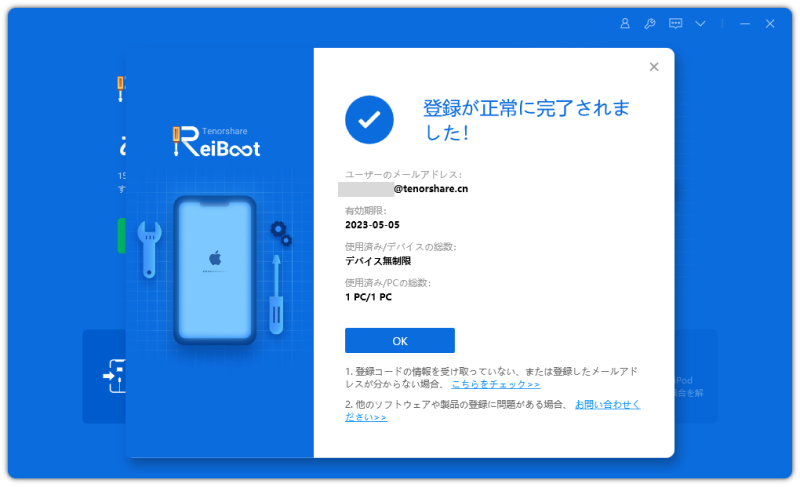
- 「普通モードを開始」をクリックしてiPhoneシステムの修復を始めましょう。


まとめ
YouTubeで字幕が勝手が出る原因は、自動生成字幕の仕様やアカウント・デバイス設定によるものがほとんどです。現時点では、字幕設定をアカウント全体でオフにすることで、多くのケースが改善します。
それでも字幕が自動表示される場合は、iOSやアプリの一時的な不具合が影響している可能性があります。その際は、Tenorshare ReiBootのようなiOS不具合修復ツールを活用することで、設定が正常に反映される状態へ戻せる場合があります。正しい対処を行い、快適なYouTube視聴環境を整えましょう。
