


IPSWとは何でしょうか?本記事の「IPSW使い方」では、iTunesを使う方法・使わない方法の両方について解説し、カスタムIPSWファイルをiPhoneにインストールする方法をご紹介します。iOS 15などの古いバージョンから、最新のiOS 27まで対応可能です。
また、iTunesでIPSWファイルを使ってアップデートやダウングレードできない場合や、IPSW.meからファームウェアをダウンロードしても正常に更新できない場合、さらにはiTunesでエラーが繰り返し表示される場合にも、以下の方法を試すことで、より簡単かつスムーズにiOSをアップデート・ダウングレードできます。

Part1. IPSWとは?IPSWファイルの形式について
IPSWとは、簡単に言うと、AppleがiPhoneやiPadなどのデバイス向けに提供しているOSファームウェアファイルの形式です。IPSWは「iPhone Software」の略で、主にiOSやiPadOSのインストール、アップデート、復元に使用されます。手動でiOSファームウェアをダウンロードしたい場合や、特定のiOSバージョンをダウンロードしたい場合に、IPSWファイルを利用することがあります。
IPSWファイルには、特定のiPhoneまたはiPadモデルに必要なシステムファームウェアや関連コンポーネントが含まれています。デバイスのモデルやiOSのバージョンによって対応するファームウェアは異なるため、IPSWをダウンロードする際は、使用しているデバイスのモデルとインストールしたいiOSバージョンが完全に一致していることを確認する必要があります。対応していないIPSWファイルを使用すると、インストールできなかったり、復元に失敗したりする可能性があります。
IPSWは何に使える?
IPSWファイルは、主に以下のような用途で使用されます。
- IPSWによるアップデート:指定したIPSWファイルを使用して、iPhoneやiPadを手動でアップデートできます。
- IPSWのインストール:iTunesやFinder、その他の対応ツールを利用して、IPSWファームウェアをデバイスにインストールできます。
- IPSWによるダウングレード:Appleの署名認証が有効な場合、デバイスを以前のiOSバージョンへダウングレードできます。
- システムの復元:iPhoneでシステムエラーが発生した場合や、アップデートに失敗した場合、正常に起動しない場合などに、対応するIPSWファイルを使用してデバイスを復元できます。
IPSWの公式ダウンロード先は?
IPSWの公式ダウンロード先を探している方も多いでしょう。しかし、Appleは、すべてのiPhone・iPad向けIPSWファイルを一覧で直接ダウンロードできる専用ページを一般ユーザー向けに提供しているわけではありません。
通常、iTunesやFinderなどのApple公式ツールを使用してiOSをアップデートまたは復元する場合は、対応するファームウェアが自動的にダウンロードされます。
また、インターネット上には、Appleのファームウェアファイルをまとめているサイトもあります。例えば、IPSW.meでは、デバイスのモデルやiOSのバージョンから対応するIPSWファイルを探すことができます。
ただし、IPSWをダウンロードする前に、ファイルの配布元、デバイスのモデル、そしてIPSWの署名状況を必ず確認することをおすすめします。対応していないファームウェアや、すでにAppleの署名が停止されたバージョンを使用すると、正常にインストールや復元ができない場合があります。
IPSWとiOSアップデートの関係は?
通常、iPhoneの「設定」から「ソフトウェアアップデート」を実行する場合、自分でIPSWファイルをダウンロードする必要はありません。iPhoneが対応するファームウェアを自動的にダウンロードし、iOSをインストールします。
一方で、特定のiOSバージョンを指定してインストールしたい場合や、システムを手動で復元したい場合、または条件を満たしたうえでIPSWを使用してiOSをダウングレードしたい場合には、自分でIPSWファイルをダウンロードし、パソコンを使用してインストールする必要があります。
例えば、特定のバージョンについて「iOS 18.7 IPSWの公式ダウンロード先」や「iOS 26.2 IPSWをダウンロードする方法」を検索する場合、ファイルが自分のiPhoneに対応しているか確認するだけでは不十分です。そのiOSバージョンが現在もAppleによって署名されているかどうかも確認する必要があります。
特にIPSWを使用したiOSのインストールやダウングレードでは、この署名状況の確認が非常に重要です。
Part2. iTunesなしでIPSWをインストールする前に必要な準備
IPSWファイルのインストールや復元を始める前に、デバイスや必要なファイルが正しく準備されていることを確認しましょう。事前にいくつかの項目をチェックしておくことで、インストールの失敗を防ぎ、iPhone内の大切なデータを保護することにもつながります。
- 正しいIPSWファイルをダウンロードする:IPSWファイルが、お使いのiPhoneのモデルおよびインストールしたいiOSバージョンに対応していることを確認してください。iOSファームウェアのダウンロードや特定のiOSバージョンのダウンロードを行う場合は、事前にそのバージョンがお使いのiPhoneに対応しているか確認することが重要です。
- iPhoneをバックアップする:IPSWを使用してファームウェアを書き込むと、デバイス内のデータが消去される可能性があります。そのため、iPhoneにIPSWをインストールする前に、大切な写真やデータをバックアップしておくことをおすすめします。
- IPSWの署名状況を確認する:Appleによって署名されている(Signed)IPSWは、通常、問題なくインストールできます。一方、署名が停止されている(Unsigned)IPSWは、通常の方法ではインストールできない場合があります。これは、IPSWの署名状況を確認する際に特に注意したいポイントです。
- リカバリーモードまたはDFUモードに入る準備をする:使用するツールによっては、iPhoneをリカバリーモードまたはDFUモードにする必要があります。事前に操作方法を確認しておくと、IPSWを使ったアップデートやファームウェアの書き込みをスムーズに進められます。
これらの操作に慣れていない方でも心配する必要はありません。以下では、専門的な知識がない方でもわかりやすいように、IPSWファイルのインストールから復元までの手順を順番に解説します。
IPSWのダウンロード方法を知りたい方はもちろん、条件を満たしたiOSバージョンへのIPSWダウングレードを行いたい方も、以下のIPSW使い方を参考にしてください。
Part3. iTunesなしでIPSWをダウンロード・インストールする方法|カスタムIPSWをiPhone・iPadにインストール
方法1.Tenorshare ReiBootでカスタムIPSWを安全かつ簡単にインストールする
iTunesを使用してカスタムIPSWをiPhoneやiPadに復元する場合、データが失われる可能性があるほか、操作手順も比較的複雑です。また、操作方法を誤ると、デバイスが正常に起動しなくなる可能性もあります。
そこで、カスタムIPSWをより簡単かつ安全にインストールしたい方や、iTunesを使わずに作業したい方には、Tenorshare ReiBootがおすすめです。いくつかの簡単な操作だけで、iOSの復元やシステム修復、iOSのダウングレードを行うことができ、データ消失のリスクを抑えながら操作できます。
ReiBootは最新のiOS 27にも対応しています。今すぐダウンロードして、最新のIPSWファイルを入手しましょう。




ここからは、IPSWインストールツールを使用して、iTunesなしでIPSWをiPhoneにインストールする方法を解説します。
- ReiBootをパソコンにダウンロードしてインストールします。インストールが完了したらReiBootを起動してiPhoneをPCに接続し、「開始」をクリックしてください。

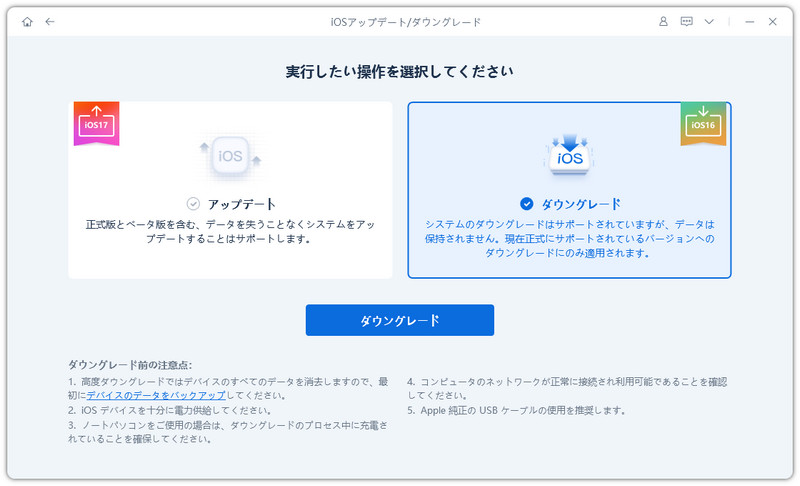
- ダウングレードを選択します。
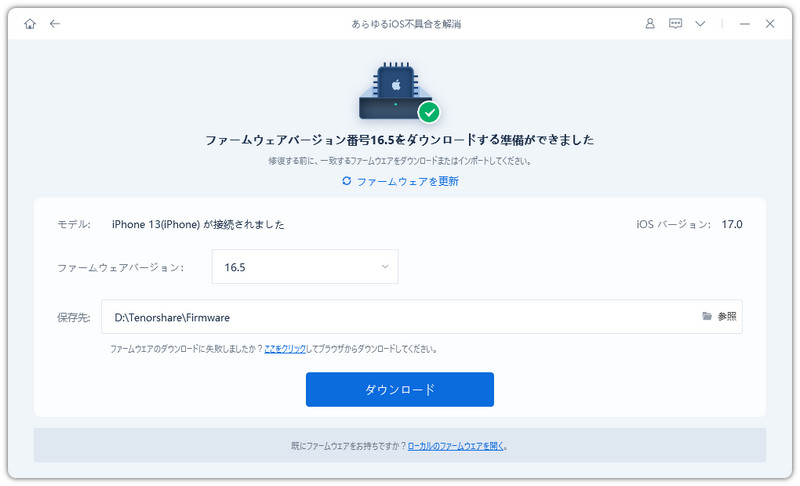
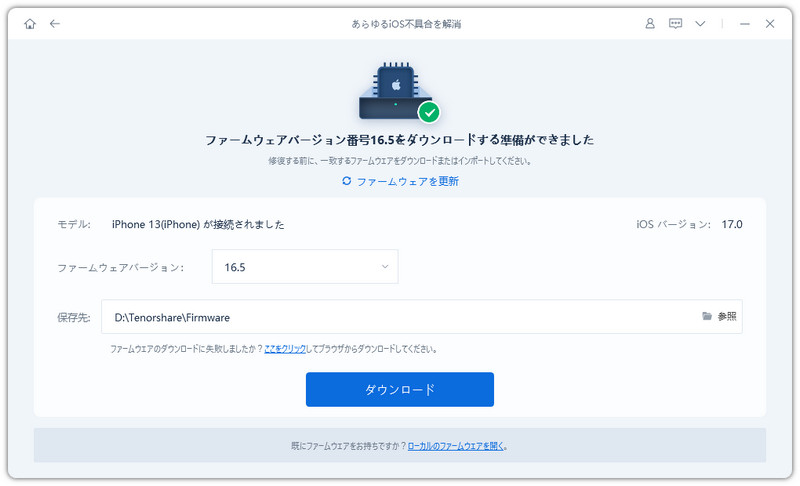
- ReiBootはiOSのバージョンを自動的に検出し、ダウングレード可能なiOSファームウェアを表示します。iOSファームウェアの情報を確認してから、「ダウンロード」をクリックします。
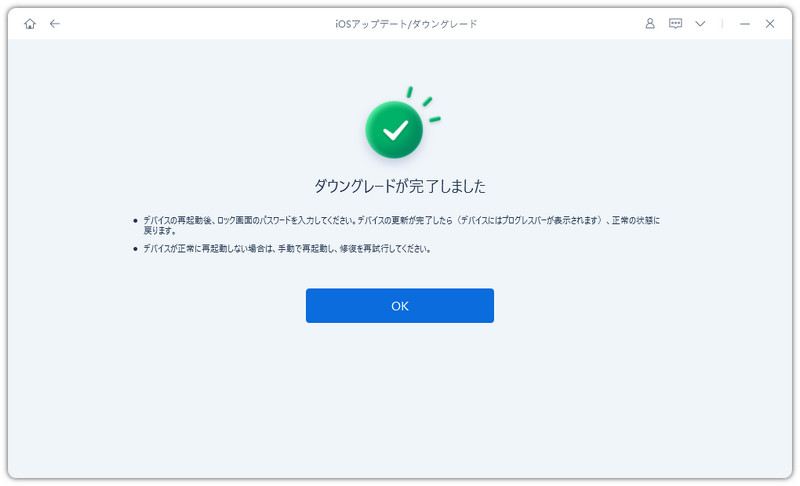
- ダウングレードが完了すると、完了したページが表示され、iPhone/iPadは以前のiOSバージョンに戻れられます。



方法2.Apple Configuratorを使ってMacでIPSWをインストールする|iTunesなし
Apple Configuratorは、macOSユーザー向けに提供されているiOSデバイス管理・復元ツールです。iTunesを使用せずにカスタムIPSWファイルをインストールできるため、iPhoneやiPadのアップデートや復元をより直接的に行えます。
以下では、Apple Configuratorを使用して、iTunesなしでiPhoneのファームウェアをインストールする方法をご紹介します。
- ダウンロードしてインストールする:Mac App StoreからApple Configuratorをダウンロードし、Macにインストールします。
- デバイスを接続する:USBケーブルを使用して、iPhoneまたはiPadをMacに接続します。
- IPSWファイルをドラッグ&ドロップする:ダウンロードしたIPSWファイルを、Apple Configuratorに表示されている対象デバイスのアイコンへ直接ドラッグ&ドロップします。
- 操作を選択する:選択したIPSWファイルを使用して、デバイスをアップデートまたは復元します。

Apple Configuratorを使用していると、「このiPhoneにはiOSを復元できません」といったエラーが表示される場合があります。この問題は、使用しているIPSWファイルがAppleによって署名されていない場合や、iPhoneのモデルとIPSWファイルのファームウェアが一致していない場合など、互換性の問題が原因となっている可能性があります。
問題を解決できない場合は、Tenorshare ReiBootを試してみるのも一つの方法です。より柔軟で簡単な操作で、データを失うことなくiOSの修復やダウングレードを行える場合があります。

方法3.3uToolsを使ってIPSWをダウンロード・インストールする|iTunesなし
3uToolsは、iOSデバイスを管理するための人気のWindows向け無料ツールです。iTunesを使用せずにカスタムIPSWファイルを書き込むことができるため、iOSファームウェアを手動でインストールしたい方や、条件を満たしたうえでIPSWを使用してiOSをダウングレードしたい方にとって便利な選択肢の一つです。
以下の手順で操作してください。
- ダウンロードしてインストールする:3uToolsの公式サイトからソフトをダウンロードし、Windowsパソコンにインストールします。
- デバイスを接続する:USBケーブルを使用して、iPhoneまたはiPadをパソコンに接続します。
- 「Flash & JB」を開く:3uToolsを起動し、「Flash & JB」タブを開きます。
- IPSWファイルを読み込む:「Easy Flash」をクリックし、設定アイコンからダウンロード済みのカスタムIPSWファイルを手動で選択・読み込みます。
- IPSWの書き込みを開始する:ユーザーデータを保持するか、初期化してインストールするかを選択し、「Flash」をクリックしてIPSWのインストールを開始します。
- 完了するまで待つ:IPSWの書き込みが完了するまで、iPhoneまたはiPadとパソコンの接続を解除しないでください。

Part4. iTunesを使ってカスタムIPSWをダウンロード・インストールする方法
カスタムIPSWファイルを使用してiPhoneを復元する際、多くのユーザーがiTunesを利用します。以下では、iTunesでカスタムIPSWを復元する方法を詳しく解説します。
- 正しいIPSWファイルをダウンロードする
- デバイスをバックアップする
- iPhoneをリカバリーモードまたはDFUモードにする
- iTunesを起動してデバイスを選択する
- ShiftキーまたはOptionキーを押しながら「iPhoneを復元」をクリックする
- iTunesによるIPSWの検証とインストールが完了するまで待つ
- インストール完了後にデバイスを設定する
信頼できるサイトから、お使いのiPhoneまたはiPadのモデルに完全に対応したIPSWファイルをダウンロードします。例えば、ipsw.divなどで、対応するiOSファームウェアを確認できます。
IPSWをダウンロードする際は、デバイスのモデルに対応していることを必ず確認してください。異なるモデル向けのIPSWファイルを使用すると、正常にiPhoneへIPSWをインストールできない可能性があります。

デバイスをiTunesに接続し、事前に完全なバックアップを作成してください。IPSWを使用した復元ではデータが消去される可能性があるため、大切なデータを保護するためにもバックアップは重要です。
IPSWを使用して復元する前に、お使いのデバイスに対応した手順でリカバリーモードまたはDFUモードに入れます。

iTunesがリカバリーモード中のiPhoneを検出すると、復元に関する操作オプションが表示されます。画面の指示に従って対象のデバイスを選択してください。
Windowsの場合はShiftキーを、Macの場合はOptionキーを押しながら、「iPhoneを復元」をクリックします。その後、パソコンに保存しておいたIPSWファイルを選択してください。MacでIPSWを手動でインストールする場合も、Optionキーを押しながら操作する必要があります。

選択したIPSWファイルは、Appleの署名状況などを確認するために検証されます。その後、iTunesがiPhoneまたはiPadへのIPSWのインストールを開始します。
作業中は、デバイスとパソコンの接続を絶対に解除しないでください。IPSWの検証およびインストールが完了するまで、そのまま待ちましょう。

IPSWのインストールと復元が完了したら、画面の案内に従ってiPhoneまたはiPadを設定します。事前に作成したバックアップからデータを復元するか、新しいiPhoneとして設定するかを選択できます。
Part5. IPSWのダウンロード・インストールに関するよくある質問
質問1:署名が停止されたIPSWはインストールできますか?
基本的にはできません。署名が停止されたIPSWをインストールするには、事前に保存したSHSH blobsや特殊なツールが必要になる場合があります。これらの条件を満たしていない場合、通常はAppleの認証を通過できないため、インストールすることはできません。
また、IPSWを使用してiOSをダウングレードする場合は、目的のIPSWが現在もAppleによって署名されているか、事前に確認することが重要です。
質問2:iPhoneを手動で復元する方法は?
まず、お使いのiPhoneに対応するIPSWファイルをダウンロードします。次に、iPhoneをリカバリーモードまたはDFUモードにし、iTunesやReiBootなどのツールを使用してIPSWを復元します。
「IPSWとは何ですか?」や「古いバージョンのiOSをダウンロードする方法は?」といった情報を探している場合も、まずはインストールしたいiOSバージョンが現在もAppleによって署名されているか確認することをおすすめします。
質問3:SHSH blobsがなくても、署名が停止されたIPSWをインストールできますか?
一般的にはできません。署名が停止されたIPSWをインストールするには、通常、事前に保存したSHSH blobsが必要です。
Appleの認証システムによって署名が停止されたiOSバージョンは、通常の方法ではインストールできません。そのため、古いiOSバージョンへのダウングレードを検討している場合は、IPSWの署名状況を事前に確認しましょう。
質問4:カスタムIPSWをインストールするとデータは消去されますか?
使用する方法によって異なります。一部のツールではデータを保持したまま操作できる場合もありますが、IPSWを使用した復元では、iPhoneやiPad内のすべてのデータが消去される可能性があります。
そのため、IPSWによるアップデートやIPSWを使用したiOSのダウングレード、iPhoneへのIPSWインストールを行う前には、必ず大切なデータをバックアップしておくことをおすすめします。
まとめ
以上、iTunesを使用する方法と使用しない方法の両方について、カスタムIPSWの復元方法や、IPSWファイルのダウンロード・インストール方法を詳しくご紹介しました。IPSWのダウンロード、IPSWのインストール、IPSWによるiOSアップデート、またはIPSWを使用したiOSのダウングレードを行う際は、適切なツールを選び、お使いのデバイスに対応した正しいファームウェアを使用することが重要です。
Tenorshare ReiBootなら、iOSバージョンのダウンロードからインストール、iOSのアップグレードやダウングレードまで、わかりやすい操作で行えます。さらに、iOSシステムの修復など、さまざまな便利な機能も搭載されています。
IPSWを使ってiOSバージョンをダウンロードしたい方や、iOSのダウングレードをより簡単に行いたい方は、Tenorshare ReiBootを便利な選択肢の一つとして検討してみてください。


Tenorshare ReiBoot - iOSシステム修復の専門ツール

- ワンクリックで、リンゴループ、起動しない、画面が真っ暗、アップデートの失敗など、iPhone/iPadのさまざまなiOSシステム不具合を簡単に修復。
- 最新のiOSに対応。データを消さずに、iPhone/iPadのシステム不具合を誰でも簡単に修復できます。


