


iOS 27にアップデートした後、「iMessageが使えなくなった」「メッセージを送信できない」「チャットの吹き出しが青色から緑色に変わった」といった問題に悩むiPhone 18ユーザーもいるかもしれません。こうした問題は、設定の不備やネットワーク接続の問題、アクティベーションエラー、一時的なiOSの不具合など、さまざまな原因によって発生する可能性があります。
しかし、ほとんどのiMessageの不具合は、いくつかの簡単な対処法で改善できます。本記事では、iOS 27でiMessageが使えない問題を解決するための実用的な対処法をご紹介します。iMessageを正常な状態に戻すために、ぜひ参考にしてください。


Part1. iOS 27でiMessageが使えないのはなぜ?
iOS 27でiMessageが使えない問題には、さまざまな原因が考えられます。主な原因としては、以下のようなものがあります。
- iMessageの送受信には、Wi-Fiまたはモバイルデータ通信によるインターネット接続が必要です。
- iOSのアップデートやiPhoneの初期設定後に、iMessageがオフになっている場合があります。
- 電話番号のアクティベーションや認証が完了していない可能性があります。
- iMessageの送受信に使用する電話番号やApple Accountのメールアドレスが正しく選択されていない場合があります。
- 同じ電話番号で利用していた古いSIMカードが無効化されていない場合、iMessageのアクティベーションに影響することがあります。
- AppleのiMessageサーバーに一時的な障害が発生し、サービスを利用できなくなることがあります。
- タイムゾーンの設定が正しくないと、iMessageのアクティベーションに影響する場合があります。
- 電話番号をiMessageでアクティベートする際には、SMS認証が必要になることがあり、通信キャリア側の対応が必要なケースもあります。
- 現在使用しているiOSバージョンの不具合により、アップデート後に「メッセージ」アプリが正常に動作しなくなる可能性があります。
- Apple Accountからサインアウトしている、または別のApple Accountでサインインしていることが原因で、iMessageが正常に利用できない場合もあります。
Part2. iOS 27でiMessageが使えない?対処法を試してみよう
iOSのアップデート後に「メッセージ」アプリで問題が発生した場合は、いくつかの設定を確認することで改善できる可能性があります。ここでは、簡単な方法から順番に、iOS 27でiMessageが使えない場合の対処法をご紹介します。
方法1:インターネット接続を確認する
iMessageの送受信には、安定したインターネット接続が必要です。Wi-Fiやモバイルデータ通信の接続が不安定な場合、iOS 27でメッセージを送信できない原因になることがあります。
- 「設定」>「Wi-Fi」を開き、正常に利用できるWi-Fiネットワークに接続されていることを確認します。
- Safariを開き、Webサイトにアクセスできるか確認します。
- Wi-Fiが正常に機能しない場合は、Wi-Fiをオフにしてモバイルデータ通信をオンにします。
- 「メッセージ」アプリを開き、もう一度メッセージを送信してみてください。
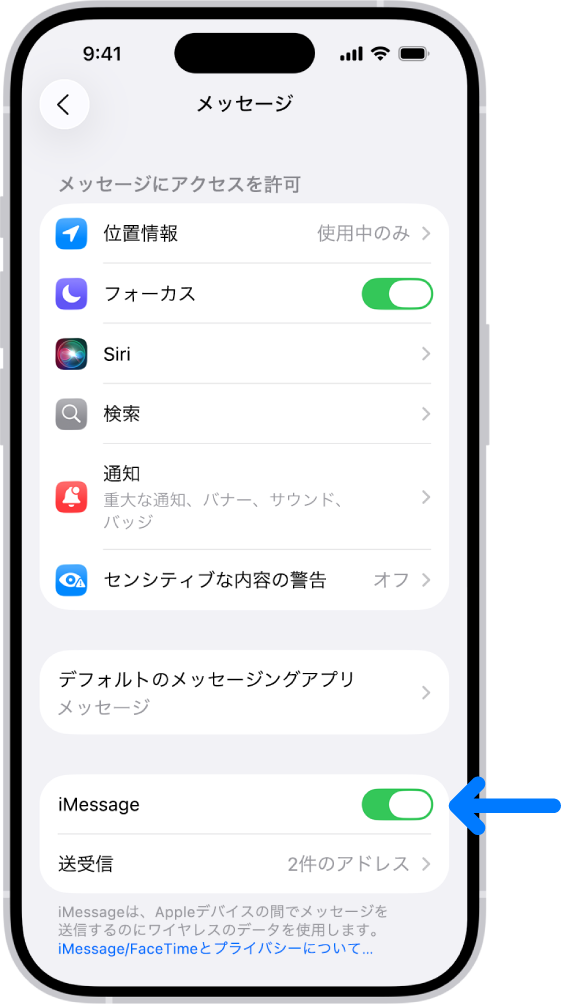
方法2:iMessageがオンになっているか確認する
iOSのアップデートや設定変更の後、iMessageがオフになっている場合があります。「メッセージ」の設定を確認し、iMessageが有効になっていることを確認しましょう。
- 「設定」>「アプリ」>「メッセージ」を開きます。
- 「iMessage」のスイッチがオンになっていることを確認します。
- 数秒待ち、iMessageのアクティベーションが完了するか確認します。

方法3:iMessageの「送受信」設定を確認する
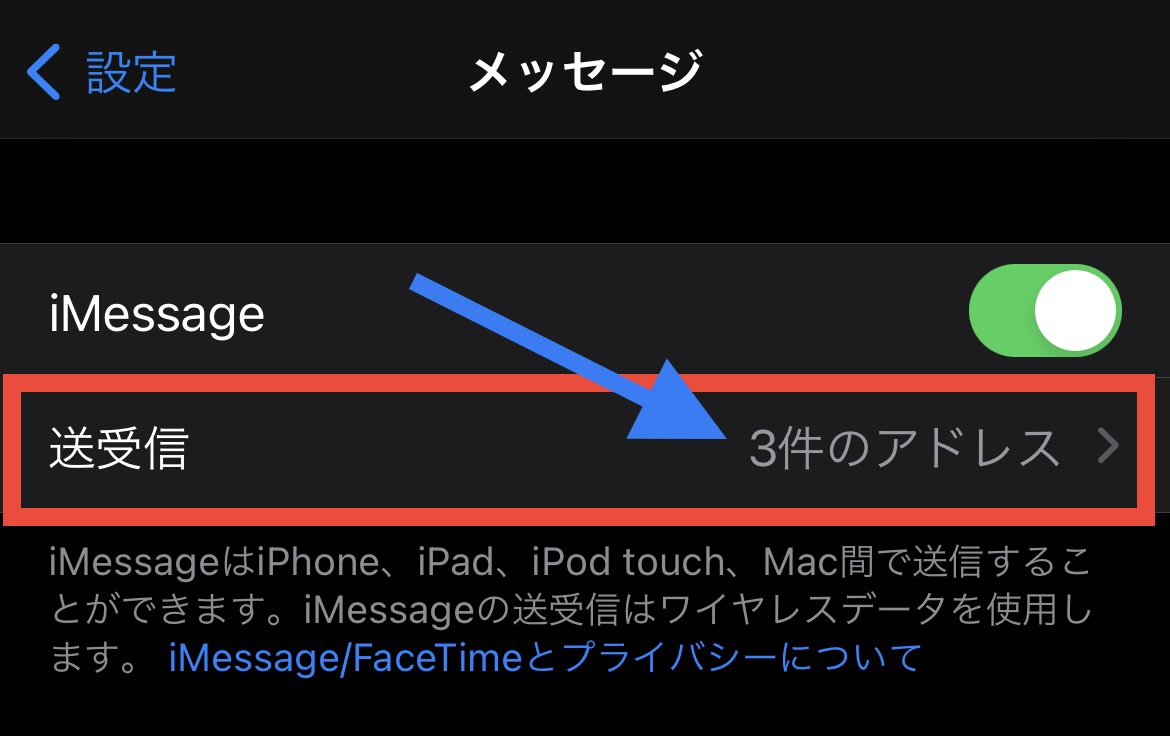
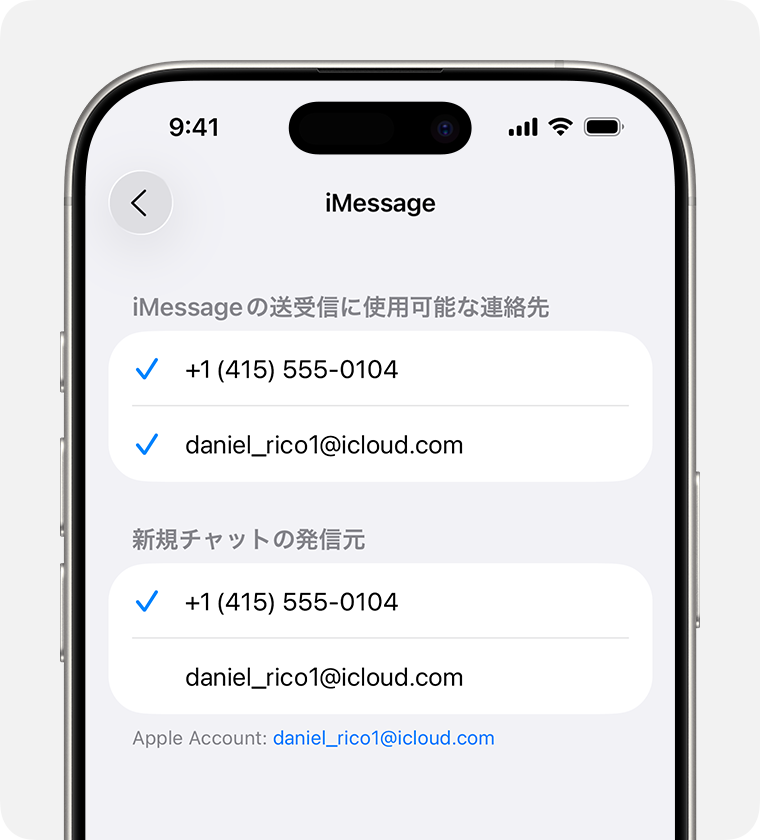
電話番号でiMessageを利用するには、「送受信」の設定画面で使用する電話番号が選択されている必要があります。設定が正しくないと、iOS 27でiMessageが使えない場合があります。
- 「設定」>「アプリ」>「メッセージ」>「送受信」を開きます。
- 自分の電話番号にチェックが入っていることを確認します。
- 「新規メッセージの送信元」で、自分の電話番号を選択します。

方法4:iPhoneを再起動する
iPhoneを再起動するだけで、「メッセージ」アプリに影響している一時的なシステムエラーが解消されることがあります。再起動によってデータが削除されることはありません。
- サイドボタンと、いずれか片方の音量ボタンを同時に長押しします。
- 電源オフスライダが表示されたら、スライドして電源を切ります。
- 約30秒待ってから、iPhoneの電源を入れ直します。
方法5:iMessageを一度オフにしてからオンにする
iMessageを一度オフにして再度オンにすると、一時的な接続エラーやアクティベーションの問題が解消される場合があります。iOS 27でiMessageに不具合が発生している場合は、試してみる価値のある方法です。
- 「設定」>「アプリ」>「メッセージ」を開きます。
- 「iMessage」をオフにします。
- 数秒待ってから、再びiMessageをオンにします。
- 「送受信」を開き、自分の電話番号が選択されていることを確認します。
- テストメッセージを送信して、正常に利用できるか確認してください。。
方法6:iMessageのアクティベーション状況を確認する
電話番号をiMessageで利用するには、アクティベーションを完了する必要があります。ネットワーク環境や通信キャリア、SMSサービスの問題によって、アクティベーションに失敗することがあります。
- 「設定」>「アプリ」>「メッセージ」を開き、iMessageがオンになっていることを確認します。
- 「送受信」をタップし、自分の電話番号が表示・選択されているか確認します。
- iPhoneから通常のSMSを送信できるか試します。
- アクティベーションが完了するまで、Wi-Fiまたはモバイルデータ通信に接続した状態を維持します。

「アクティベーションを待機中」または「アクティベーションに失敗しました」と表示される場合は、最大24時間ほど待ってみてください。それでも電話番号をアクティベートできない場合は、通信キャリアに問い合わせましょう。
方法7:日付と時刻の設定を確認する
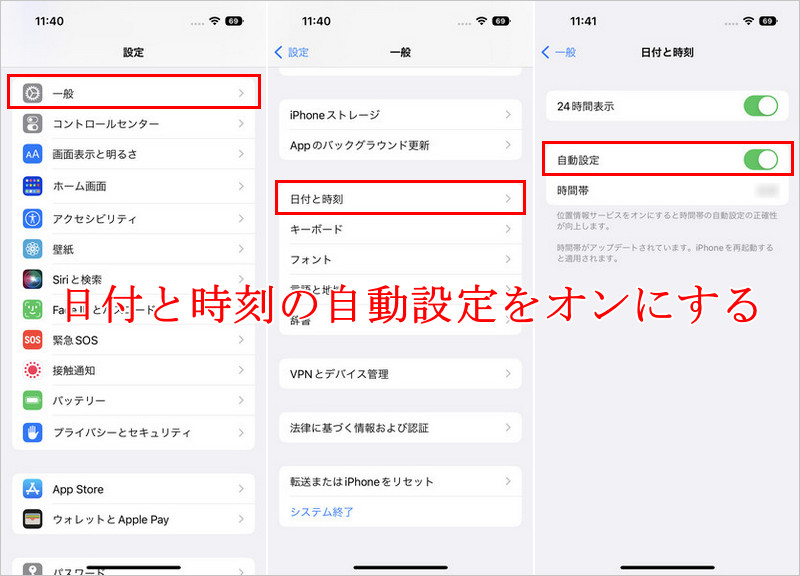
一部のAppleサービスを正常に利用するためには、iPhoneの日付、時刻、タイムゾーンが正しく設定されている必要があります。設定が誤っていると、iMessageのアクティベーションに影響する可能性があります。
- 「設定」>「一般」>「日付と時刻」を開きます。
- 「自動設定」をオンにします。
- 正しいタイムゾーンが表示されていることを確認します。
- 設定が間違っていた場合は、設定変更後にiPhoneを再起動してください。

方法8:iOS 27を最新バージョンにアップデートする
現在使用しているiOS 27のバージョンに不具合がある場合、iOS 27へのアップデート後にiMessageが使えなくなることがあります。Appleがソフトウェアアップデートで問題を修正している可能性もあるため、新しいアップデートが配信されていないか確認しましょう。
- 「設定」>「一般」>「ソフトウェアアップデート」を開きます。
- iPhoneがアップデートを確認するまで待ちます。
- 新しいバージョンが表示された場合は、「ダウンロードしてインストール」をタップします。
- 必要に応じてパスコードを入力し、アップデートが完了するまで待ちます。再起動が必要な場合は、画面の案内に従ってください。
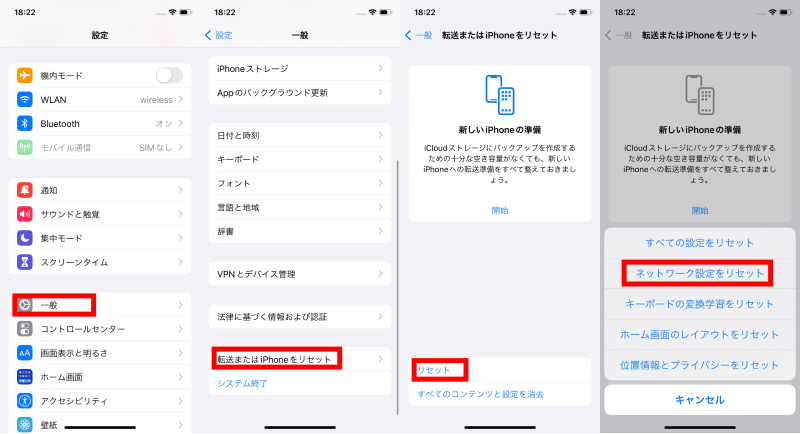
方法9:ネットワーク設定をリセットする
ネットワーク設定に問題があると、Wi-Fiやモバイルデータ通信、iMessageの利用に影響することがあります。ネットワーク設定をリセットすることで、iOS 27でメッセージを送信できない問題が改善する場合があります。
ただし、この操作を行うと、保存されているWi-Fiパスワードなどのネットワーク設定が削除されるため注意してください。
- 「設定」>「一般」を開きます。
- 「転送またはiPhoneをリセット」をタップします。
- 「リセット」>「ネットワーク設定をリセット」を選択します。
- iPhoneのパスコードを入力します。
- 「ネットワーク設定をリセット」をタップして確定します。
- iPhoneの再起動後、Wi-Fiに再接続します。その後、「メッセージ」アプリを開き、iMessageを送信できるか確認してください。

方法10:SIM/eSIMとSMSサービスを確認する
電話番号でiMessageをアクティベートするには、有効なモバイル回線とSMSサービスが必要です。そのため、SIMカードやeSIMに問題があると、iOS 27でiMessageのアクティベーションに失敗しましたと表示される原因になる場合があります。
- 「設定」>「モバイル通信」を開きます。
- 使用中のモバイル回線がオンになっていることを確認します。
- 正しいSIMカードまたはeSIMが有効になっていることを確認します。
- 通常のSMSを送信できるか試します。
- SMSも送信できない場合は、通信キャリアに連絡してモバイル通信サービスの状態を確認してください。
- モバイル通信が正常に利用できるようになったら、「設定」>「アプリ」>「メッセージ」>「送受信」を開き、現在使用している電話番号が選択されていることを確認します。
方法11:Apple Accountからサインアウトして再度サインインする
iMessageはApple Accountを使用して、複数のAppleデバイス間でメッセージを同期しています。Apple Accountとの接続に問題がある場合は、一度サインアウトしてから再度サインインすることで、接続状態が改善される可能性があります。
- 「設定」を開き、画面上部に表示されている自分の名前をタップします。
- 画面を下にスクロールし、「サインアウト」をタップします。
- 画面の案内に従ってサインアウトを完了します。
- iPhoneを再起動し、「設定」を開き、再度Apple Accountにサインインします。
- 「設定」>「アプリ」>「メッセージ」>「送受信」を開きます。
- 自分の電話番号とApple Accountのメールアドレスが選択されていることを確認します。
- 「メッセージ」アプリを開き、テストメッセージを送信してください。
方法12:Appleサポートまたは通信キャリアに問い合わせる
ここまでの対処法を試しても問題が解決しない場合は、Appleサポートに問い合わせることをおすすめします。iMessageのアクティベーション、Apple Account、ソフトウェアに関する問題について、より詳しいサポートを受けられる可能性があります。
問い合わせる際は、問題がいつから発生したのか、これまでにどのような対処法を試したのかを伝えると、スムーズに対応してもらえるでしょう。また、通常のSMSも送受信できない場合は、通信キャリア側のモバイル通信サービスに問題がある可能性があるため、契約している通信キャリアにも確認してください。
Part3. iOS 27でiMessageが使えない問題を素早く解決する方法一覧表
ここまでの方法を試しても、iOS 27でiMessageが使えない問題が解決しない場合は、まず症状から原因を確認してみましょう。以下の表では、よくあるiMessageのトラブルと考えられる原因、おすすめの対処法をまとめています。
 スワイプしてご覧ください
Part4. iOS 27でiMessageが使えない場合にiOSシステムを修復する方法
基本的な設定を確認することで多くのiMessageの不具合は解決できますが、特にiOSアップデート後に発生した問題の場合、より深刻なiOSシステムの不具合が原因となっている可能性もあります。
そのような場合は、Tenorshare ReiBootを利用するのも一つの方法です。複雑な操作や、すぐにデバイスを初期化することなく、さまざまなiOSシステムの問題を修復できます。
ReiBootでは、アップデートの失敗、画面のフリーズ、iOSの一時的なシステム不具合などを、個人データを保持したまま修復できます。通常の対処法を試してもiOS 27でiMessageが使えない問題が改善しない場合に、検討できる実用的な選択肢です。




主な特徴は以下のとおりです。
- 一般的なiOSシステムの不具合を修復できる
- iPhone、iPad、iPod touchに対応
- アップデートの失敗や不完全なアップデートによって発生した問題にも対応
- 「標準モード」では個人データを削除せずに修復できる
- トラブルシューティングに役立つリカバリーモードの起動・解除機能を搭載
- さまざまなiOSバージョンやAppleデバイスに対応
ReiBootで修復する方法
- デバイスをパソコンに接続し、「開始」をクリックします。

- 「普通モード」を選んでから、ファームウェアをダウンロードしましょう。

- 「普通モードを開始」ボタンをクリックして、修復が開始されます。

- 修復が完了すると自動的にデバイスが再起動されるので、驚かないで下さいね。





Part5. iPhoneの初期設定後・iOS 27アップデート後にiMessageが使えない場合
新しいiPhone 18の初期設定や、以前使用していたiPhoneからのデータ移行後に、iMessageが正常に利用できなくなることがあります。具体的には、アクティベーションエラーが表示される、電話番号が認識されない、新しいiPhoneでメッセージを受信できないといった症状が発生する場合があります。
特に、以下のようなトラブルがよく見られます。
- 古いiPhoneからiPhone 18へデータ移行した後、iMessageが使えなくなった
- iPhone 18でiMessageをアクティベートできない
- 「送受信」の設定画面に電話番号が表示されない
- 新しいiPhoneでiMessageを受信できない
- eSIMの移行後にSMSやiMessageで問題が発生する
- iCloudまたはApple Accountが正常に同期されない
- メッセージが新しいiPhoneではなく、以前使用していたiPhoneに送信され続ける
まとめ
iOS 27へのアップデート後にiMessageが使えなくなった場合でも、設定やアクティベーションに関する小さな問題が原因となっているケースは少なくありません。まずは、インターネット接続、電話番号、「メッセージ」アプリの設定など、基本的な項目から確認してみましょう。
それでもiOS 27でiMessageが使えない問題が解決しない場合は、Tenorshare ReiBootの利用も検討してみてください。「スタンダード修復」機能を使用すれば、個人データを削除することなく、iOSシステムの不具合を修復できる可能性があります。


Tenorshare ReiBoot - iOSシステム修復の専門ツール

- ワンクリックで、リンゴループ、起動しない、画面が真っ暗、アップデートの失敗など、iPhone/iPadのさまざまなiOSシステム不具合を簡単に修復。
- 最新のiOSに対応。データを消さずに、iPhone/iPadのシステム不具合を誰でも簡単に修復できます。


